




Warum kabelloses Android Auto die Verbindung verliert: 5 technische Lösungen für ein stabiles Signal
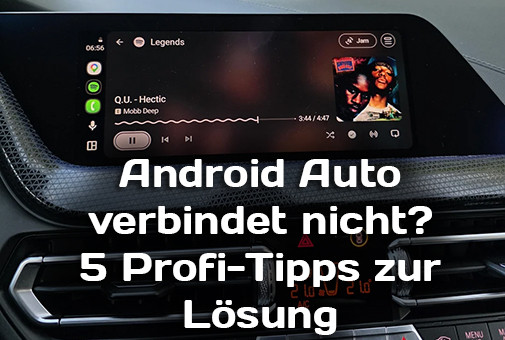
Kabelloses Android Auto verbindet sich nicht oder bricht ab? In diesem ultimativen Experten-Guide zeigen wir Ihnen die Ursachen und 5 effektive Lösungen, um Verbindungsprobleme dauerhaft zu beheben.
Kabelloses Android Auto ist eine Technologie, die das Fahrerlebnis grundlegend verändert. Sie steigen ins Auto, starten den Motor, und nach wenigen Sekunden öffnet sich automatisch die gewohnte Benutzeroberfläche mit Navigation, Musik und Messengern auf dem Bildschirm des Autoradios. Keine störenden Kabel in den Becherhaltern und keine unnötigen Handgriffe.
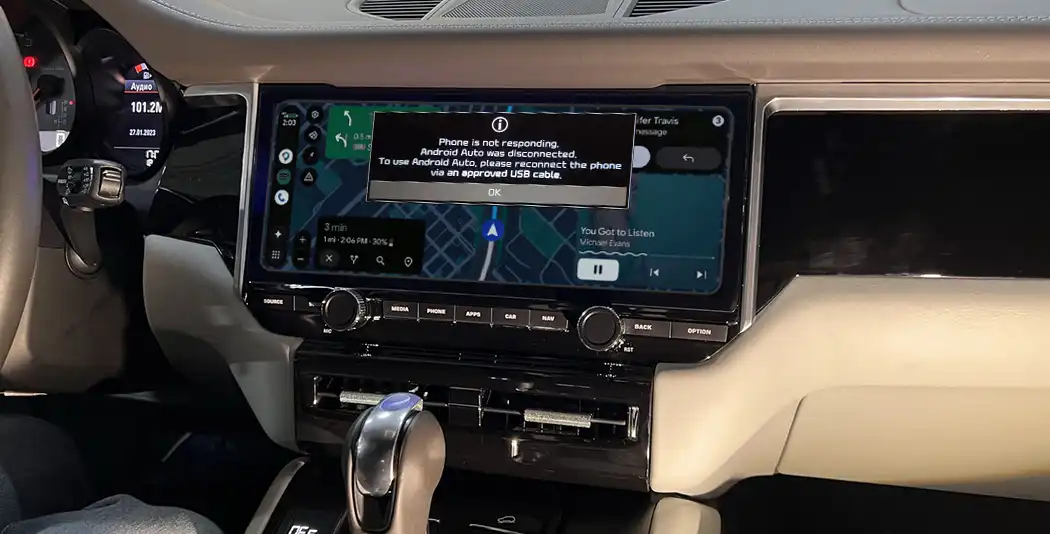
Die Realität bringt jedoch manchmal Überraschungen: Statt eines reibungslosen Starts steht der Fahrer vor endlosem Ladebildschirm, dem Fehler "Connection Timed Out" oder plötzlichen Verbindungsabbrüchen mitten auf einer befahrenen Route.
In 15 Jahren Arbeit mit Fahrzeugelektronik und Multimediasystemen bei SMARTY Trend habe ich hunderte solcher Fälle analysiert. Die meisten Nutzer beschuldigen sofort das Smartphone oder halten die Technologie für unausgereift. In der Praxis liegt die Ursache jedoch in Hardware-Einschränkungen günstiger Autoradios oder Software-Konflikten im Betriebssystem des Telefons.
In diesem ausführlichen Ratgeber analysieren wir die technische Funktionsweise der kabellosen Verbindung, identifizieren die Hauptursachen für Störungen und bieten einen Schritt-für-Schritt-Algorithmus zur dauerhaften Behebung von Verbindungsproblemen. Übrigens: Wenn Sie das Apple-Ökosystem nutzen und ähnliche Probleme haben, empfehlen wir auch unseren umfassenden Leitfaden zur Behebung von Problemen mit kabellosem CarPlay.
1. Wie kabelloses Android Auto von innen funktioniert (Technischer Überblick)
Um Fehler effektiv zu beheben, muss man verstehen, wie die kabellose Datenübertragung funktioniert. Viele glauben fälschlicherweise, dass Bluetooth für die Bildschirmübertragung zuständig ist.
- Die Rolle von Bluetooth: Bluetooth wird ausschließlich in der ersten Phase für den anfänglichen Verbindungsaufbau (Handshake) und das Koppeln des Smartphones mit dem Autoradio verwendet.
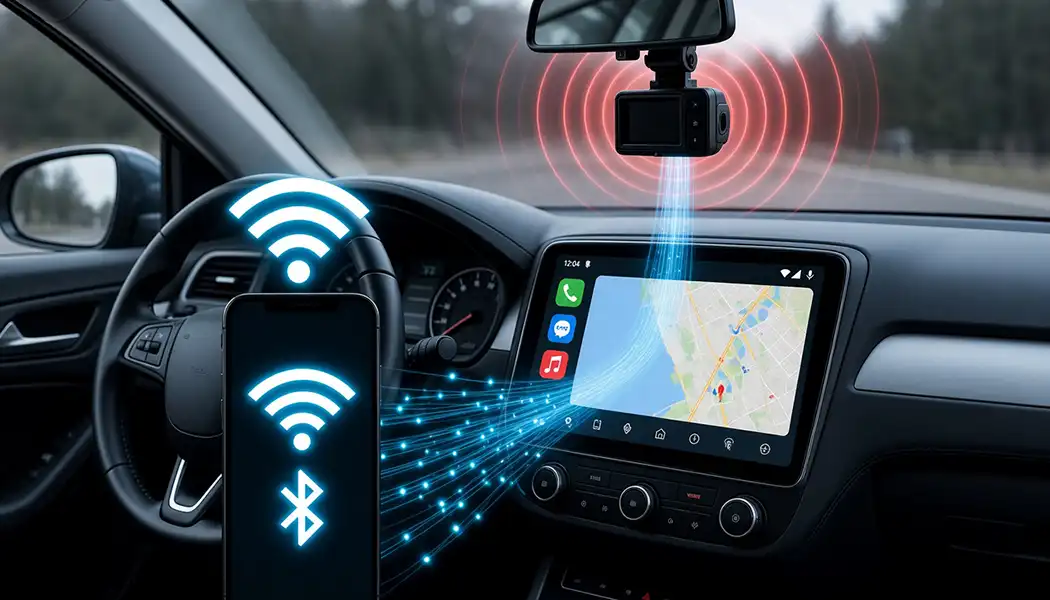
- Die Rolle von Wi-Fi: Sobald die Kopplung abgeschlossen ist, wird die gesamte rechenintensive Arbeit - Übertragung von hochauflösendem Video, Audiodaten und Befehlsverarbeitung - auf einen lokalen Wi-Fi-Kanal (im 5-GHz-Band) über das Wi-Fi Direct Protokoll verlagert.
Wo liegt die Hauptfalle des Marktes?
Günstige Android-Autoradios auf Online-Marktplätzen sind oft mit veralteten Kommunikationsmodulen ausgestattet, die nur das 2.4-GHz-Band unterstützen, oder besitzen schwache Dual-Core-Prozessoren.
- Überhitzung: Beim gleichzeitigen Ausführen anspruchsvoller Apps (z. B. Google Maps mit Live-Verkehr und Musik-Streaming) überhitzen der schwache Prozessor und der günstige Wi-Fi-Chip. Laut Daten der SMARTY Trend Serviceabteilung sind im Sommer bis zu 35 % der spontanen Verbindungsabbrüche bei Autoradios ohne aktiven Lüfter auf thermisches Throttling des Prozessors bei Temperaturen von über +75 °C im Armaturenbrett zurückzuführen.
- Throttling: Um Hitzeschäden zu vermeiden, drosselt der Chip seine Taktfrequenz (Throttling), Datenpakete gehen verloren und die Verbindung bricht ab.
- Funkstörungen: Das 2.4-GHz-Frequenzband ist stark überlastet (Smartwatches, Reifendrucksensoren, Dashcams und WLAN-Netze anderer Fahrzeuge senden im selben Bereich).
Genau deshalb haben Besitzer von Premium-Geräten (wie den SMARTY Trend Autoradios mit massiven Kühlkörpern und modernen Dual-Band-Wi-Fi-Adaptern) nie mit solchen Stabilitätsproblemen zu kämpfen.
2. Schritt-für-Schritt-Fehlerbehebung (Ingenieur-Checkliste)
Wenn sich kabelloses Android Auto nicht mehr verbindet oder die Verbindung ständig abbricht, führen Sie folgende Schritte in genau dieser Reihenfolge aus. Überspringen Sie keine Schritte - in 90% der Fälle liegt das Problem im App-Cache des Smartphones.
Schritt 1. Digitalen App-Cache des Telefons leeren
Temporäre Dateien von Android Auto und den Google Play-Diensten werden nach Sicherheitsupdates des Betriebssystems häufig beschädigt.
- Gehen Sie auf dem Smartphone zu Einstellungen → Apps → Android Auto.
- Wählen Sie Stopp erzwingen.
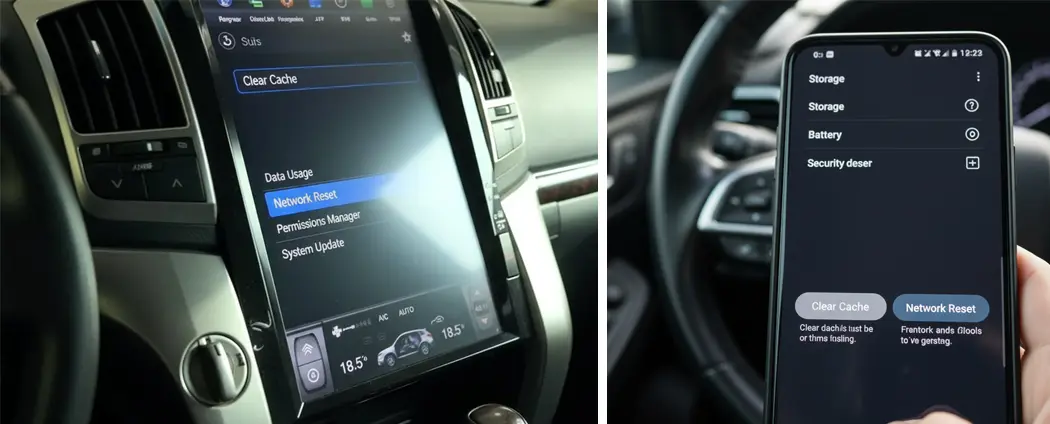
- Öffnen Sie den Bereich Speicher und tippen Sie auf Cache leeren.
- Wiederholen Sie den gleichen Vorgang für die System-App Google Play-Dienste.
Schritt 2. Vollständiger Reset der Bluetooth- und Wi-Fi-Kopplungen
Ein beschädigter digitaler Handshake zwischen den Geräten blockiert den automatischen Neustart.
- Löschen Sie die Fahrzeuginformationen im Bluetooth-Menü Ihres Smartphones.
- Rufen Sie die Einstellungen des Autoradios auf und löschen Sie Ihr Telefon vollständig aus den gekoppelten Bluetooth-Geräten.
- Starten Sie beide Geräte (Smartphone und Autoradio) neu.
- Führen Sie die Kopplung erneut durch und erlauben Sie **unbedingt** den Zugriff auf Kontakte, Anruflisten und Benachrichtigungen.
Schritt 3. Zielgerichtete Deaktivierung der Akku-Optimierung je nach Smartphone-Oberfläche
Moderne Benutzeroberflächen (Samsung One UI, Xiaomi HyperOS, Huawei EMUI) optimieren Hintergrundprozesse sehr aggressiv. Versetzt das System das Android Auto- oder Wi-Fi Direct-Modul in den Ruhezustand, bricht die kabellose Übertragung sofort ab.
- Samsung (One UI): Gehen Sie zu Einstellungen → Apps → Android Auto → Akku und wählen Sie «Nicht eingeschränkt». Prüfen Sie unter Einstellungen → Gerätewartung → Akku → Grenzen der Hintergrundnutzung, dass Android Auto nicht in der Liste «Apps im tiefen Ruhezustand» enthalten ist.
- Xiaomi / Poco / Redmi (MIUI / HyperOS): Öffnen Sie Einstellungen → Apps → Apps verwalten → Android Auto → Energiesparmodus und wählen Sie «Keine Einschränkungen». Aktivieren Sie in den App-Berechtigungen unbedingt den Schalter «Autostart».
- Huawei / Honor (EMUI / MagicOS): Gehen Sie zu Einstellungen → Apps → App-Start, suchen Sie Android Auto, deaktivieren Sie «Automatisch verwalten» und aktivieren Sie manuell «Auto-Start», «Sekundärer Start» und «Im Hintergrund ausführen».
- Google Pixel / Motorola / Reines Android: Gehen Sie zu Einstellungen → Apps → Android Auto → Akkunutzung der App und stellen Sie auf «Uneingeschränkt» um.
Wichtiges Detail: Auf Xiaomi- und Samsung-Smartphones muss dieser Vorgang auch für den Systemdienst Google Play-Dienste wiederholt werden, da dieser den primären Netzwerk-Socket aufrechterhält.
Schritt 4. Erzwungene Umstellung des Autoradios auf 5 GHz
Wenn Ihr Autoradio Dual-Band-Wi-Fi unterstützt, stellen Sie sicher, dass der Hotspot im stabilen Frequenzband arbeitet.
- Rufen Sie die Werkseinstellungen des Autoradios auf (erfordert ein Passwort vom Hersteller; Passwort für SMARTY Trend ist 3368).
- Gehen Sie zu den Netzwerkeinstellungen / Hotspot-Einstellungen (Wi-Fi / Hotspot Settings).
- Schalten Sie den Frequenzbereich manuell von 2.4 GHz auf 5 GHz um. Dies verhindert Funkstörungen im dichten Stadtverkehr.
3. Hardware-Vergleich: Warum günstige Radios Nerven kosten
| Bewertungskriterium | Günstige No-Name-Radios (Massenmarkt) | Premium-Automotive-Lösungen (SMARTY Trend) |
|---|---|---|
| Wi-Fi-Modul | Single-Band 2.4 GHz, sehr anfällig für Störungen. | Zuverlässiges Dual-Band-Modul mit Wi-Fi Direct 5 GHz Unterstützung. |
| Kühlsystem | Fehlt oder besteht aus dünnem Blech; Chip überhitzt bei Last. | Massiver passiver Kühlkörper aus Aluminium, stabiler Betrieb bis +85°C. |
| Autom. Verbindungsdauer | 25 bis 50 Sekunden (bei stabilem Signal). | Sofortiger Autostart in 5-10 Sekunden nach Einschalten der Zündung. |
| Expertenurteil | Ständige Quelle für Ärger und Frustration unterwegs. | Einmal installieren - und Kabel sowie Abstürze komplett vergessen. |
4. Häufig gestellte Fragen (FAQ)
Q: Hilft ein Update des Smartphones auf eine neuere Android-Version bei Verbindungsabbrüchen?
A: Nicht immer. Betriebssystem-Updates beheben Fehler auf der Telefonseite, aber wenn die Hardware des Autoradios (schwacher Wi-Fi-Chip oder Überhitzung) die Datenmenge physikalisch nicht verarbeiten kann, hilft die Software des Telefons nicht weiter. Beginnen Sie mit dem Leeren des Caches, und erwägen Sie bei dauerhaften Problemen den Wechsel zu einem leistungsfähigeren Autoradio.
Q: Mein Autoradio verbindet sich problemlos, wenn ich alleine fahre, aber wenn meine Frau einsteigt, bricht die Verbindung ab. Warum?
A: Das ist kein Zufall. Das Smartphone Ihrer Frau hat ebenfalls eine gespeicherte Bluetooth-Verbindung zum Autoradio. Beim Starten des Motors versucht das Gerät, zwei Handshake-Anfragen über Wi-Fi Direct gleichzeitig zu verarbeiten, und verliert die Stabilität. Schalten Sie vor der Fahrt einfach vorübergehend Bluetooth am zweiten Smartphone im Auto aus.
Q: Was tun, wenn der kabellose Modus instabil bleibt und ich sofort losfahren muss?
A: Nutzen Sie eine zuverlässige Kabelverbindung. Der physische USB-Anschluss schließt Funkstörungen vollständig aus. Wichtig ist dabei die Verwendung eines hochwertigen, zertifizierten Kabels (am besten USB 3.0 oder Type-C mit hoher Datenübertragungsrate) anstelle von günstigen Ladekabeln.
Fazit
Kabellose Technologien sollen Komfort bieten und nicht an jeder Ampel für Stress sorgen. Wenn grundlegende Software-Schritte (Cache leeren, Kopplung zurücksetzen und Akku-Einstellungen) keine Besserung bringen und Verbindungsabbrüche regelmäßig auftreten, liegt das Problem an den Hardware-Einschränkungen Ihres Multimediasystems.
Für alle, die Zeit und Komfort schätzen, ist der Umstieg auf professionelle moderne Hardware die beste Lösung. Die Experten von SMARTY Trend stehen Ihnen jederzeit zur Verfügung, um das passende Autoradio mit leistungsstarker Hardware für Ihr Fahrzeugmodell auszuwählen.
Möchten Sie Verbindungsprobleme für immer vergessen?
Entdecken Sie den aktuellen Katalog der SMARTY Trend Autoradios für Ihre Automarke oder kontaktieren Sie unsere Ingenieure für eine professionelle Beratung.
SMARTY Trend Autoradio auswählen
Warum bricht kabelloses CarPlay ständig ab? (Und die echte Lösung)

Die häufigsten Fehler beim Kauf eines Android-Autoradios: Ein...
Apple CarPlay Ultra und Android-Autoradios: Warum die Funktion...
CarPlay vs. Android Auto im Jahr 2026: Welches System passt zu...
Beeinflusst ein Android Radio oder Digital Cockpit die TÜV-Prüfung?
 DE
DE EN
EN
 ES
ES
 FR
FR
 IT
IT
 NL
NL
 PL
PL
 PT
PT
 RU
RU