




Come collegare e configurare i comandi al volante su un'unità Android SMARTY Trend (UIS7862S e UIS7870SC)
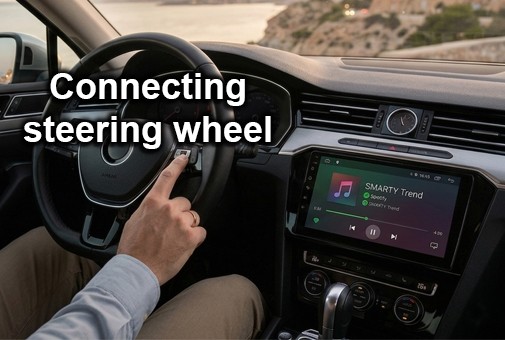
Controlla il tuo sistema SMARTY Trend direttamente dal volante. Ti mostriamo come cablare e programmare i pulsanti per i chipset UIS7862S e UIS7870SC.
Come collegare e configurare i comandi al volante su un'unità Android SMARTY Trend (UIS7862S e UIS7870SC)
Il comfort di guida e la sicurezza dipendono dalla facilità con cui puoi controllare il tuo sistema multimediale senza distogliere lo sguardo dalla strada. Passando a un sistema premium SMARTY Trend, mantenere i comandi al volante originali è essenziale.
In questa guida, vedremo come effettuare il cablaggio hardware e la configurazione software dei pulsanti per le due piattaforme più potenti del 2026: UIS7862S e UIS7870SC.
1. Cablaggio fisico: Il collegamento "Key 1"
Prima di passare alle impostazioni, devi assicurarti che l'unità riceva fisicamente i segnali dall'auto. A seconda del tipo di veicolo, esistono due modi per collegarsi:
Connessione analogica (Per auto vecchie o senza bus CAN)
Se la tua auto utilizza segnali analogici, devi utilizzare i fili specifici "Key" sul cablaggio ISO.
-
Individua i fili: Trova i fili KEY1 (a volte etichettati KEY1 o KEY2) e KEY GND sul retro della tua unità SMARTY Trend.
-
Cablaggio: Collega il filo KEY1 dell'autoradio al filo del segnale dei comandi al volante. Collega il filo GND (Terra) dell'autoradio al filo di terra comune dei comandi al volante.
-
Nota: Alcune auto potrebbero richiedere anche un collegamento KEY2 per pulsanti aggiuntivi.

Connessione digitale (Per auto moderne con bus CAN)
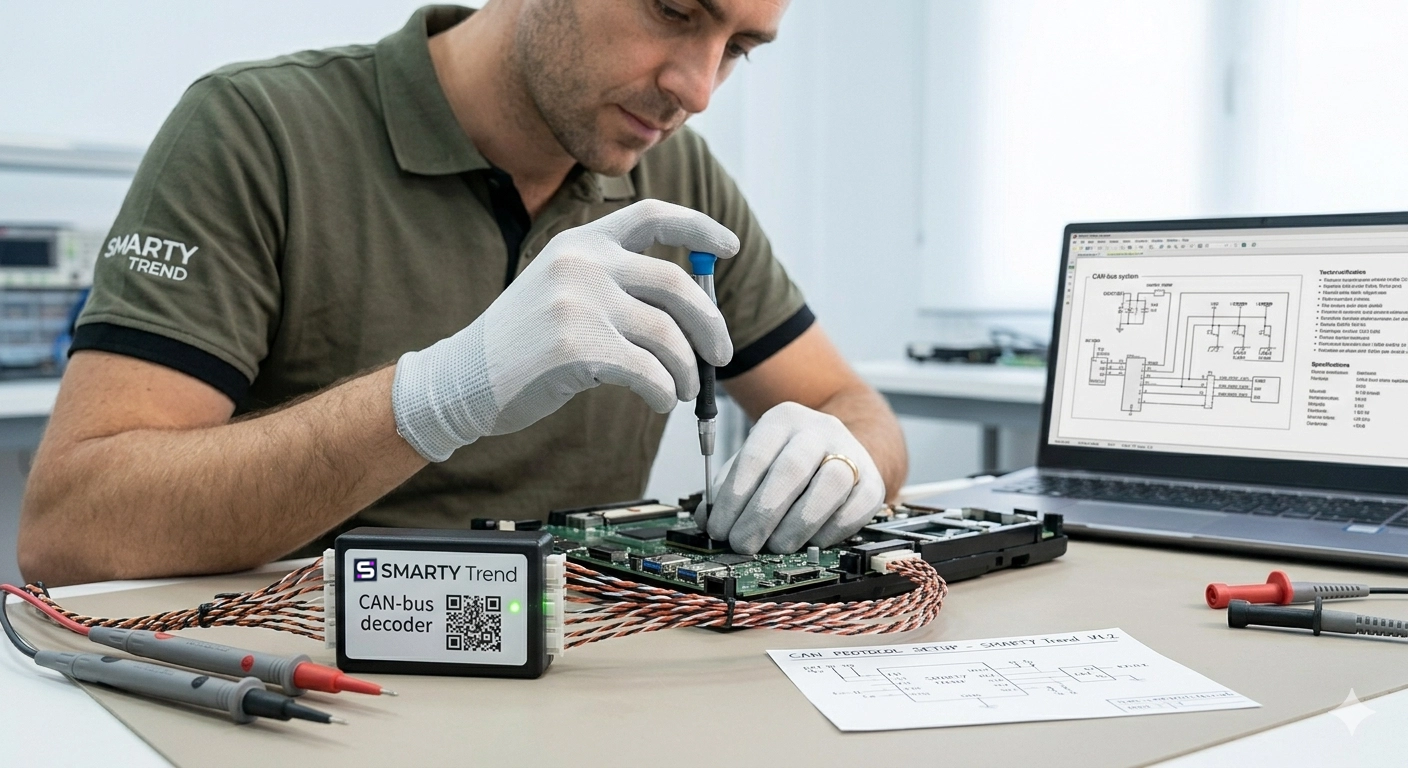
Se la tua auto è moderna (Volkswagen, BMW, Toyota, ecc.), probabilmente non avrai bisogno dei fili Key. Invece, la connessione è gestita tramite un decodificatore CAN-bus. Basta inserire il decodificatore nella porta designata sul cablaggio SMARTY Trend e il sistema tradurrà i segnali digitali in comandi.
2. Configurazione software: UIS7862S (Versione 2.0)
Il chipset UIS7862S è tra i preferiti per velocità e affidabilità. Una volta completato il cablaggio, è necessario "istruire" l'unità.
Istruzioni:
-
Vai in Impostazioni -> Impostazioni auto.
-
Seleziona Apprendimento volante (o "SWC").
-
Tocca Reset per cancellare i vecchi valori.
-
Il processo: Premi un pulsante fisico sul volante (es: "Volume +"), quindi tocca l'icona corrispondente sullo schermo dell'autoradio.
-
Ripeti per tutti i pulsanti e tocca Salva.
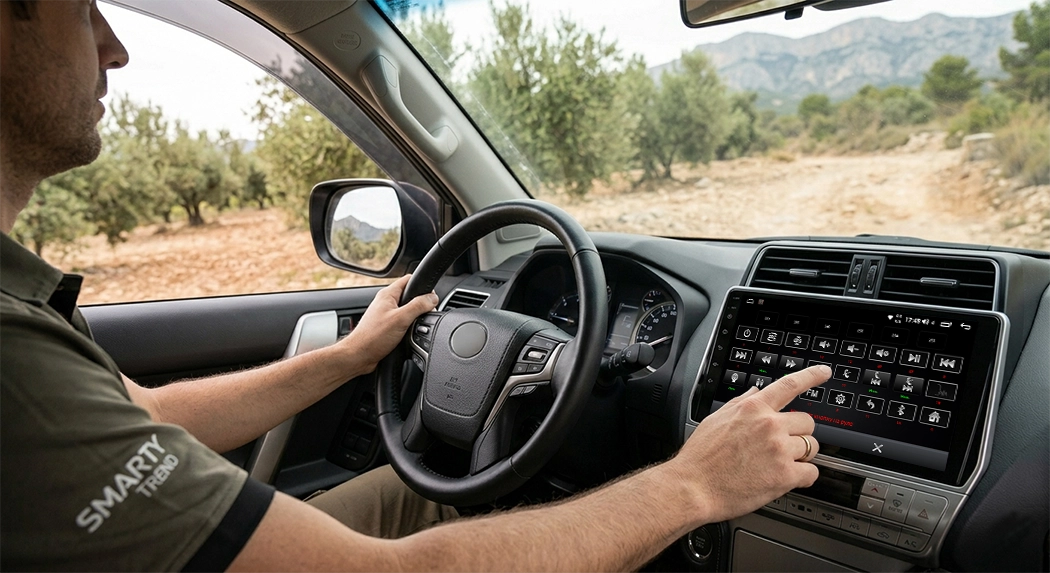
Configurazione pannello laterale: Se la tua unità ha pulsanti a sfioramento laterali, possono essere riassegnati nello stesso menu. Guarda queste guide video per una panoramica visiva:
-
Configurazione dei comandi al volante su un'autoradio Smarty Trend
-
Personalizzazione dei pulsanti laterali
3. Configurazione avanzata: UIS7870SC (Versione 2.7)
L'ammiraglia UIS7870SC offre un'integrazione ancora più profonda.
-
Protocollo CAN-bus: Assicurati che sia selezionato il protocollo CAN-bus corretto nelle "Impostazioni di fabbrica" per il tuo specifico modello di auto.
-
Apprendimento: Tieni premuto il pulsante del volante finché lo schermo non conferma il segnale.
Suggerimento: disattivare il "Touch Assistant"
Se trovi fastidioso il pulsante mobile "Touch Assistant", puoi disattivarlo:
-
Vai in Impostazioni -> Sistema.
-
Trova Touch Assistant e impostalo su Off.
Video tutorial per UIS7870SC:
-
Configurazione SWC passo dopo passo UIS7870SC
-
Come disattivare il pulsante mobile
Perché scegliere SMARTY Trend?
A differenza delle autoradio economiche generiche, le unità SMARTY Trend sono progettate per una perfetta integrazione:
-
Supporto doppia azione: Imposta diverse funzioni per pressioni brevi e lunghe.
-
Affidabilità: Protezione integrata per i circuiti analogici "Key".
-
Autenticità: Acquista solo da fonti ufficiali come
Smarty-trend.com per assicurarti di ricevere il cablaggio e il decodificatore CAN-bus corretti per il tuo veicolo.
Sommario
Configurare i comandi al volante richiede meno di 10 minuti. Seguendo questa guida, ti assicuri che la tua unità SMARTY Trend diventi un'estensione naturale della tua auto. Se i pulsanti ancora non rispondono, verifica il collegamento fisico KEY1 o controlla le impostazioni del CAN-bus.

L'Evoluzione del Comfort: Come scegliere un sistema Android premium...

Autoradio Android vs. Radio di Fabbrica: Vale la pena l'upgrade nel...

I migliori autoradio Android 2026: Guida definitiva all'upgrade...


 IT
IT DE
DE
 EN
EN
 ES
ES
 FR
FR
 NL
NL
 PL
PL
 PT
PT
 RU
RU
 WhatsApp