




Jak podłączyć i skonfigurować przyciski kierownicy w jednostce Android SMARTY Trend (UIS7862S i UIS7870SC)
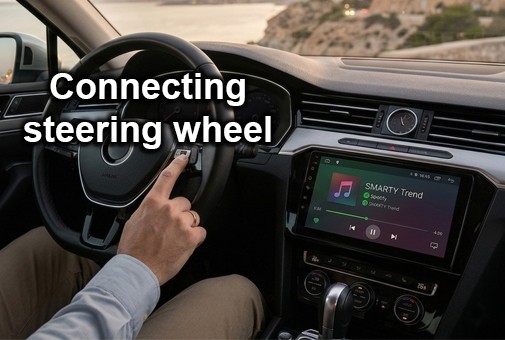
Steruj swoim systemem SMARTY Trend prosto z kierownicy. Pokazujemy, jak okablować i zaprogramować przyciski dla chipsetów UIS7862S i UIS7870SC.
Jak podłączyć i skonfigurować przyciski kierownicy w jednostce Android SMARTY Trend (UIS7862S i UIS7870SC)
Komfort jazdy i bezpieczeństwo zależą od tego, jak łatwo możesz sterować multimediami bez odrywania wzroku od drogi. Przy przejściu na system premium SMARTY Trend, zachowanie fabrycznego sterowania z kierownicy jest kluczowe.
W tym poradniku wyjaśnimy, jak wykonać podłączenie sprzętowe i konfigurację programową przycisków dla dwóch najpotężniejszych platform 2026 roku: UIS7862S i UIS7870SC.
1. Podłączenie fizyczne: Połączenie "Key 1"
Przed przejściem do ustawień należy upewnić się, że jednostka fizycznie odbiera sygnały z samochodu. W zależności od typu pojazdu istnieją dwa sposoby podłączenia:
Połączenie analogowe (Dla starszych aut lub bez szyny CAN)
Jeśli Twój samochód wykorzystuje sygnały analogowe, musisz użyć specjalnych przewodów "Key" w wiązce ISO.
-
Zlokalizuj przewody: Znajdź przewody KEY1 (czasami oznaczone jako KEY1 lub KEY2) oraz KEY GND z tyłu jednostki SMARTY Trend.
-
Okablowanie: Podłącz przewód KEY1 radia do przewodu sygnałowego przycisków kierownicy. Podłącz przewód GND (Masa) radia do wspólnego przewodu masy przycisków kierownicy.
-
Uwaga: Niektóre samochody mogą wymagać również podłączenia KEY2 dla dodatkowych przycisków.

Połączenie cyfrowe (Dla nowoczesnych aut z szyną CAN)
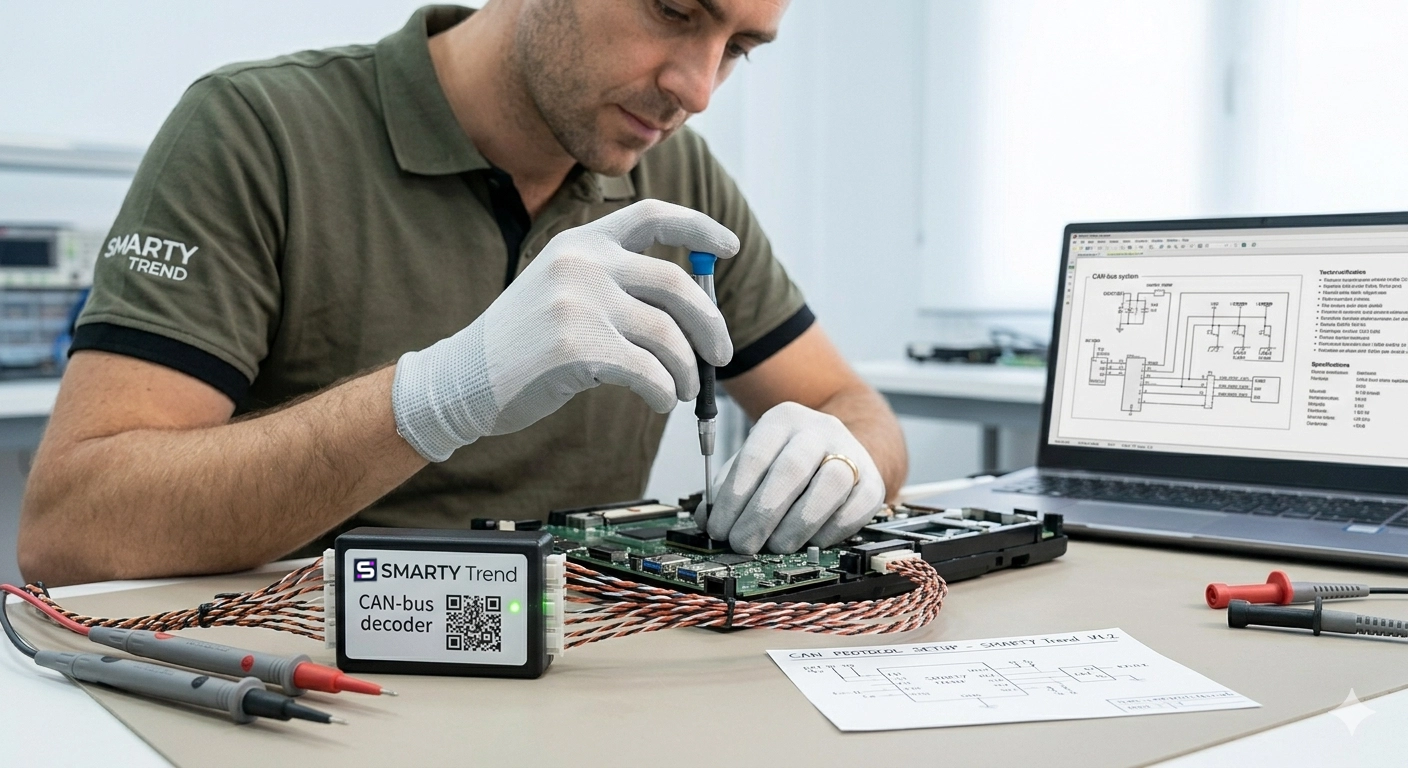
Jeśli Twój samochód jest nowoczesny (Volkswagen, BMW, Toyota itp.), prawdopodobnie nie będziesz potrzebować przewodów Key. Zamiast tego połączenie odbywa się za pomocą dekodera CAN-bus. Po prostu podłącz dekoder do wyznaczonego portu w wiązce SMARTY Trend, a system przetłumaczy sygnały cyfrowe na polecenia.
2. Konfiguracja programowa: UIS7862S (Wersja 2.0)
Chipset UIS7862S jest ceniony za szybkość i niezawodność. Po zakończeniu okablowania należy "nauczyć" jednostkę obsługi przycisków.
Instrukcja:
-
Przejdź do Ustawienia -> Ustawienia samochodu.
-
Wybierz Nauka kierownicy (lub "SWC").
-
Dotknij Reset, aby wyczyścić stare wartości.
-
Proces: Naciśnij fizyczny przycisk na kierownicy (np. "Głośność +"), a następnie dotknij odpowiedniej ikony na ekranie radia.
-
Powtórz dla wszystkich przycisków i dotknij Zapisz.
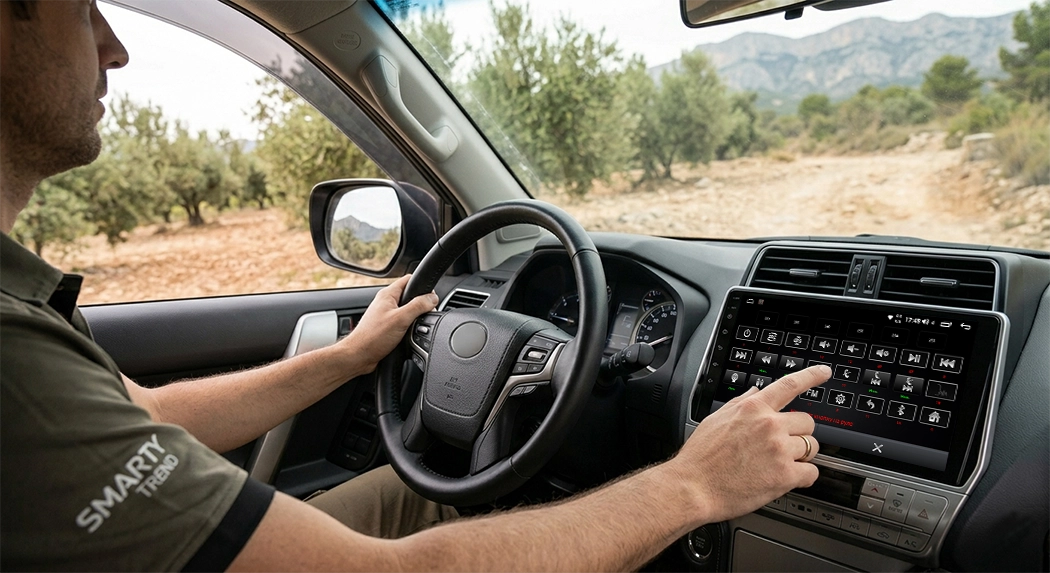
Konfiguracja panelu bocznego: Jeśli Twoja jednostka posiada przyciski dotykowe z boku, można je przypisać w tym samym menu. Obejrzyj te poradniki wideo, aby zobaczyć instrukcję wizualną:
-
Konfiguracja przycisków kierownicy w radiu Smarty Trend
-
Dostosowanie przycisków panelu bocznego
3. Zaawansowana konfiguracja: UIS7870SC (Wersja 2.7)
Flagowy model UIS7870SC oferuje jeszcze głębszą integrację.
-
Protokół CAN-bus: Upewnij się, że w "Ustawieniach fabrycznych" wybrano właściwy protokół CAN-bus dla Twojego konkretnego modelu samochodu.
-
Nauka: Przytrzymaj przycisk na kierownicy, aż ekran potwierdzi odebranie sygnału.
Pro Tip: Wyłączenie "Touch Assistant"
Jeśli irytuje Cię pływający przycisk pomocniczy "Touch Assistant", możesz go wyłączyć:
-
Przejdź do Ustawienia -> System.
-
Znajdź Touch Assistant i przełącz na Off (Wył).
Poradniki wideo dla UIS7870SC:
-
Konfiguracja SWC krok po kroku UIS7870SC
-
Jak wyłączyć pływający przycisk
Dlaczego warto wybrać SMARTY Trend?
W przeciwieństwie do tanich uniwersalnych radii, jednostki SMARTY Trend są zaprojektowane dla idealnej integracji:
-
Obsługa dwóch akcji: Ustaw różne funkcje dla krótkiego i długiego naciśnięcia.
-
Niezawodność: Wbudowana ochrona obwodów analogowych "Key".
-
Autentyczność: Kupuj tylko z oficjalnych źródeł, takich jak
Smarty-trend.com aby mieć pewność, że otrzymasz właściwą wiązkę i dekoder CAN-bus dla swojego pojazdu.
Podsumowanie
Konfiguracja przycisków kierownicy zajmuje mniej niż 10 minut. Postępując zgodnie z tym poradnikiem, masz pewność, że jednostka SMARTY Trend stanie się naturalnym przedłużeniem Twojego samochodu. Jeśli przyciski nadal nie reagują, sprawdź fizyczne połączenie KEY1 lub sprawdź ustawienia szyny CAN.

Ewolucja Komfortu: Jak wybrać system Android premium do luksusowego...

Radio Android vs. Fabryczne Radio: Czy warto je wymienić w 2026 roku?

Najlepsze radia z Androidem 2026: Kompletny przewodnik po...


 PL
PL DE
DE
 EN
EN
 ES
ES
 FR
FR
 IT
IT
 NL
NL
 PT
PT
 RU
RU