




Launcher-Anpassung auf SMARTY Trend Hauptgeräte.
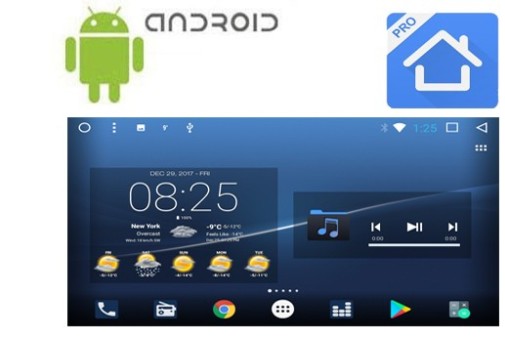
Der Launcher ist die Android-Shell zum Starten der Anwendungen, über die Sie die Stile der Designelemente der Benutzeroberfläche einstellen können.
Wir alle wünschen uns etwas Abwechslung, aber was ist, wenn die Möglichkeiten zum Ändern im vorinstallierten Launcher begrenzt sind. Wir brauchen natürlich nicht zu verzweifeln. In diesem Artikel stellen wir Ihnen einen ausgezeichneten Launcher eines Drittanbieters vor, der alle Ihre Bedürfnisse erfüllt. Wir werden die grundlegenden Einstellungen beschreiben, die uns helfen, das richtige Anzeigeformat zu erhalten.
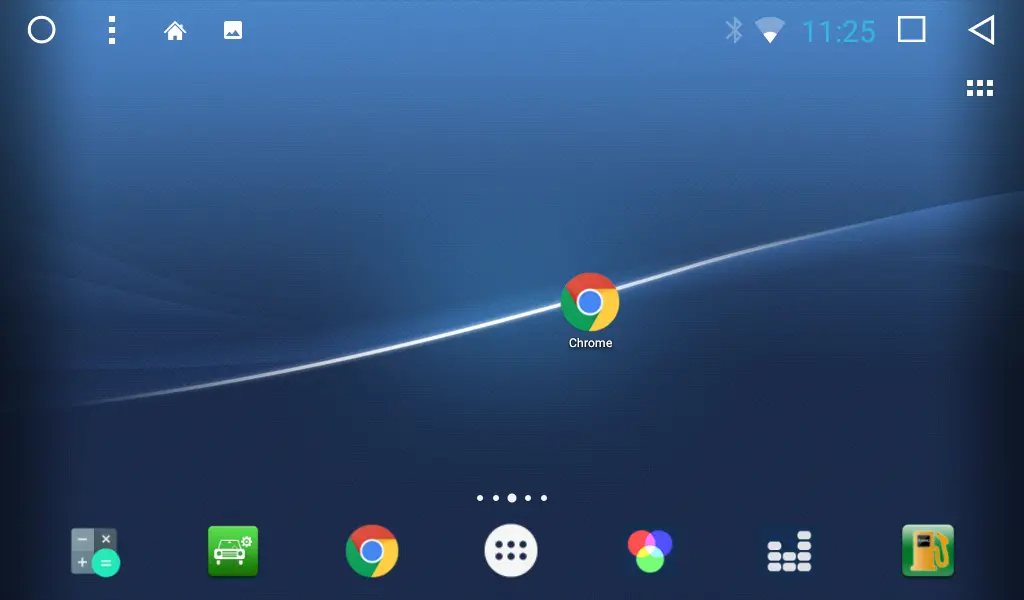
Als erstes müssen wir den Apex Launcher aus dem Google Play Store installieren. Nach der Installation sieht die Anwendung auf dem 9-Zoll-Bildschirm wie folgt aus:
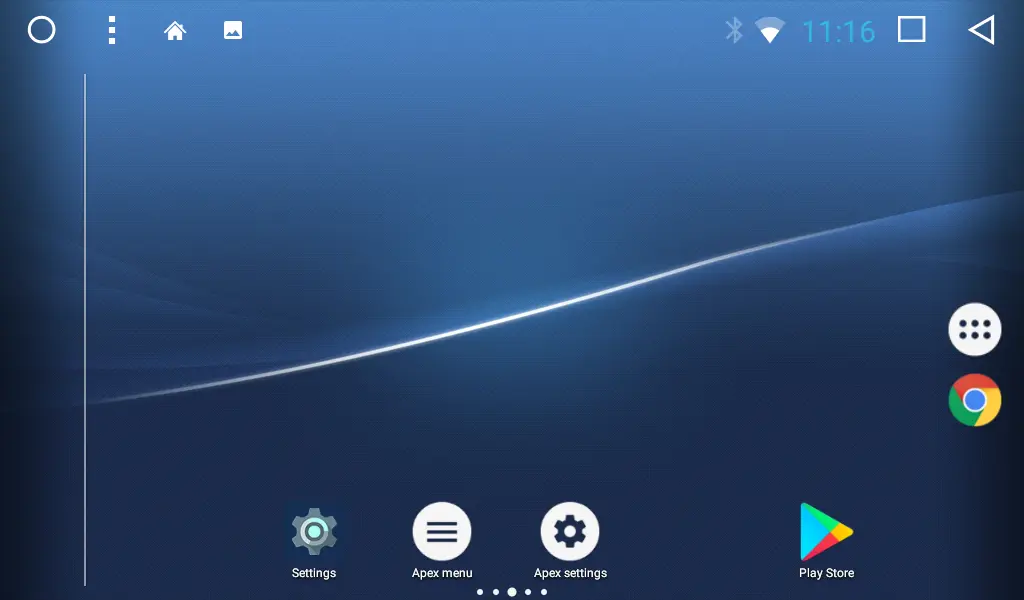
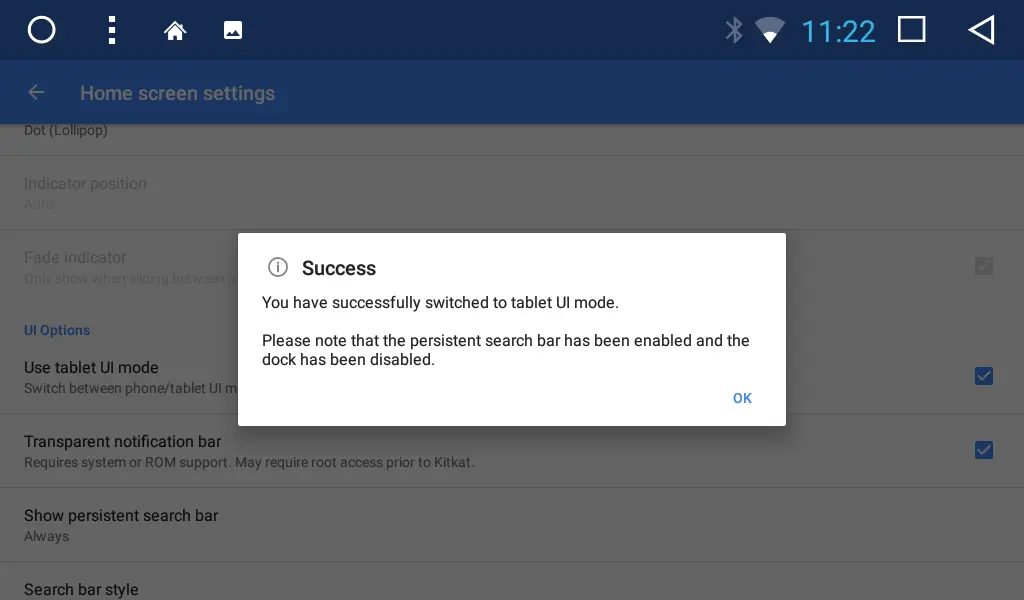
Natürlich werden wir sie nicht im ursprünglichen Aussehen belassen, das ist sinnlos, wir müssen sie konfigurieren. Als erstes müssen Sie den UI-Modus für die Tablet-Anzeige auswählen. Gehen Sie dazu zu den Apex-Einstellungen - Startbildschirm-Einstellungen - Tablet UI-Modus verwenden:
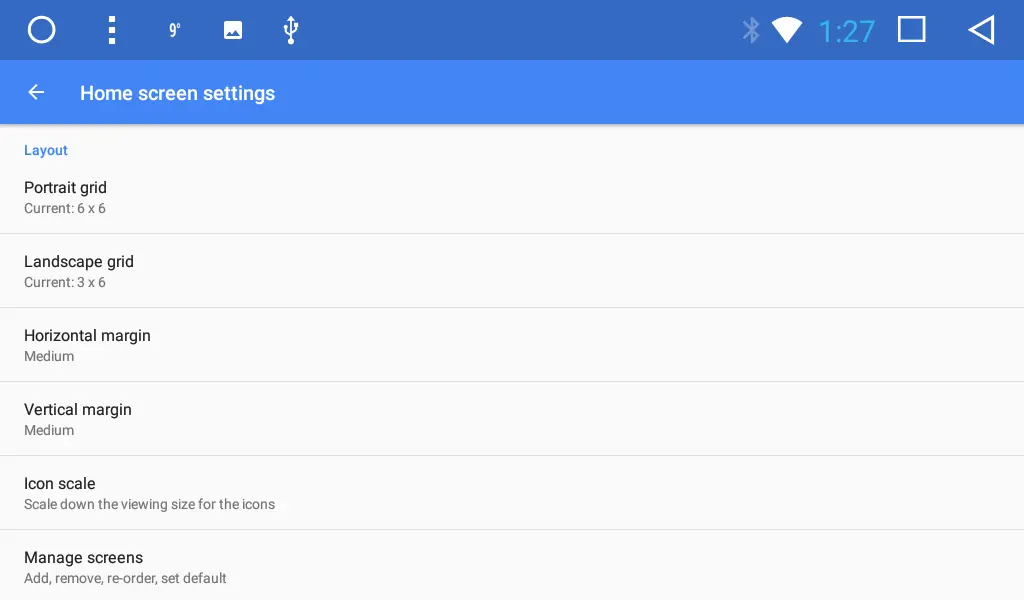
Als nächstes wählen Sie in den Einstellungen für den Startbildschirm das Querformat 3 * 6:
Jetzt können wir die Anzahl der festen Symbole am unteren Rand des Bildschirms auswählen - Andockfenster. Sie können zwischen 1 und 10 wählen. Wir haben 7 eingestellt. Das Dock-Panel ist ebenfalls beweglich und kann unabhängig vom Startbildschirm verschoben werden.
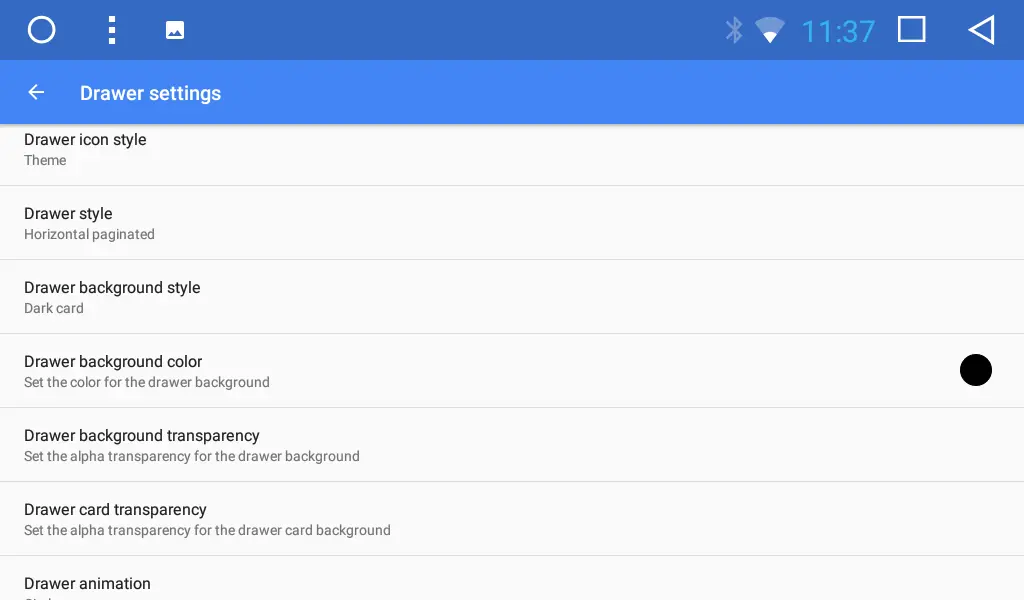
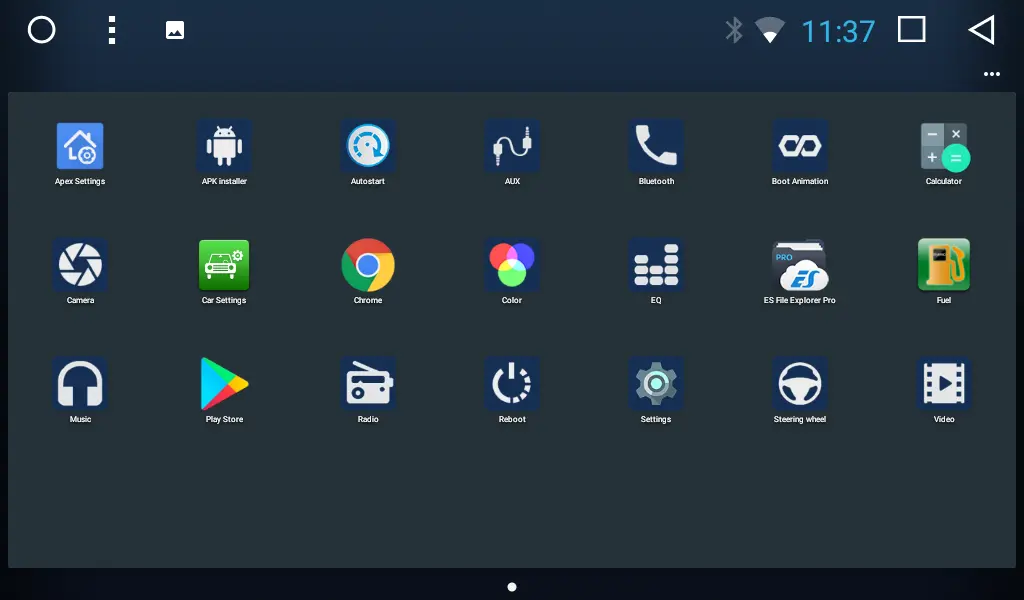
Das Anwendungsmenü öffnet sich auf einem hellen Hintergrund, wir haben es auf einen dunklen geändert.
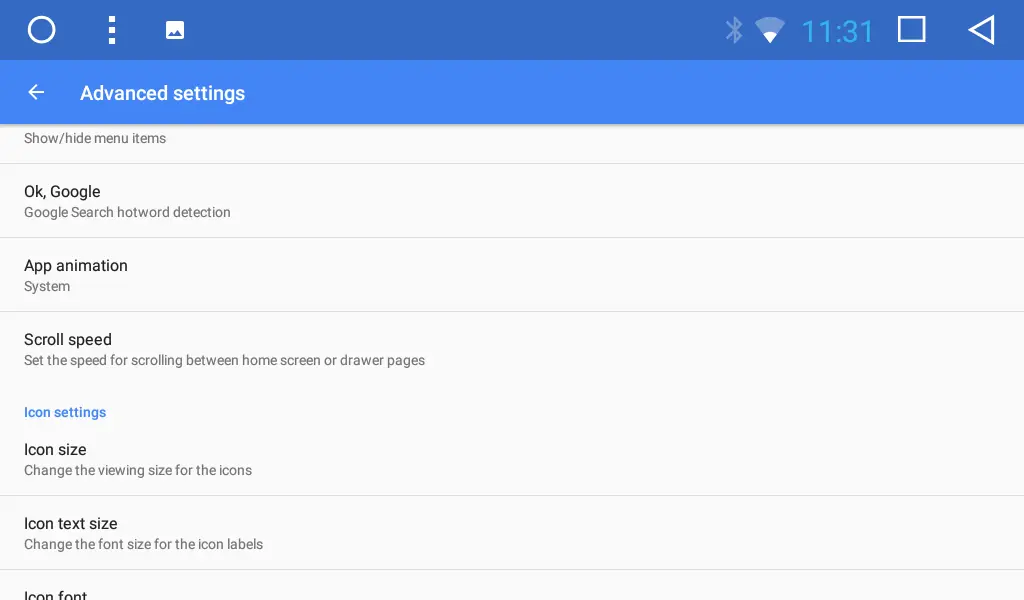
Sie können auch die Größe der Symbole und die Textgröße der Symbole ändern:
Im Apex Launcher gibt es auch einen Modus zum schnellen Wechsel zwischen den Startbildschirmen, der sehr praktisch ist. Dazu müssen Sie zweimal auf den Kreis in der linken oberen Ecke des Bildschirms klicken.
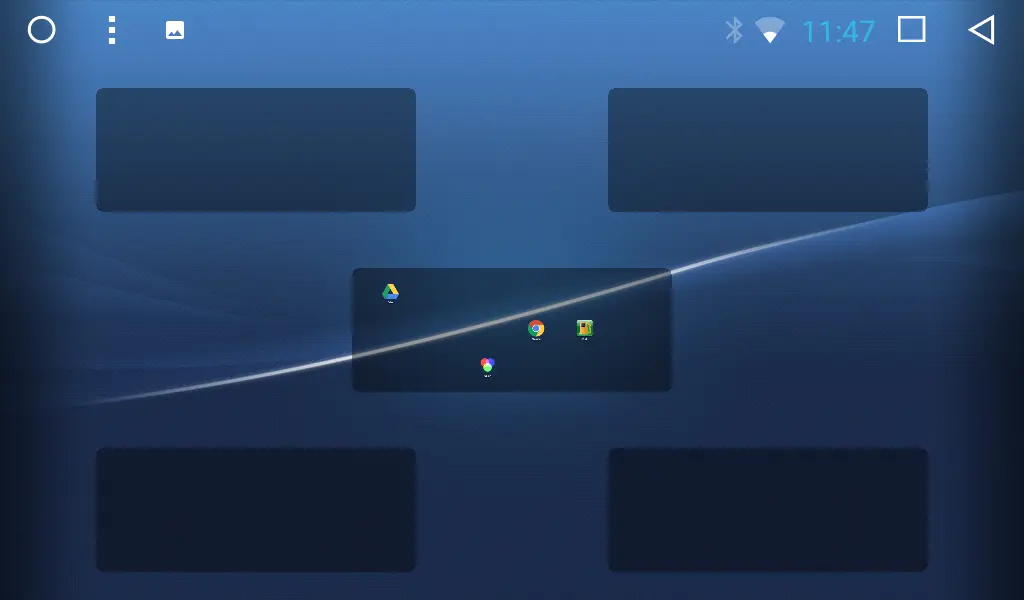
Sie haben auch die Möglichkeit, die Symbole auf dem Startbildschirm und im Anwendungsmenü ohne Text darunter anzuzeigen. Dazu müssen Sie nur das Häkchen vor "Symbole beschriften" entfernen.
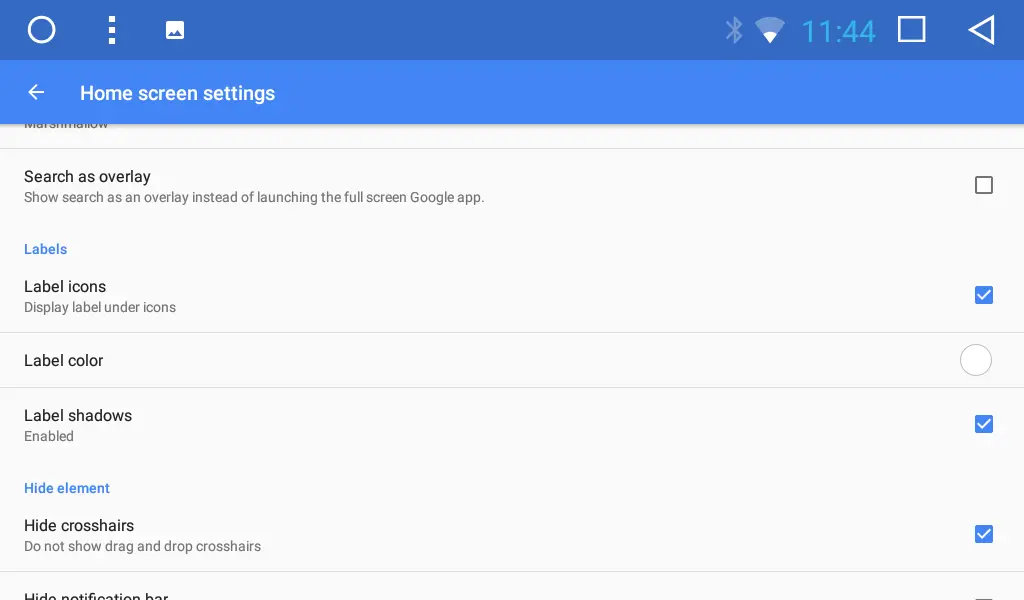
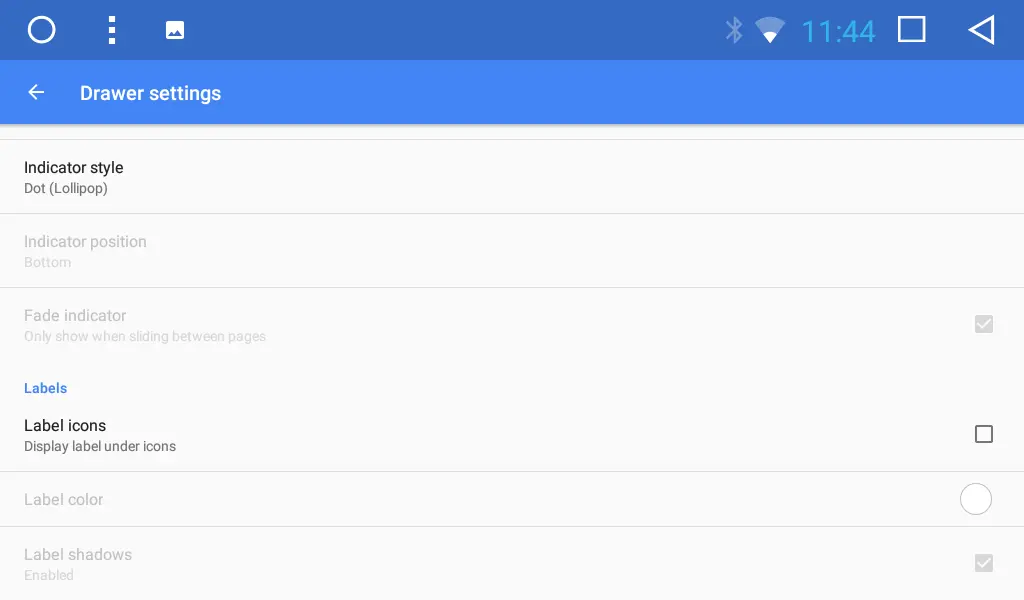
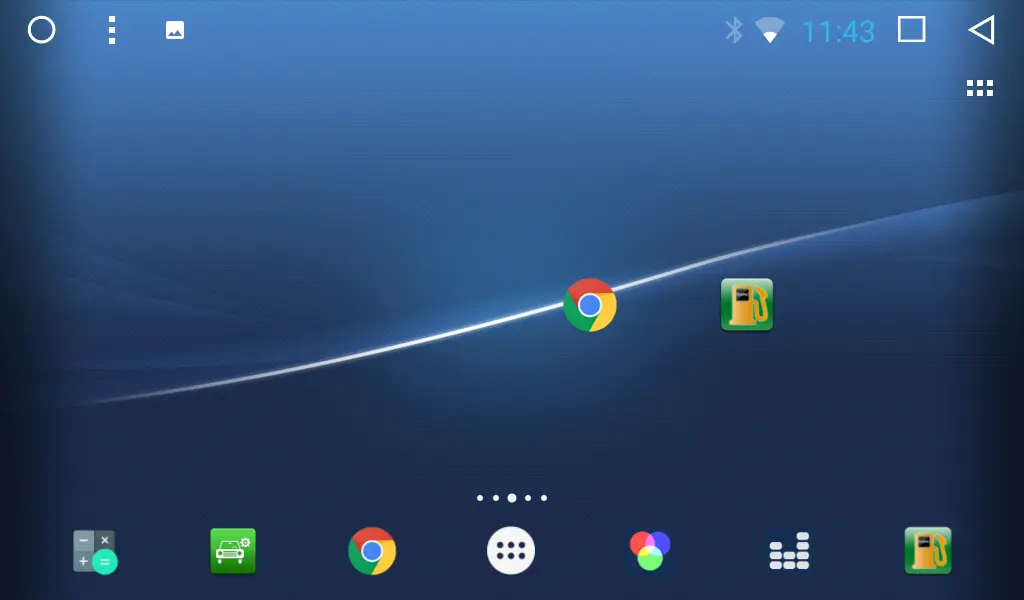
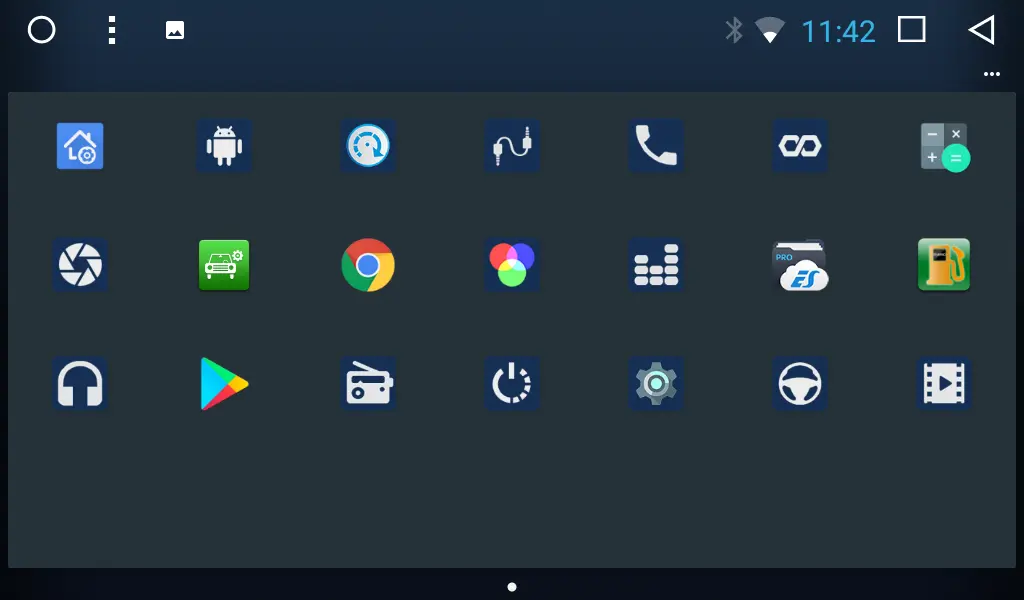
Es gibt eine Menge Einstellungen, viel Platz für Experimente - passen Sie an, wählen Sie aus, machen Sie alles bequem.
Auf diese Weise können Sie Ihr gewohntes und vertrautes Gerät in ein unbekanntes, neues, nicht vertrautes und faszinierendes verwandeln! Also nur zu, Freunde - einrichten und sich freuen!
 DE
DE EN
EN
 ES
ES
 FR
FR
 IT
IT
 NL
NL
 PL
PL
 PT
PT
 RU
RU