



Die neue aktualisierte Firmware für Android 6.0 SMARTY Trend wurde veröffentlicht.
Aktualisieren der Firmware auf Android 6.0 SMARTY Trend Hauptgeräte.
Die neue Firmware ist jetzt verfügbar!
Die SMARTY Trend entwicklungsteam verbessert ständig seine Firmware, um die Head Units für seine Kunden zu verbessern.
Wir haben einige Informationen über neue Teile unserer aktualisierten Firmware (Bluetooth-Freisprecheinrichtung, Autostart-Apps, Root ..., usw.) für Android 6.0 vorbereitet SMARTY Trend hauptgeräte.
Neu firmware enthält neue Anwendungen: Bluetooth (Telefon), Favoriten-Kontakte, Google-Kontakte und Google Sync.
1. Telefonieren Sie per Sprache.
Sie finden unterDie Anleitung, wie Sie mit der Bluetooth-Anwendung per Sprache telefonieren können, indem Sie die Google-Suche, die Google-Kontakte-Anwendungen und die Sprachtaste am Lenkrad verwenden.
1. 1. Installation der Google Voice Search Anwendung.
Melden Sie sich im Play Store an und installieren Sie Google (Google Ok, Google Search). Sie benötigen diese App, um Anrufe mit Hilfe Ihrer Stimme zu tätigen.
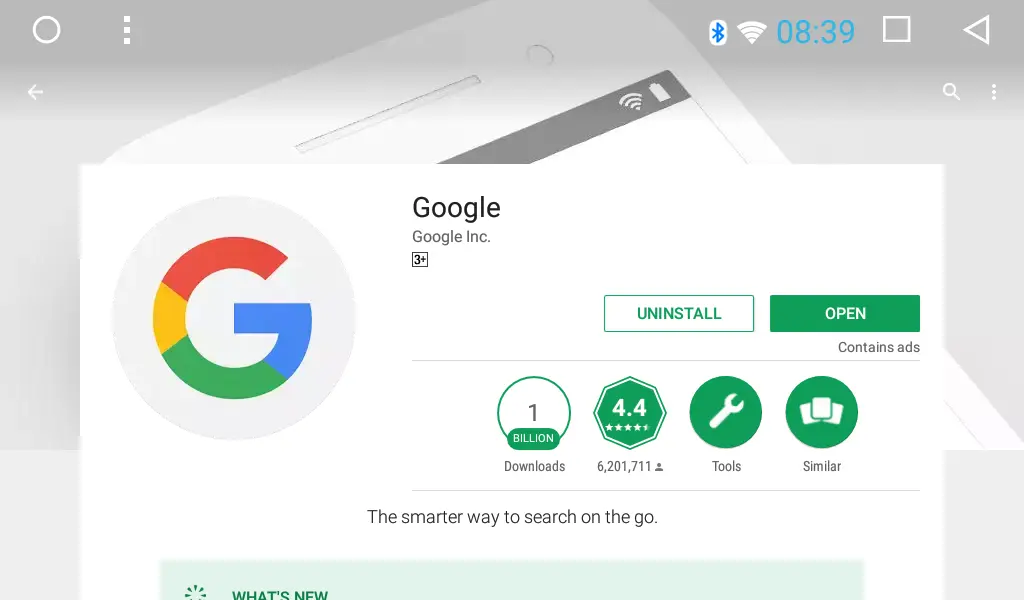
1.2. Synchronisieren Sie Ihre Kontakte mit der Google Kontakte-Anwendung.
Um Ihre Kontakte mit dem Google-Konto zu synchronisieren, gehen Sie zu Einstellungen -> Konten -> Google -> Kontakte. Jetzt sollten Ihre Kontakte in der Google-Kontakte-Anwendung auf dem Hauptgerät erscheinen (Anwendungen -> Kontakte).
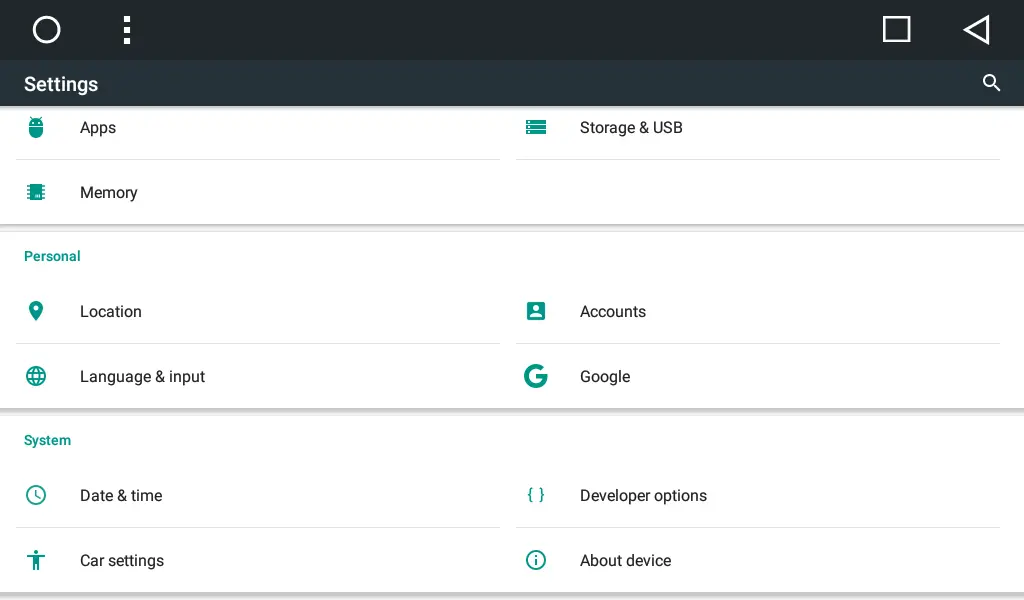
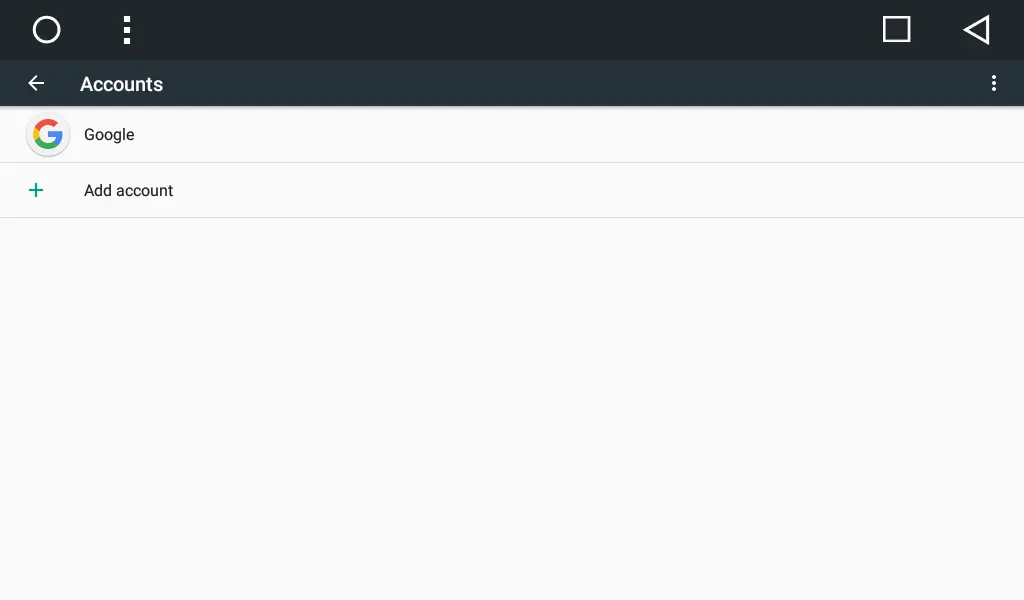
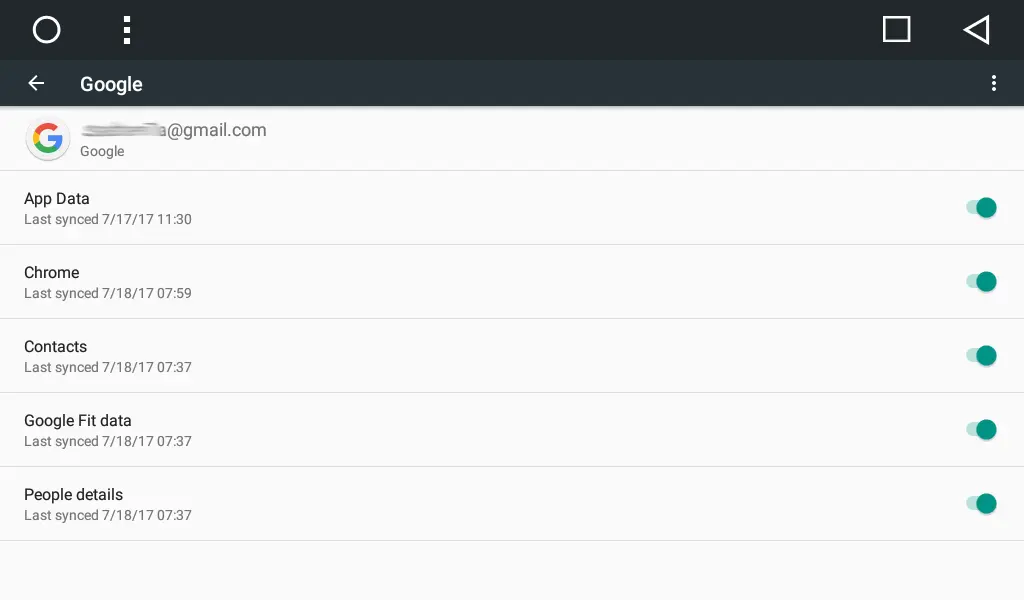
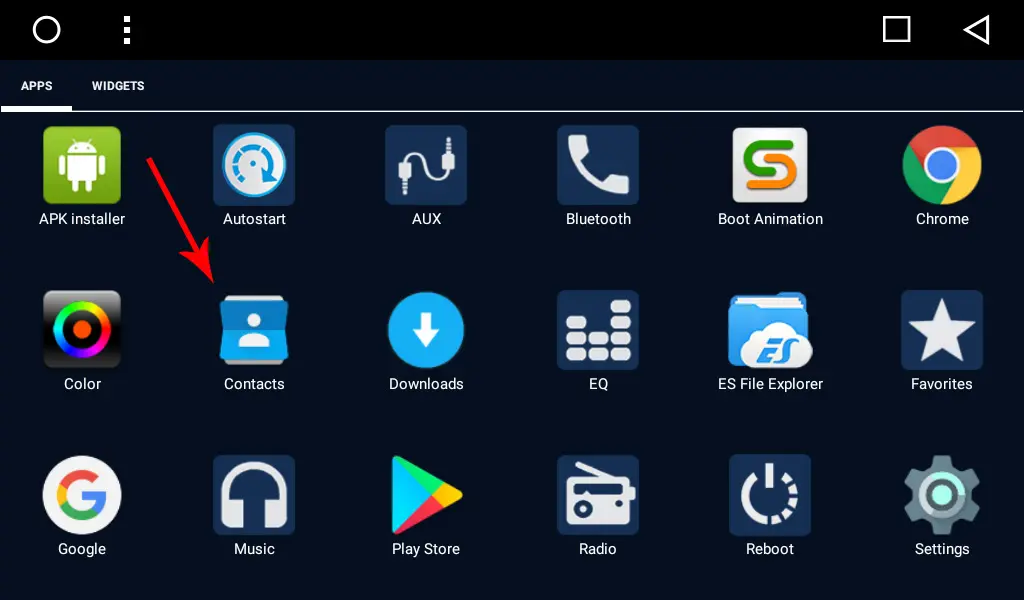
Wenn Ihre Google Kontakte-Anwendung noch leer ist, dann müssen Sie Ihre Kontakte von Ihrem Telefon in Ihr Google-Konto importieren:
- Sie können dies in den Einstellungen Ihres Google-Kontos tun (https://contacts.google.com/). Wenn Ihre Telefonkontakte mit dem Google-Konto synchronisiert sind, werden alle von Ihnen vorgenommenen Änderungen automatisch in die Kontakte auf Ihrem Hauptgerät übernommen.
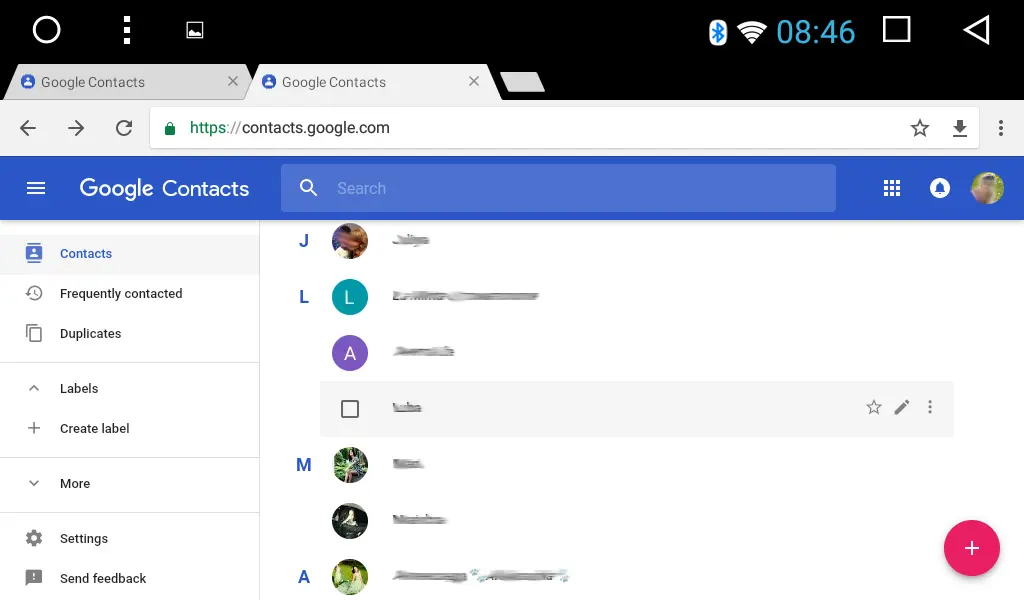
- Sie können auch Ihr Telefonbuch von Ihrem Telefon in eine .vcf-Datei exportieren und diese Datei dann direkt aus der Anwendung Google Kontakte auf dem Hauptgerät importieren (starten Sie die Anwendung Kontakte, drücken Sie auf den Menüpunkt und dann auf den Punkt Import/Export)
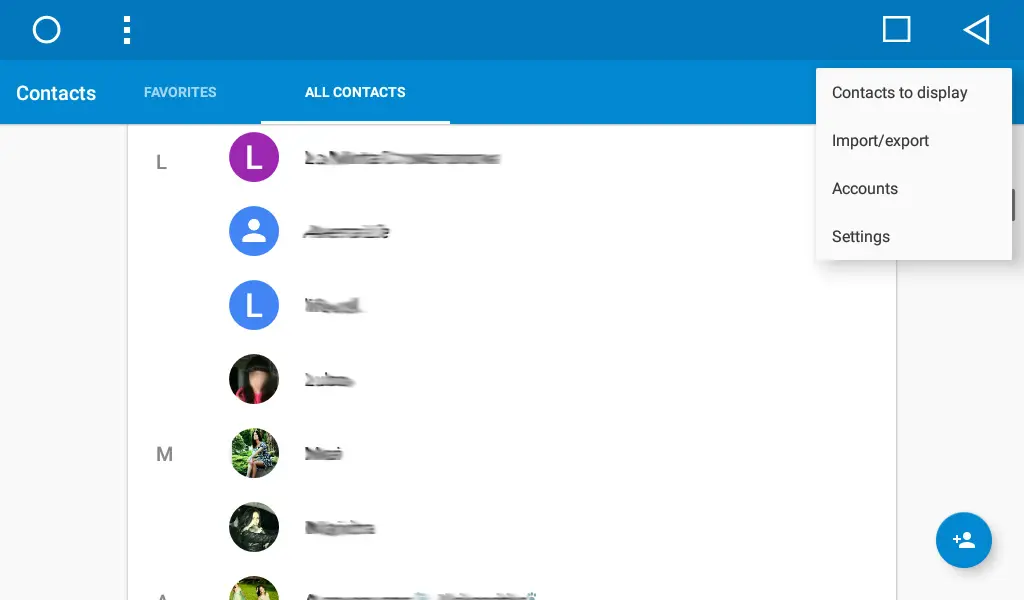
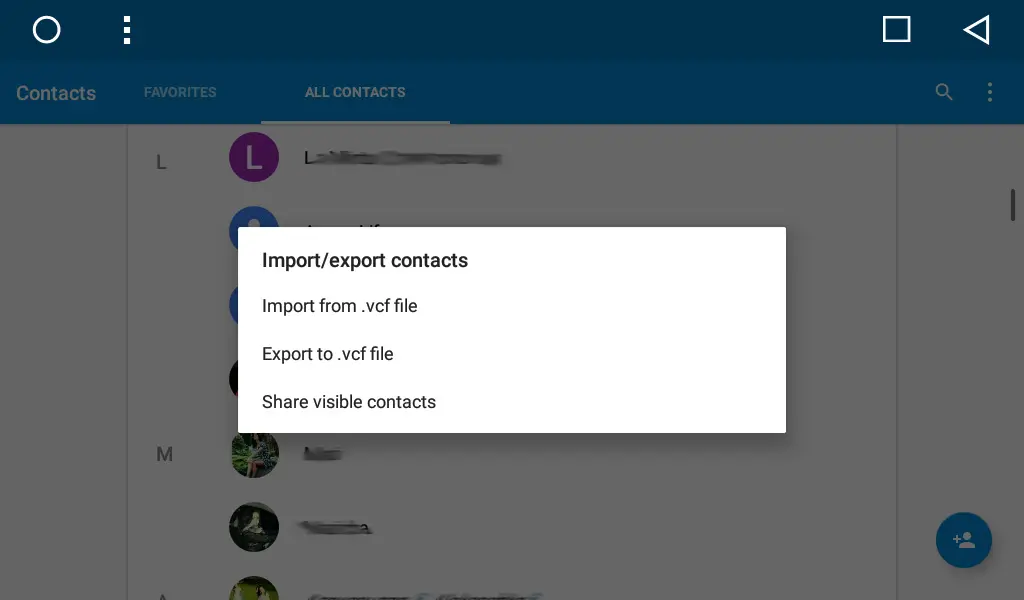
Die Anwendung Kontakte auf dem SMARTY Trend head units ist der einzige Weg, um Ihre Kontakte in der Bluetooth-Anwendung sichtbar zu machen. Hier können Sie Ihre Kontakte bearbeiten, aber Sie können keine Anrufe direkt aus der Google-Kontakte-Anwendung tätigen, daher sind Widgets (Schnellanrufe) für diese Anwendung nicht funktionsfähig. Sie können Anrufe direkt aus der Anwendung tätigen Favoriten, dieWerden in diesem Artikel weiter unten beschrieben.
1.3. Verbinden Sie Ihr Mobiltelefon mit dem SMARTY Trend hauptgerät und die Synchronisierung der Bluetooth-App (Telefon) mit Google-Kontakten.
- Schalten Sie Bluetooth auf Ihrem Telefon ein und machen Sie es für andere Geräte sichtbar.
- Starten Sie die Bluetooth-Anwendung, drücken Sie auf das Telefon-Symbol und dann auf die Schaltfläche Suchen, damit das Hauptgerät nach Bluetooth-Geräten sucht. Sobald Sie den Namen Ihres Telefons sehen, drücken Sie erneut auf die Taste Suchen, damit die Suche beendet wird.
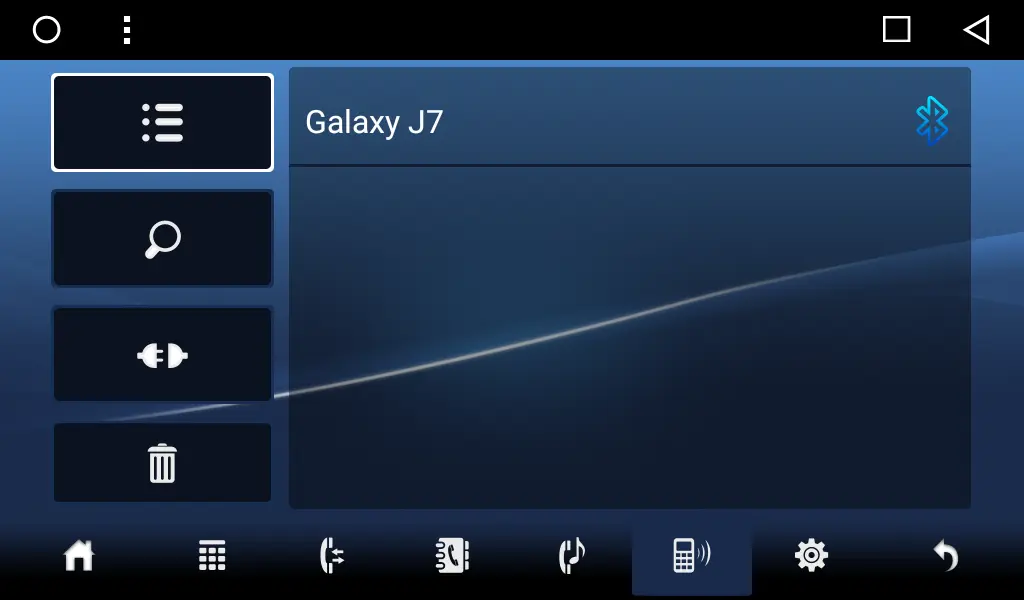
- Tippen Sie auf den Namen Ihres Telefons, dann wird auf Ihrem Telefon die Bestätigungsmeldung für die Verbindung mit dem Hauptgerät angezeigt. Geben Sie den Pincode ein (standardmäßig 0000 oder 1234) und drücken Sie OK. Jetzt sind Ihr Hauptgerät und das Telefon miteinander verbunden. Auf dem Bildschirm des Hauptgeräts sehen Sie neben dem Namen Ihres Telefons ein Bluetooth-Symbol, das bedeutet, dass das Telefon erfolgreich verbunden ist.
- Jetzt sind alle Symbole (Wähltasten, Anrufe, Telefonbuch, Musik-Player) in der Bluetooth-Anwendung aktiv. Gehen Sie zum Telefonbuch und überprüfen Sie Ihre Kontakte, sie sollten sichtbar sein. Im Einstellungsmenü der Bluetooth-Anwendung (Einstellungssymbol im Statusfeld) muss die Option "Google-Kontakte automatisch importieren" eingeschaltet sein.
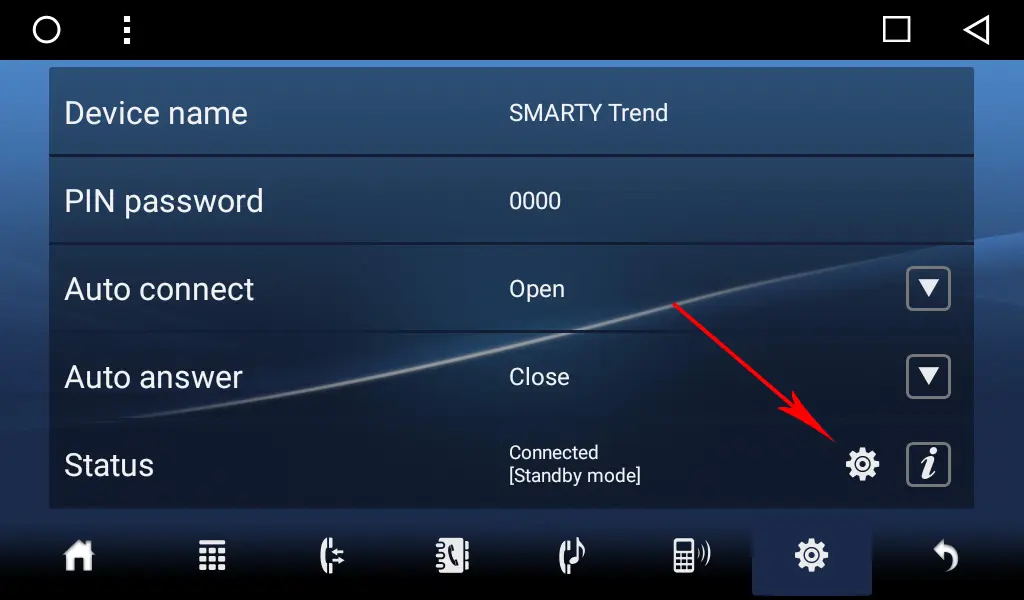
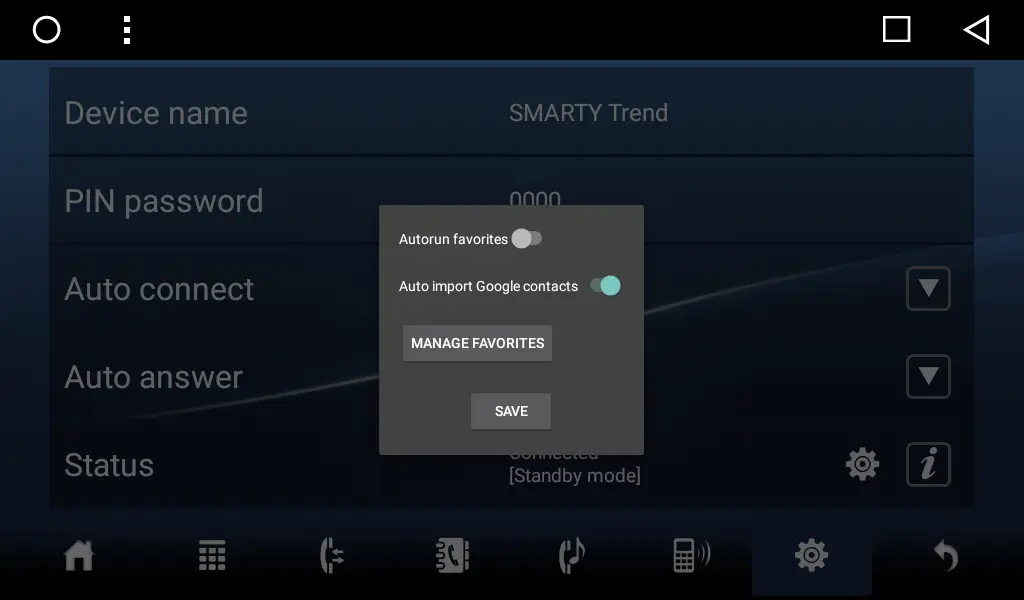
Wenn Ihre Kontakte nicht in das Telefonbuch hochgeladen wurden, starten Sie das Gerät neu und überprüfen Sie es erneut. Danach sollten alle Ihre Google-Kontakte im Telefonbuch erscheinen. Sie können das Telefonbuch erst dann öffnen, wenn alle Ihre Google-Kontakte hochgeladen sind (Sie sehen den Fortschritt des Hochladens). Für die Suche in Ihren Kontakten tippen Sie auf das Google-Symbol Telefonbuch, dann wird das Suchfeld angezeigt.
Sie haben auch die Möglichkeit, alle Ihre Kontakte über Bluetooth vom Telefon auf das Hauptgerät herunterzuladen (Telefonbuch und Download-Symbole), aber die Verwendung von Google-Kontakten ist die zuverlässigere Option.
1.4. Hinzufügen Ihrer Kontakte zu den Favoriten.
Sie haben die Möglichkeit für einen schnellen Zugriff auf Ihre Lieblingskontakte. Öffnen Sie die Bluetooth-Anwendung und gehen Sie zum Abschnitt Telefonbuch. Hier können Sie alle Ihre Kontakte sehen. Um einen Kontakt zu den Favoriten hinzuzufügen, drücken Sie lange auf den gewünschten Kontakt. Es erscheint ein Fenster mit zwei Elementen:
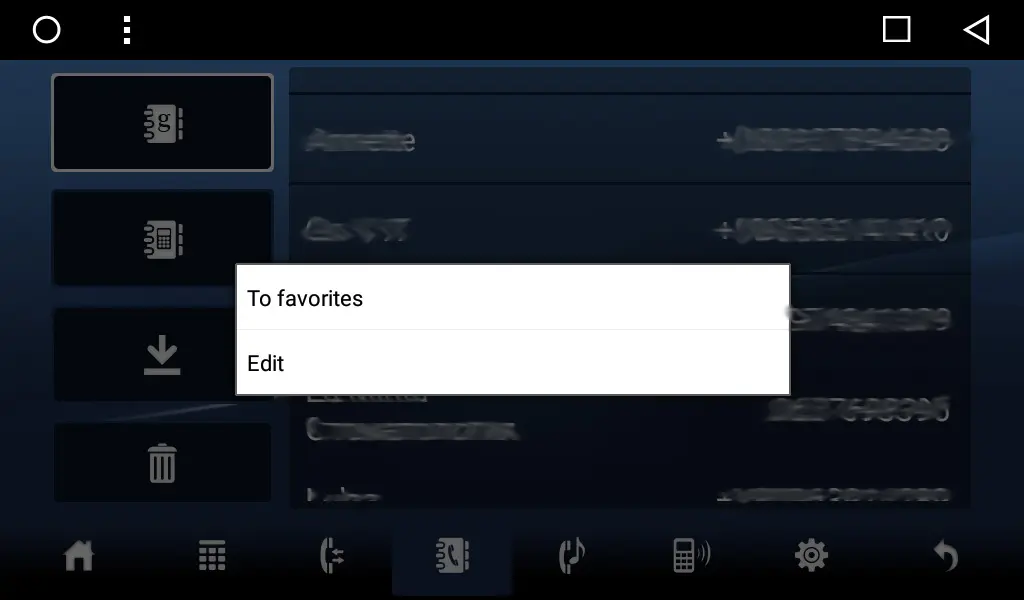
- Zum Favorisieren. Tippen Sie auf dieses Element. Es erscheint ein Fenster mit 8 Zellen, tippen Sie dann auf eine Zelle und Ihr Kontakt wird zu den Favoriten hinzugefügt. Um einen Anruf an den favorisierten Kontakt zu tätigen, müssen Sie die Anwendung Favoriten im Anwendungsmenü öffnen. Wählen Sie dann Ihren Lieblingskontakt aus - ein Anruf an diesen Kontakt wird aktiviert. Um schnellen Zugriff auf diese Anwendung zu haben, können Sie sie auf dem Startbildschirm platzieren.
- Bearbeiten - die Google-Kontakte-Anwendung wird geöffnet, um Informationen über Kontakte zu bearbeiten.
1.5. Telefonieren Sie mit Ihrer Stimme.
- Öffnen Sie zunächst die Google-Suchanwendung (Ok Google) und tippen Sie auf das Sprachsymbol. Sie werden um die Erlaubnis gebeten, Google die Aufnahme des Tons zu gestatten. Dann können Sie die Sprachsuche durchführen oder der Google-Suchanwendung Sprachbefehle erteilen. Wenn die Google-Suchanwendung nicht um Erlaubnis gebeten hat, müssen Sie die Kasse dieser Anwendung leeren.
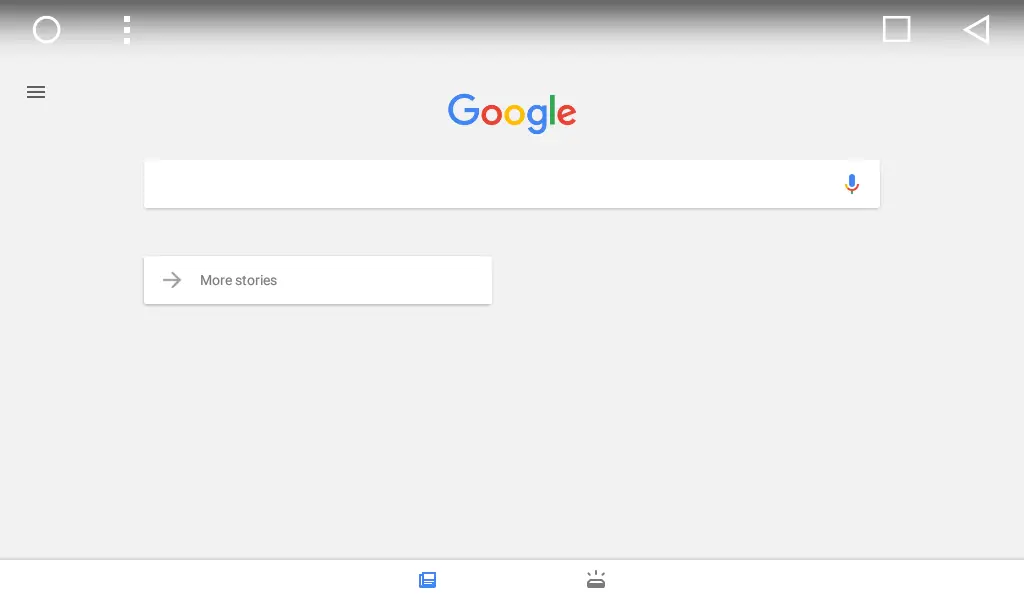
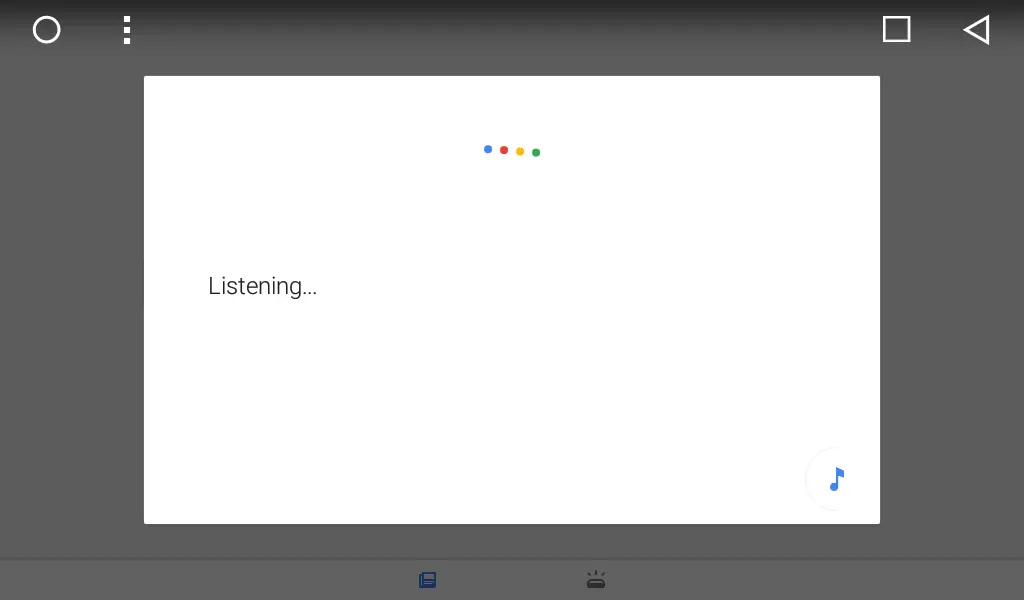
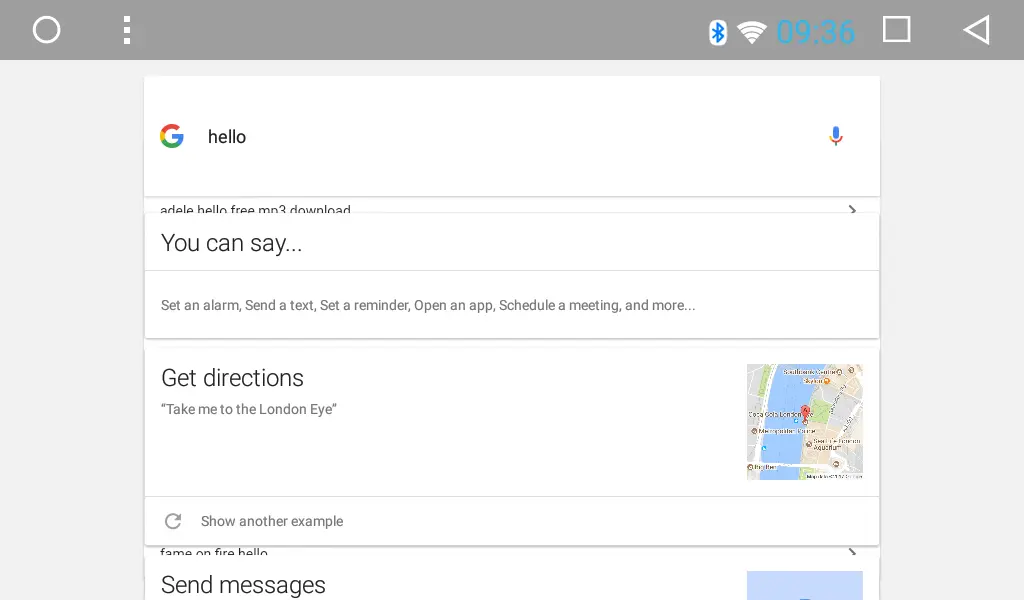
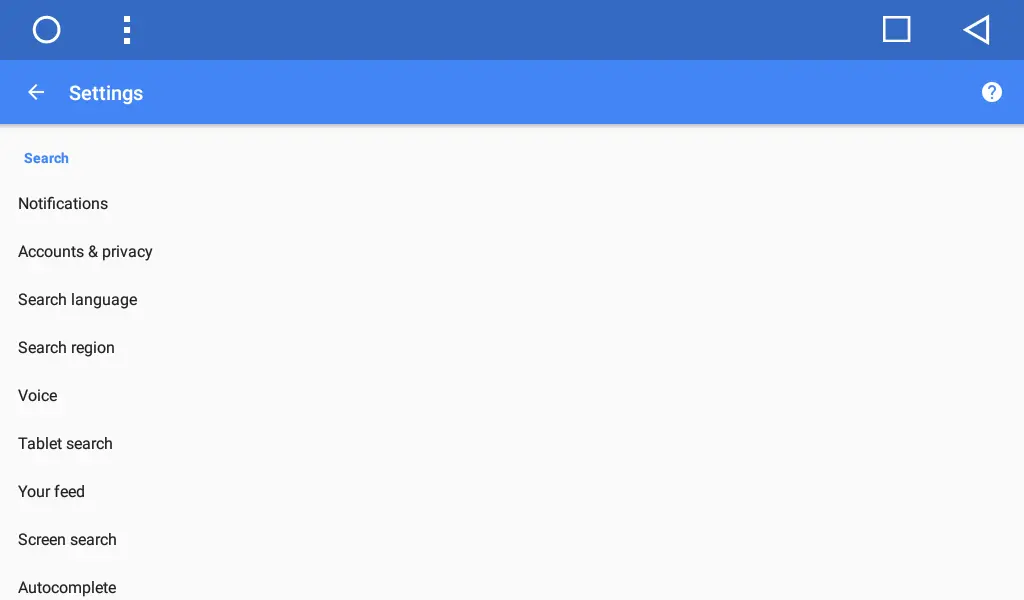
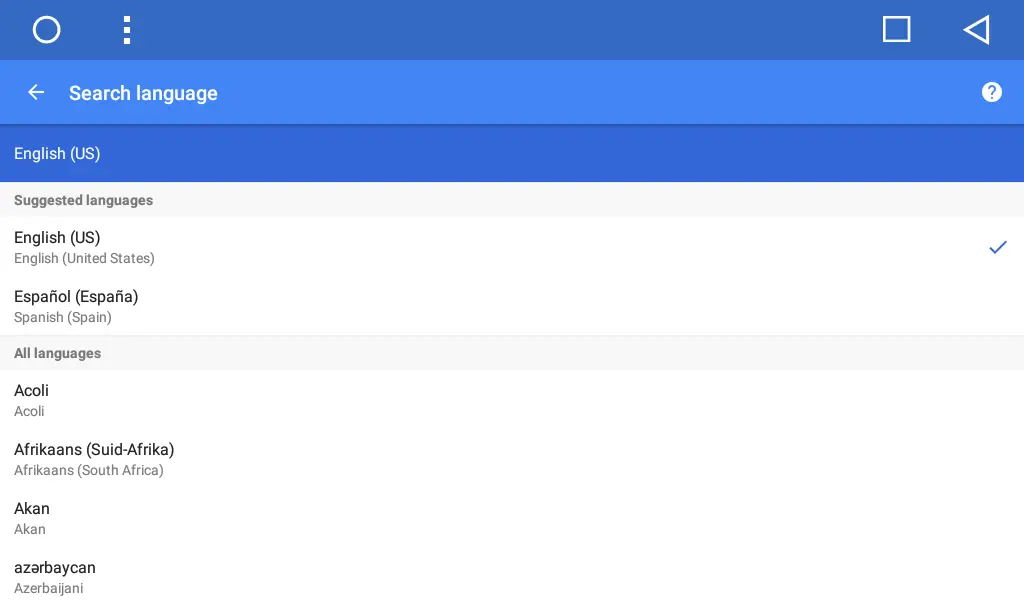
Um Ihre Suche korrekt zu gestalten, sollten Sie Ihre Sprache hinzufügen - drücken Sie auf das Menüsymbol (in der linken Ecke) -> Einstellungen -> Suchsprache.
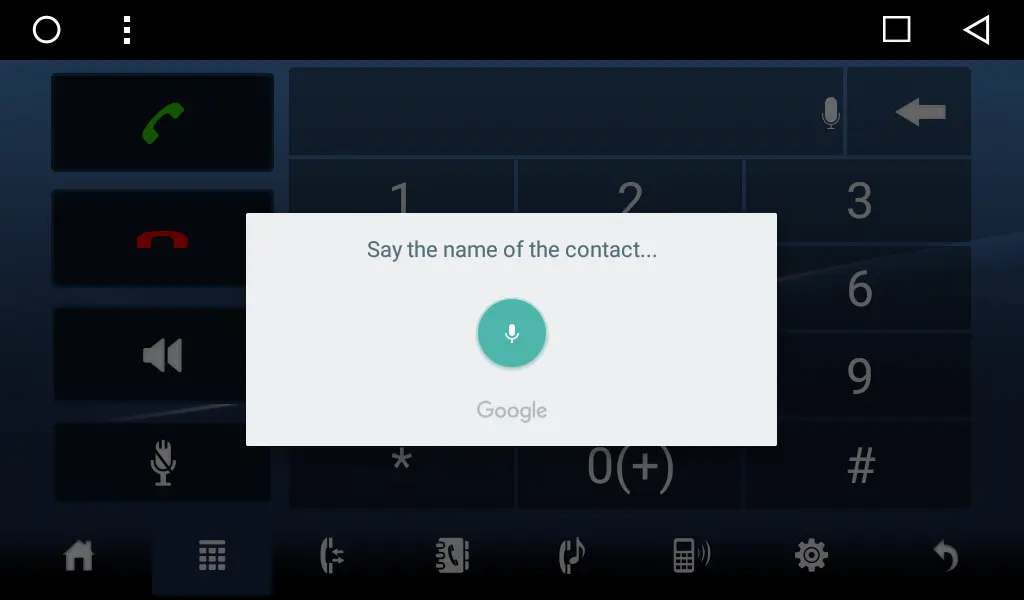
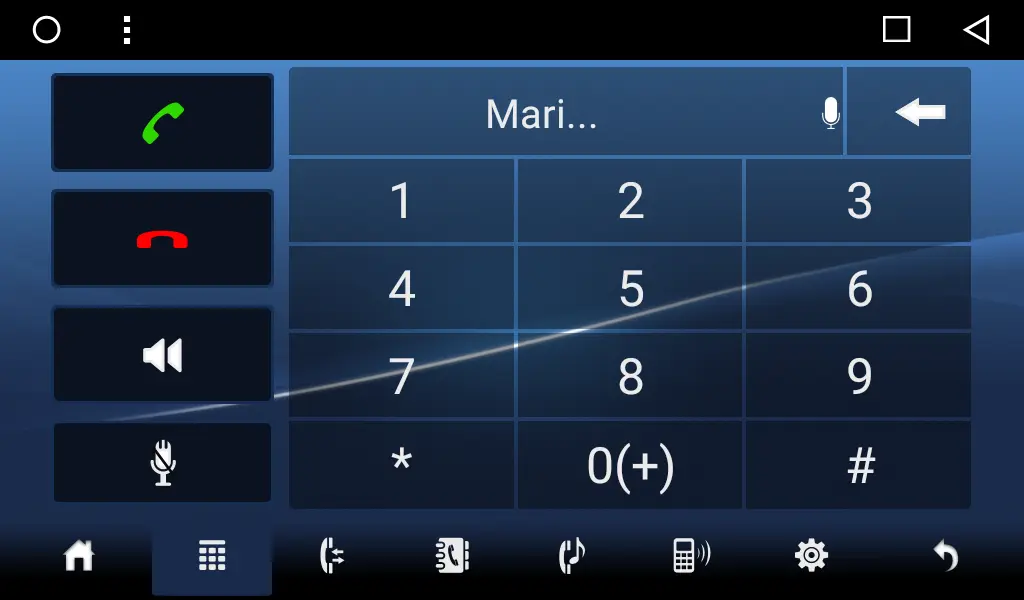
- Öffnen Sie die Bluetooth-Anwendung und tippen Sie auf das Symbol Wählscheibe. Sie sehen das Wählfeld und das Symbol für die Sprachsuche auf dem Rufnummernfeld. Drücken Sie auf das Symbol Sprachsuche. Die Sprachsuche beginnt; sagen Sie den Namen eines Kontakts. Wenn die Suchanfrage erkannt wird, sehen Sie ein Bestätigungsfenster mit dem Namen Ihres Kontakts. Bestätigen Sie einfach Ihre Aktion, um einen Anruf zu tätigen.
- Sie können einen Anruf direkt aus der Google-Suchanwendung tätigen. Sagen Sie zum Beispiel einfach: "Mutter anrufen". Beim ersten Anruf sollten Sie Google Search die Erlaubnis erteilen, einen Anruf zu tätigen. Außerdem sollten Sie die Standardanwendung für Anrufe festlegen. Wenn Sie einen Anruf tätigen, sehen Sie das Telefon-Symbol in der oberen rechten Ecke;
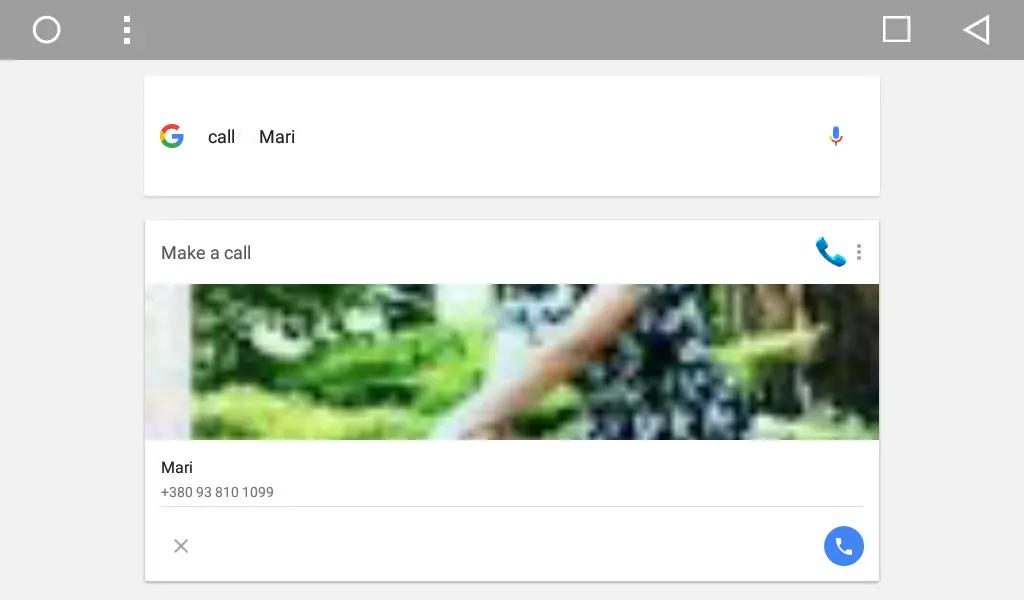
drücken Sie auf das Menü-Symbol neben dem Telefon-Symbol.Sie sehen zwei verfügbare Anwendungen. Sie müssen "Bluetooth" als Standardanwendung für Anrufe festlegen.
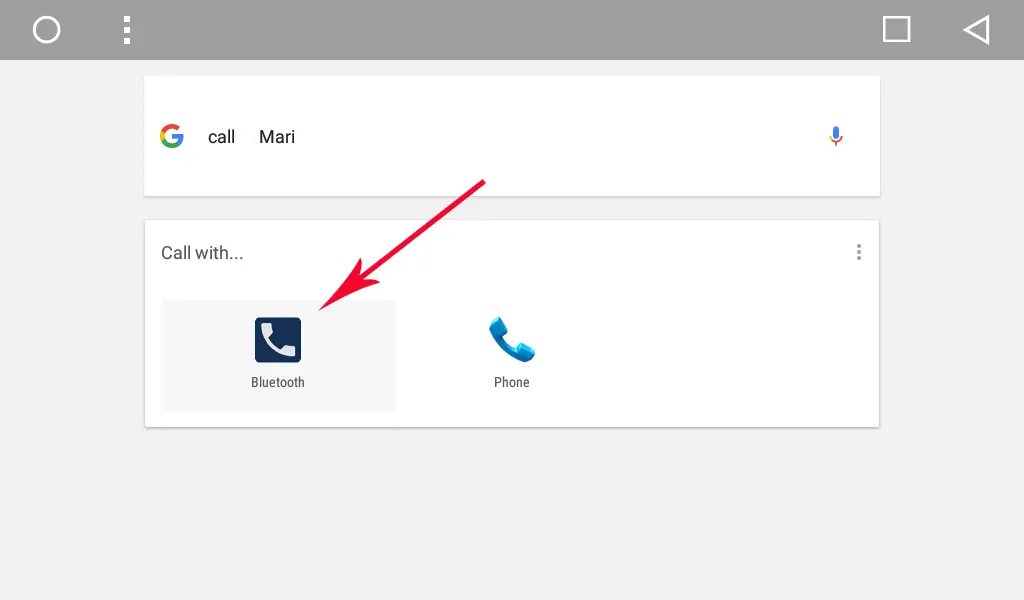
Drücken Sie dann auf das Symbol Anrufen am unteren Rand des Bildschirms, um Ihren Kontakt anzurufen und das Fenster der Bluetooth-Anwendung zu öffnen.
Jetzt wird Ihre Google-Suchanwendung standardmäßig die Bluetooth-Anwendung für Anrufe verwenden und Sie müssen sie nicht mehr auswählen. Sagen Sie beim nächsten Mal einfach den Befehl zum Anrufen und den Namen des Kontakts und Sie können ohne Probleme anrufen.
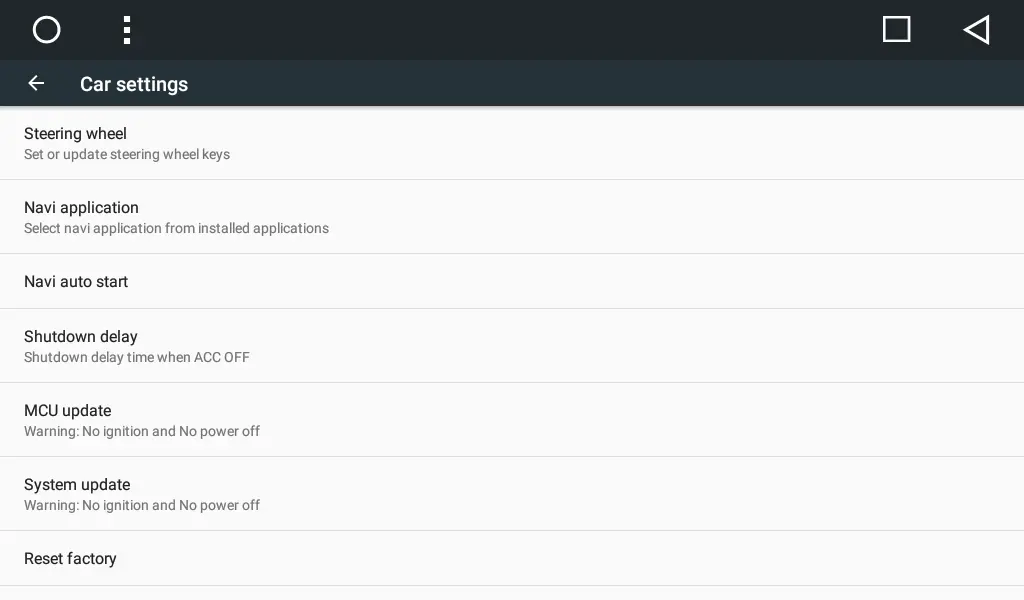
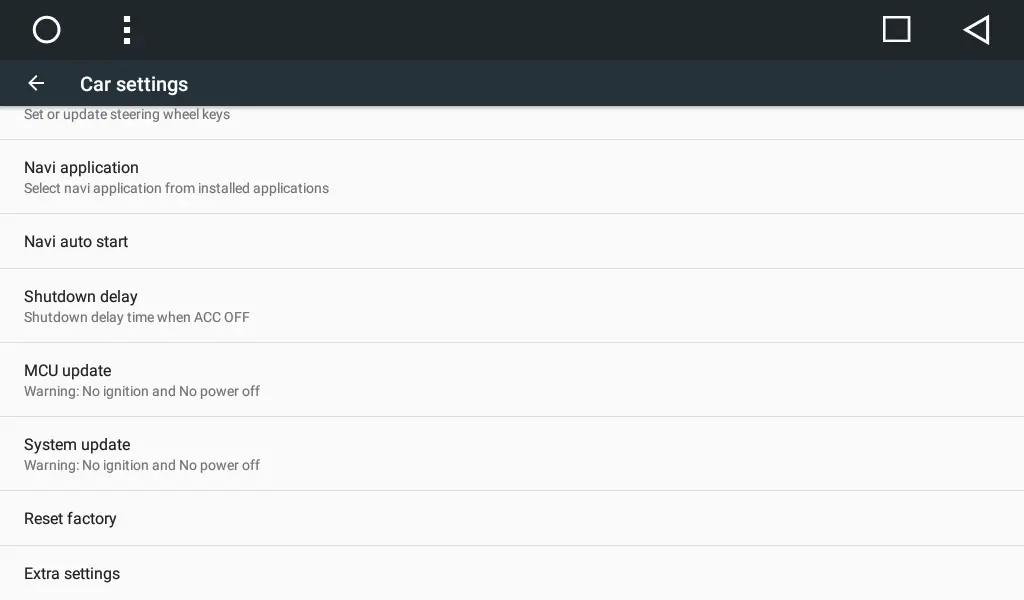
- Sie können einen Anruf mit Hilfe der Lenkradtaste oder der Taste auf der Vorderseite Ihres Mobiltelefons tätigen SMARTY Trend hauptgerät. Gehen Sie zu Einstellungen -> Fahrzeugeinstellungen -> Lenkrad.
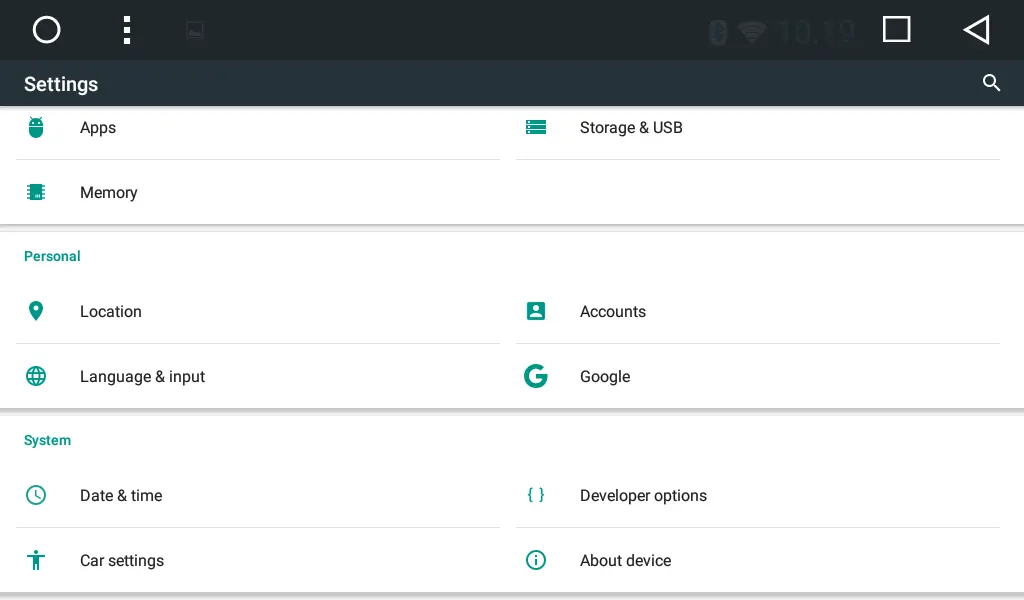
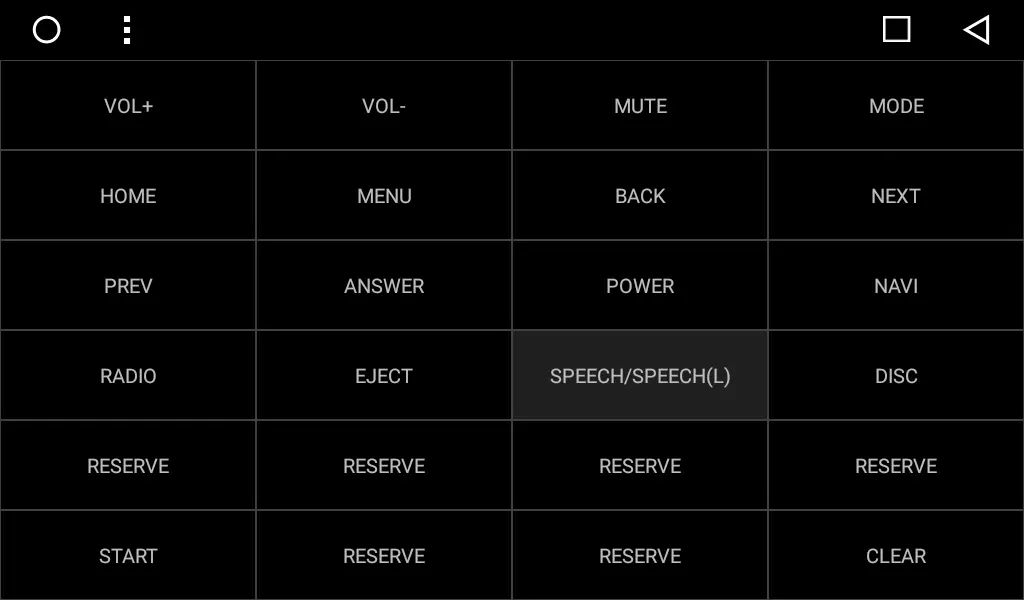
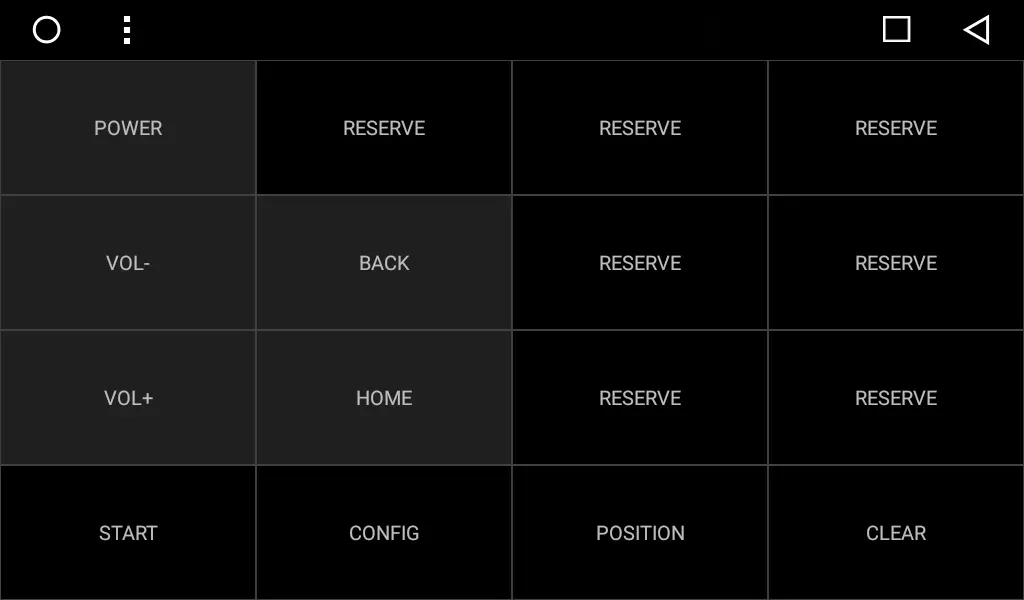
Tippen Sie auf "START", dann auf "SPRECHEN" und drücken Sie die entsprechende Taste auf Ihrem Lenkrad und dann auf "ENDE". Jetzt stellen Sie Ihre Voice-Lenkradtaste so ein, dass sie die Google Voice-Anwendung öffnet.
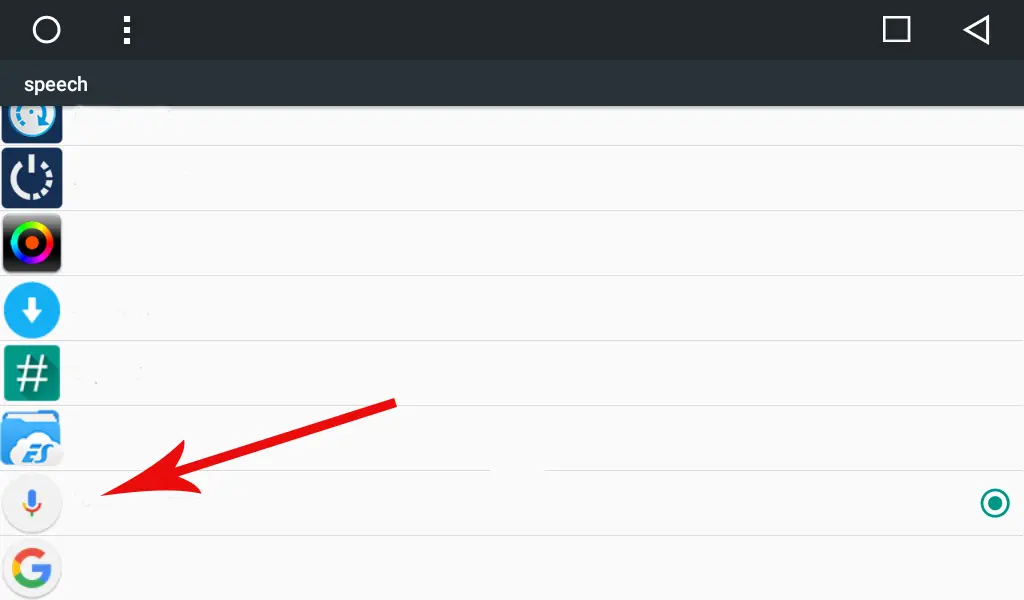
Drücken Sie die Sprachsteuerungstaste an Ihrem Lenkrad. Sie sehen dann eine Liste der verfügbaren Anwendungen, die auf Ihrem Hauptgerät installiert sind, wählen Sie die Anwendung "Sprachsuche" und gehen Sie zu Ihrem Startbildschirm.
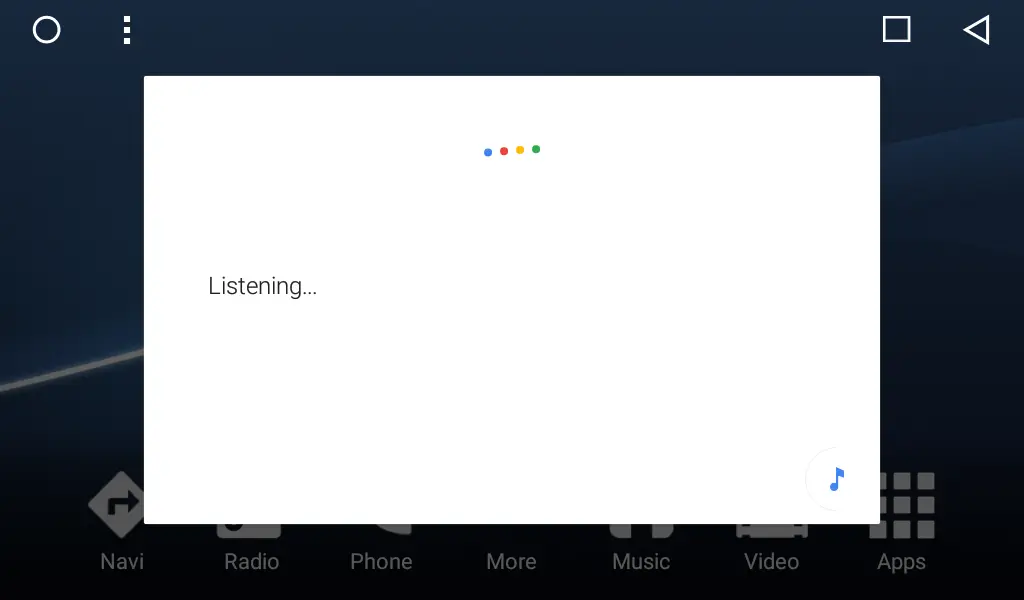
Drücken Sie dann erneut die Sprachsteuerungstaste am Lenkrad. Daraufhin wird das Fenster für die Google Sprachsuche angezeigt, in dem Sie beliebige Befehle sagen können, einschließlich "Mutter anrufen" :). Jetzt können Sie einfach und sicher mit Hilfe der Lenkradtaste telefonieren, wenn Sie Auto fahren!
Wenn Ihr Lenkrad nicht über eine Sprachtaste verfügt und alle Befehle für Sie wichtig sind und Sie diese nicht verlieren möchten, können Sie ganz einfach einen zusätzlichen Befehl zu einem vorhandenen Tastenbefehl hinzufügen. Wenn Sie versuchen, die Taste zu lernen, drücken Sie einfach lange auf den vorhandenen (gelernten) Befehl und Sie sehen Optionen für die Aktionen "Langer Druck", "Wiederholen" und "Super langer Druck". Wählen Sie die gewünschte Aktion aus und lernen Sie die Taste für mehrere Befehle (kurzes, wiederholtes, langes und superlanges Drücken). Dann werden die verfügbaren Befehle angezeigt. Wählen Sie SPRECHEN für die ausgewählte Aktion.
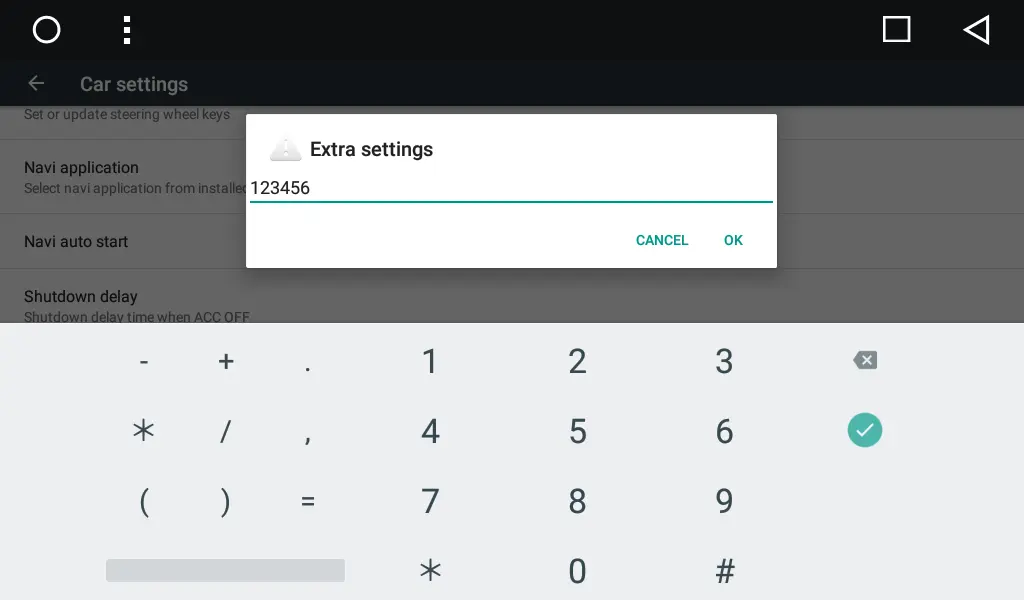
Erwähnung: einige Fahrzeuge erkennen die Lenkradtasten über die CAN-BUS-Leitung - in diesem Fall sind lernfähige Lenkradtasten nicht möglich. Wir empfehlen die Verwendung der physischen Tasten an der Vorderseite Ihres Hauptgeräts. Die Einstellungen sind dieselben wie bei den Lenkradtasten. Um die Taste für die Sprachsuche einzurichten, gehen Sie zu Einstellungen -> Fahrzeugeinstellungen -> Extra Einstellungen (Passwort 123456) -> Bedienfeldtasten. Wenn Ihr Hauptgerät nicht über physische Tasten verfügt, können Sie das Gleiche für die Touchscreen-Tasten tun. Um die Sprachsuche einzurichten, gehen Sie zu Einstellungen -> Fahrzeugeinstellungen -> Extra-Einstellungen (Kennwort 123456) -> Tasten für den Touchscreen. Zusätzliche Befehle (kurzes, wiederholtes, langes und superlanges Drücken) sind für Touchscreen-Tasten nicht verfügbar und Sie können nur die Befehle Ihrer Touchscreen-Taste ersetzen.
2. Wurzel.
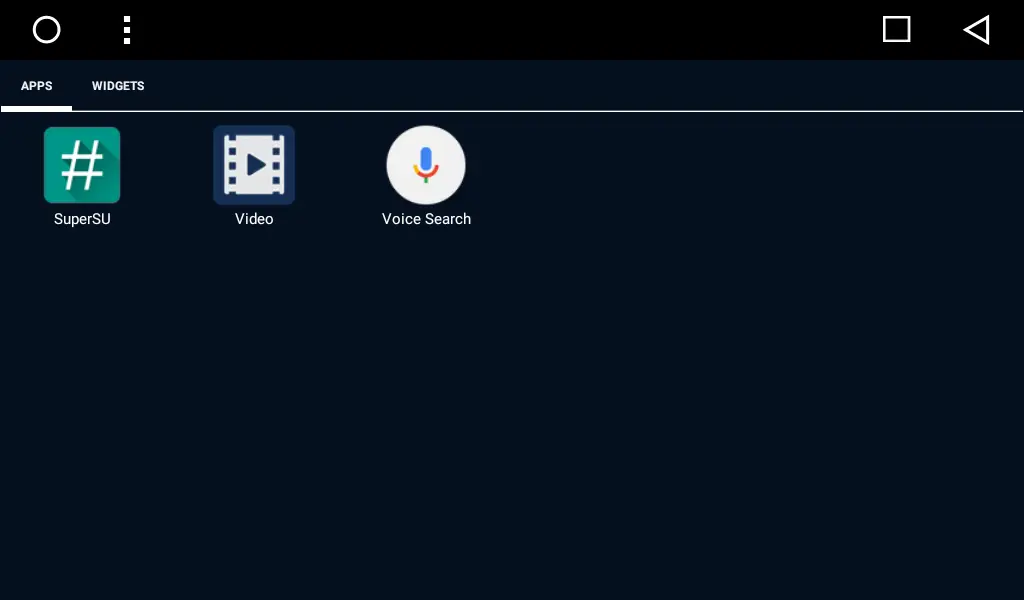
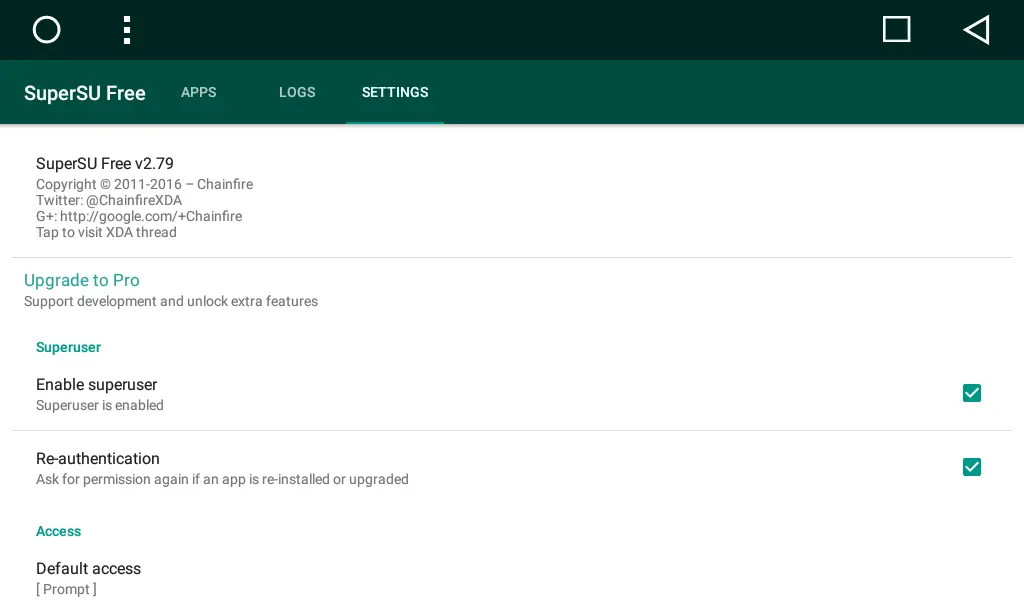
Von diesem Moment an waren alle unsereHaben Benutzer mehr Freiheit bei der Verwendung von Anwendungen, die Root-Berechtigungen erfordern. Die SuperSU-Anwendung ist in der Firmware enthalten, um die Root-Berechtigungen zu kontrollieren.
3. Automatisch startende Anwendungen.
Die aktualisierte Firmware hat die Anwendung "Autostart" vorinstalliert. Sie können jede Anwendung hinzufügen, die gestartet werden soll, während Android OSbooten. Die Option "Autostart von Apps" muss eingeschaltet sein. Wenn Sie nach dem Start Ihrer Apps den Startbildschirm sehen möchten, können Sie die Option "Zum Startbildschirm wechseln" einschalten. Im Abschnitt "Über" können Sie den Start Ihrer Apps testen.
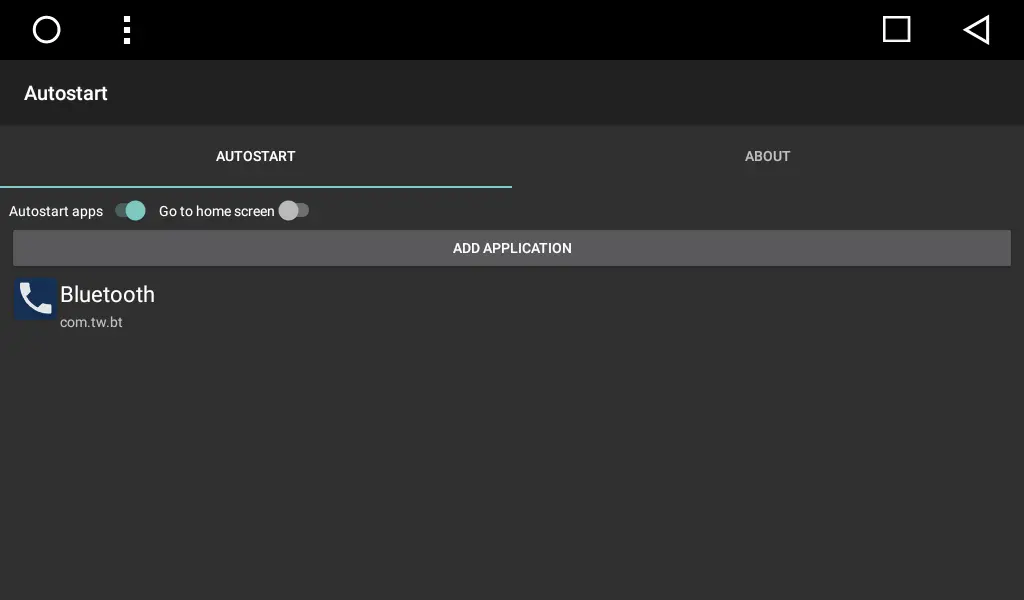
Wir haben diese Funktion für diejenigen Benutzer hinzugefügt, die beim
Anleitung zum Aktualisieren der MCU-Firmware auf den Geräten SMARTY...
Anleitung zum Aktualisieren der Firmware auf den Geräten SMARTY Trend

Wie lade ich ein Firmware-Update für Android Car DVD Head Unit...
 DE
DE EN
EN
 ES
ES
 FR
FR
 IT
IT
 NL
NL
 PL
PL
 PT
PT
 RU
RU