




Anleitung zum Aktualisieren der MCU-Firmware auf den Geräten SMARTY Trend.
Ausführliche Anleitung zum Aktualisieren der MCU-Firmware auf den SMARTY Trend Auto-Navigationsgeräten.
Achtung!!! Aktualisieren Sie die MCU nicht ohne Grund! Wenn Sie keine Probleme mit dem CAN-Bus-Modul, den Lenkradtasten, Bluetooth, Wi-Fi ... usw. haben, brauchen Sie die MCU nicht zu aktualisieren. Manchmal kann das Gerät nach einer MCU-Aktualisierung nicht mehr funktionieren. In diesem Fall sollte das Gerät in einem autorisierten Service-Center repariert werden.
Bevor Sie eine neue MCU flashen, sollten Sie die aktuelle MCU-Version Ihres Hauptgeräts überprüfen. Gehen Sie zu Einstellungen => Informationen => Tippen Sie 5 Mal schnell auf die "MCU Version". Jetzt sehen Sie die angewandte MCU, bitte notieren Sie sich diese Information, Sie werden sie in Zukunft benötigen.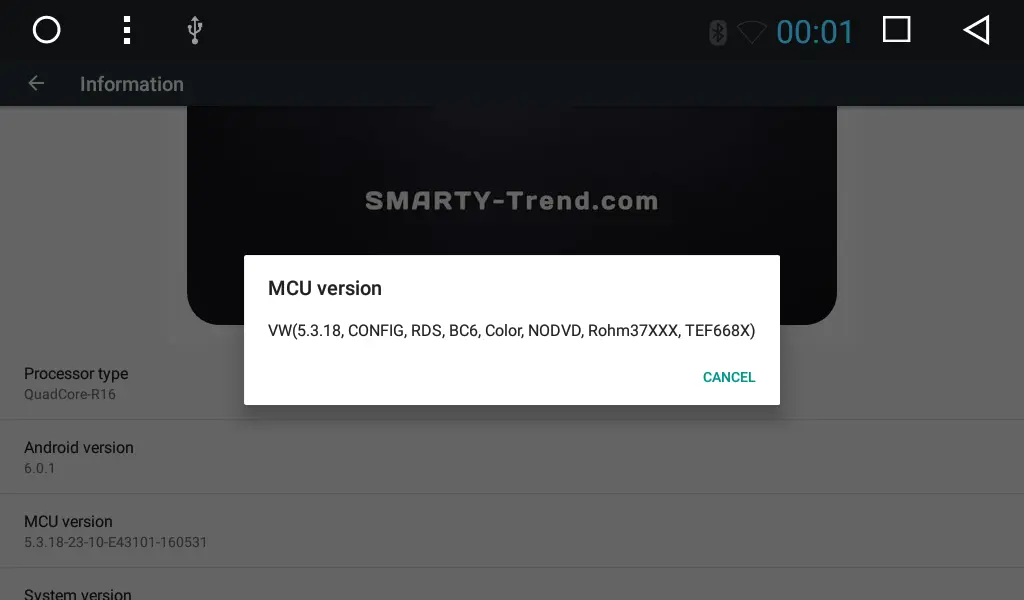
Aktualisierung der MCU-Firmware über das Betriebssystem Android:
1. Stellen Sie sicher, dass die Version der MCU-Firmware für Ihr Modell geeignet ist.
2. Laden Sie die Firmware-Datei auf Ihren Computer herunter.
3. Extrahieren Sie den Inhalt der Firmware in das Stammverzeichnis der Speicherkarte.
4. Erstellen Sie ein Backup aller Daten.
5. Schalten Sie das Gerät ein und stecken Sie die Speicherkarte in den GPS- oder MAP-Schacht.
6. Gehen Sie zu den Einstellungen => Fahrzeugeinstellungen (oder Allgemein) => Systemaktualisierung.
7. Um die Systemaktualisierung zu bestätigen, wählen Sie das Medium: extSD, extSD1, USB0, etc.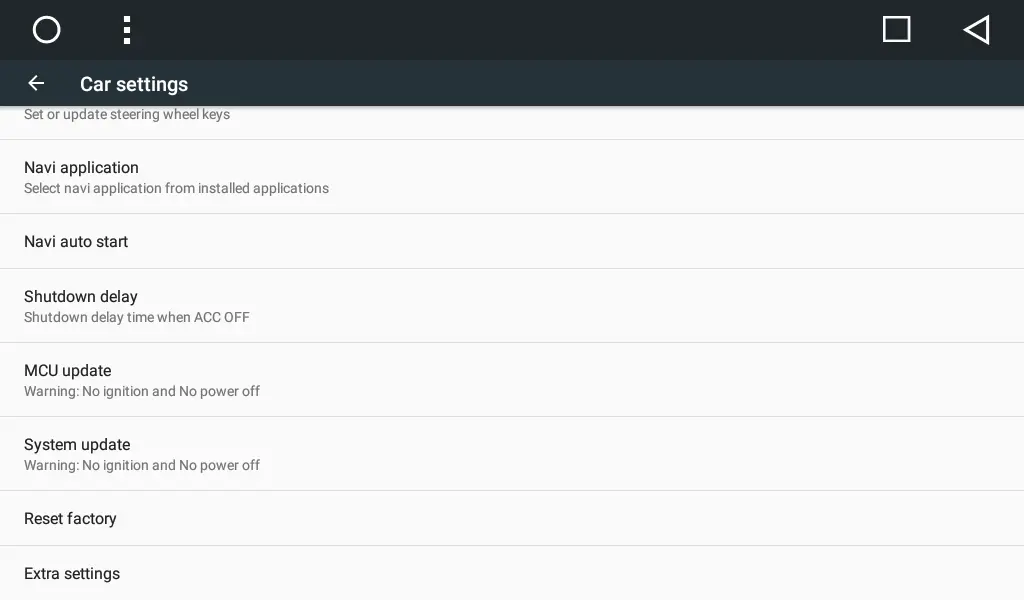
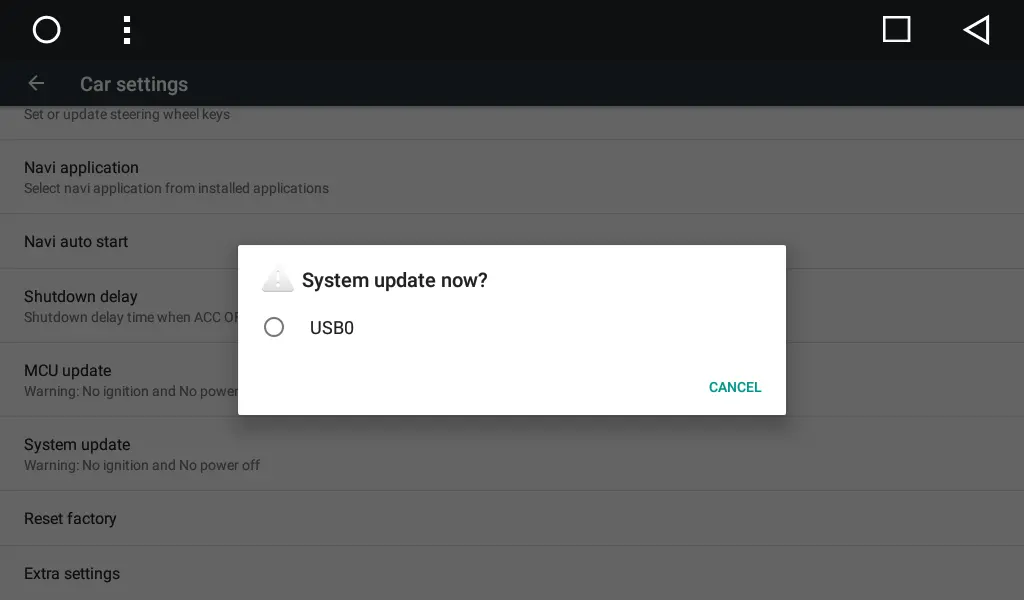
8. Das System wird automatisch neu gestartet und der Aktualisierungsvorgang wird eingeleitet.
9. Warten Sie den Aktualisierungsvorgang ab (der Vorgang dauert etwa 1 Minute).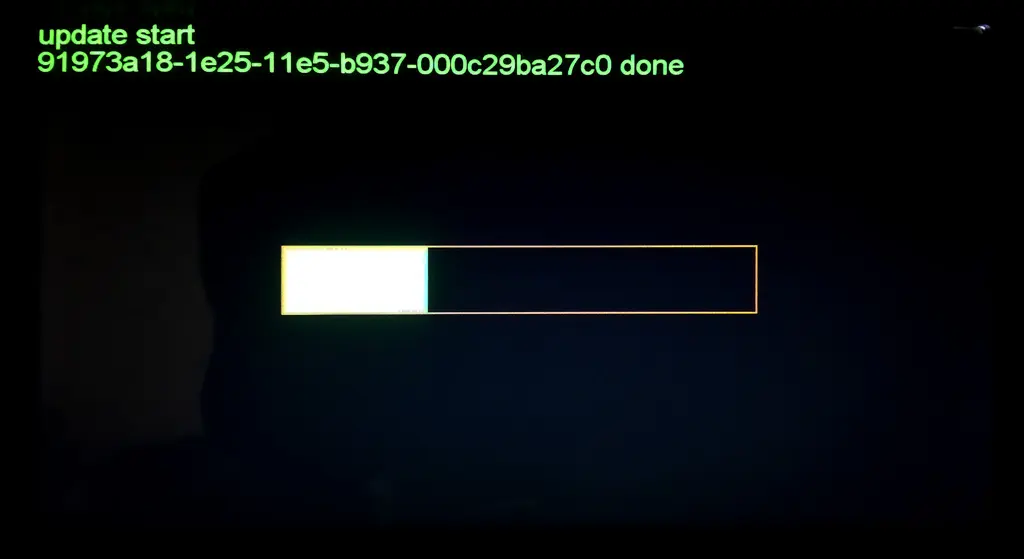
10. Das Gerät wird neu gestartet und startet normal.
11. Die MCU wurde geflasht, aber noch nicht angewendet. Um die MCU anzuwenden, gehen Sie zu Einstellungen => Fahrzeugeinstellungen (oder Allgemein) => Extra Einstellungen (12345678) => Modell wählen. Wählen Sie die MCU für Ihr Fahrzeug aus (Sie haben sie im ersten Schritt, der am Anfang des Artikels erwähnt wird, aufgezeichnet).
12. Das System wendet die neue MCU an und startet automatisch neu.
13. Das Gerät wird neu gestartet und startet normal.
Hinweis: Wenn die Anwendungen für die Fahrzeugfunktionen nach der Aktualisierung der Firmware nicht mehr verfügbar sind (Fahrzeugeinstellungen, Luftsteuerung, Kraftstoff, SYNC usw.), müssen Sie das Gerät auf die Werkseinstellungen zurücksetzen (alle Benutzeranwendungen werden in diesem Fall gelöscht). Gehen Sie zu den Einstellungen => (Allgemein) => Werkseinstellungen, Passwort: 7890

Anleitung zum Aktualisieren der Firmware auf den Geräten SMARTY Trend
 DE
DE EN
EN
 ES
ES
 FR
FR
 IT
IT
 NL
NL
 PL
PL
 PT
PT
 RU
RU