




Aktualisierte SMARTY Trend Hauptgeräte mit neuem Android 7.1 Nougat und neuem Octa-Core Prozessor T8.

Die neuen aktualisierten Funktionen unserer bemerkenswerten Geräte. Die wichtigsten Unterschiede zu früheren Versionen.
Mit großer Freude möchten wir Ihnen die aktualisierten SMARTY Trend Hauptgeräte mit Android 7.1 Nougat vorstellen . Unsere neuen Geräte verfügen über einen neuen leistungsstarken Octa-core Prozessor T8 und eine größere Menge an Arbeitsspeicher (2 GB) und internem Speicher (32 GB). Die SMARTY Trend Headunits - die besten Auto-Infotainment-Geräte mit Android OS auf dem Markt, die hochgradig in die werksseitigen Fahrzeugsysteme integriert sind.
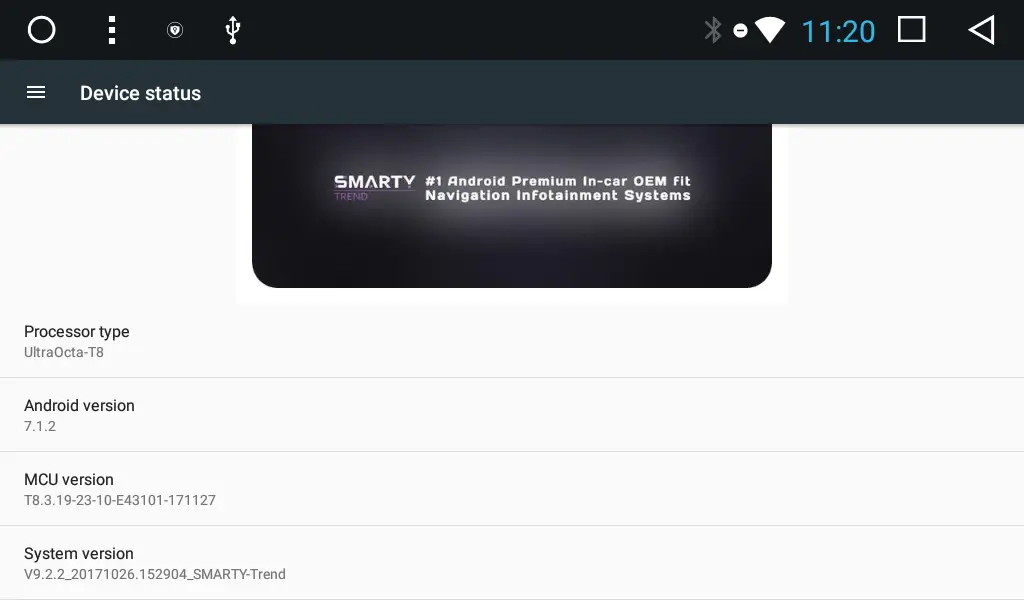
Was ist also der Unterschied zwischen 8 und 4 Kernen? Vielleicht haben Sie bereits gewusst, dass die Leistung des Geräts dank des Multi-Core-Prozessors steigt.
Früher, als Multi-Core-Geräte erst aufkamen, glaubte man, dass die erhöhte Anzahl der Kerne nur ein Marketinginstrument sei und nichts bringe. Damals konnten die Betriebsprogramme nicht einmal zwei Kerne des Prozessors richtig nutzen. Heute ist die große Mehrheit der Programme und Anwendungen in der Lage, mit einer Vielzahl von Kernen zu arbeiten.
Multitasking ist auf jeden Fall eine gute Sache. Wir alle möchten ein paar Anwendungen wie Navigation, Musik oder Browser gleichzeitig ausführen. Aber wir möchten nicht, dass bei all diesen Aktionen das System einfriert. Für solche ungeduldigen Benutzer erhöhen die Entwickler die Anzahl der Kerne, so dass wir nur positive Emotionen bei der Nutzung des Hauptgeräts haben.
Nun gut, jetzt wissen wir, wie es funktioniert. Die Vergrößerung des operativen und internen Speichers ist eine gute Sache. Man kann nie zu viel Speicher haben, oder? Was ist neu in Android 7?
1. Die Verkehrswirtschaft im Internet ist jetzt Realität.
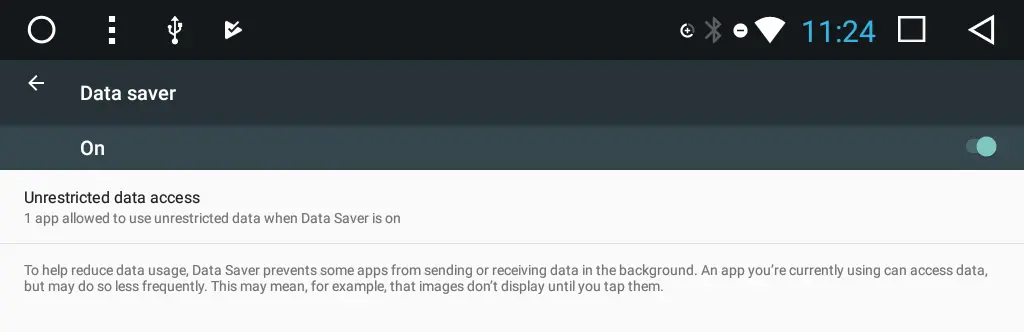
Das neue Android verfügt über ein spezielles Tool, das die Verbindung von Anwendungen, die sich im Standby-Modus befinden, mit dem Internet verhindert. Es spart Ihre Megabytes. Sein Name ist Data Saver. Sie finden es in den Einstellungen. Mit diesem Tool können Sie auch Anwendungen hinzufügen, die nicht auf die Internetverbindung beschränkt sind, selbst wenn Data Saver aktiviert ist. Die Anwendung, die Sie gerade verwenden, wird jedoch nicht eingeschränkt und funktioniert wie gewohnt.
2. Multitasking.
Das Umschalten zwischen zwei zuletzt genutzten Anwendungen - ist eine ziemlich nützliche Funktion von Android 7. Alles, was Sie tun müssen, ist einen Doppelklick auf die Taste für die letzten Anwendungen zu machen (das Quadrat in der oberen rechten Ecke).
3. Split-Screen-Modus.
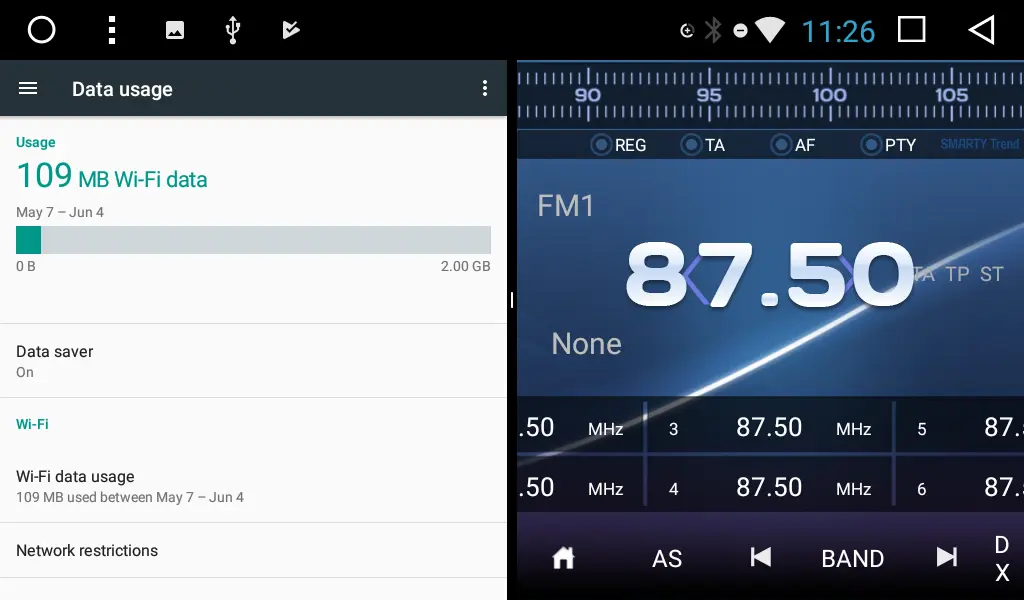
Mit dem neuen Android werden Sie in der Lage sein, zwei verschiedene Anwendungen gleichzeitig auf dem Bildschirm auszuführen. Um diesen Modus zu aktivieren, klicken Sie auf die Taste für die letzten Anwendungen, wählen eine Anwendung aus und halten sie gedrückt, bis das Menü erscheint: "Ziehen Sie hierher, um den Bildschirm zu teilen", und folgen Sie dieser Anweisung. Danach wählen Sie einfach die zweite Anwendung, die Sie anzeigen möchten, und sie erscheint auf der anderen Seite des Bildschirms. Um zum normalen Ansichtsmodus zurückzukehren, halten Sie den Cursor in der Mitte der beiden Anwendungen gedrückt und ziehen Sie den Rand nach links oder nach rechts.
4. Always-on-top-Funktion für den Videoplayer.
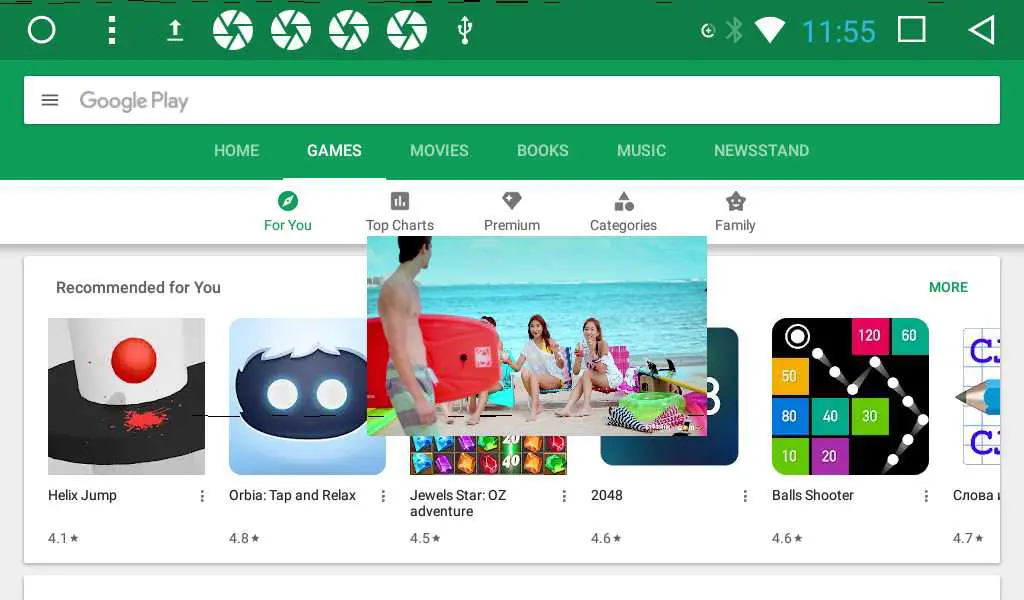
Wir sind sicher, dass viele Benutzer eine Anwendung für diese Neuerung finden werden. Dennoch werden sich viele über die Nützlichkeit dieser Funktion streiten. Es ist gut, eine Wahl zu haben. Und es liegt an Ihnen, ob Sie diese Funktion nutzen oder nicht.
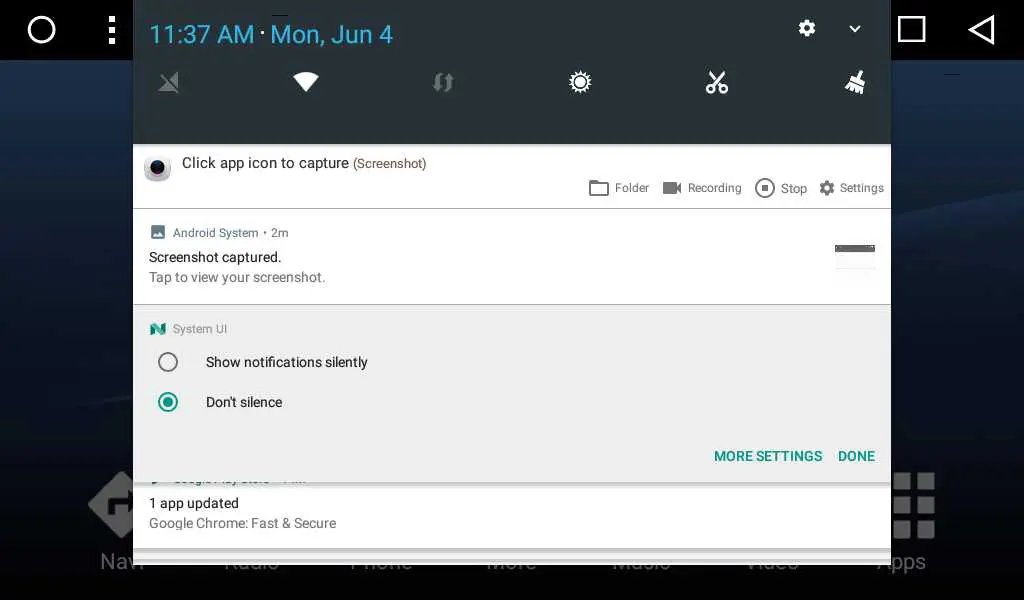
5. Erweiterte Anpassungsmöglichkeiten für Benachrichtigungen.
Sie werden in der Lage sein, die Benachrichtigungen der Anwendung zu konfigurieren. Wenn Sie lange auf die Benachrichtigungskarte drücken, erscheint eine Liste mit Einstellungen, mit denen Sie Benachrichtigungen stumm schalten oder Benachrichtigungen von einer bestimmten Anwendung blockieren können.
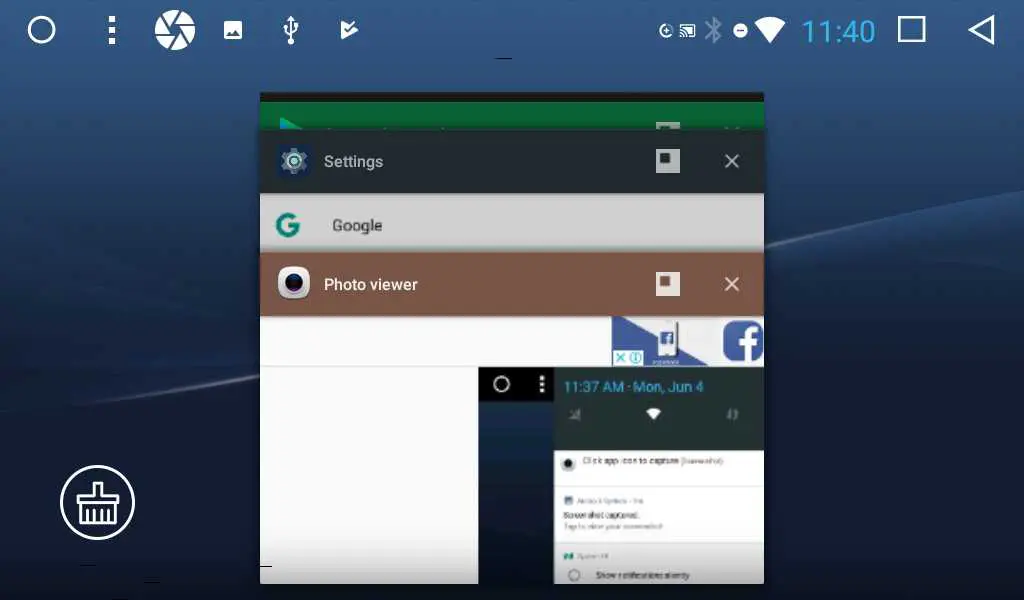
6. Schaltfläche Alles löschen im Anwendungsmanager.
Eine ziemlich praktische Funktion, mit der Sie alle geöffneten Anwendungen mit einem Klick löschen können. Diese Funktion war in früheren Android-Versionen nicht vorhanden.
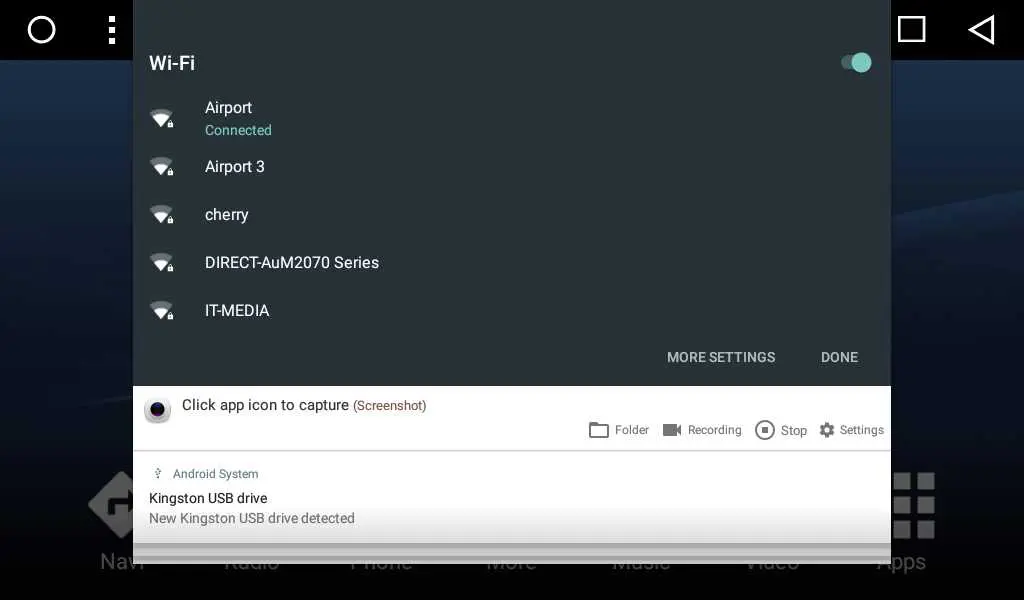
7. Schalterleiste in der Benachrichtigungsleiste.
Die neue Version von Android hat ein neues Prinzip der Schalterbedienung. Wenn Sie jetzt auf das Wi-Fi-Symbol klicken, öffnet sich eine Liste der verfügbaren Wi-Fi-Netzwerke. Zuvor schaltete ein solcher Klick das Modul einfach ein oder aus. Diese Neuerung gilt auch für andere Schalter.
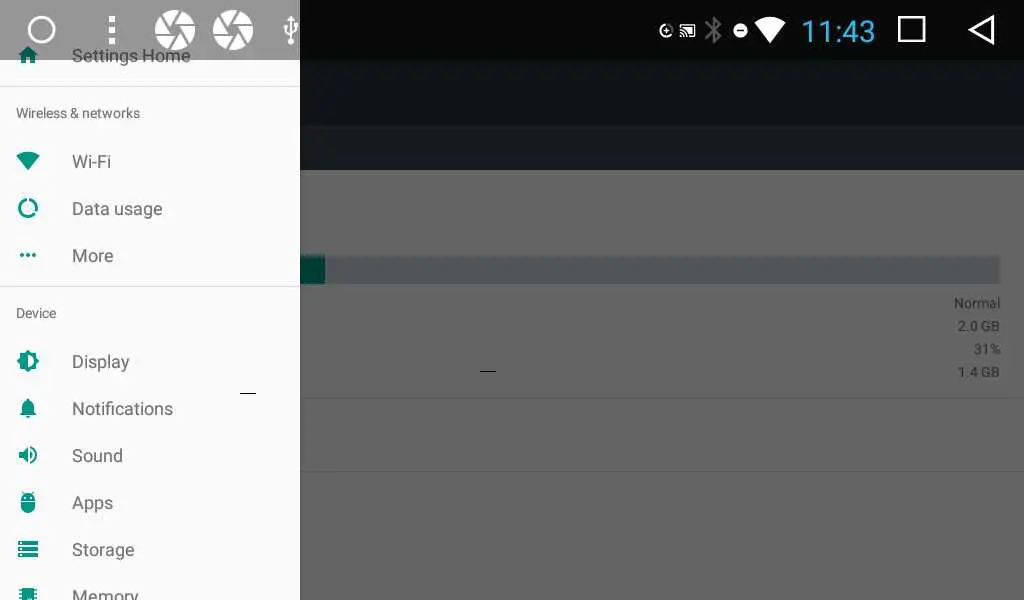
8. Neues Seitenleistenmenü im Bereich Einstellungen.
Von jedem Einstellungsuntermenü aus können Sie die Liste der Einstellungen der Stammkategorie aufrufen.
Das sind die Aktualisierungen, die in einer neuen Version von Android auf Sie warten. Die Technologien schreiten voran und Sie halten mit dem Kauf von SMARTY Trend mit der Zeit Schritt.
 DE
DE EN
EN
 ES
ES
 FR
FR
 IT
IT
 NL
NL
 PL
PL
 PT
PT
 RU
RU