


CarPlay- und Android Auto-Verzögerungen über WLAN: Ursachen und Lösungen
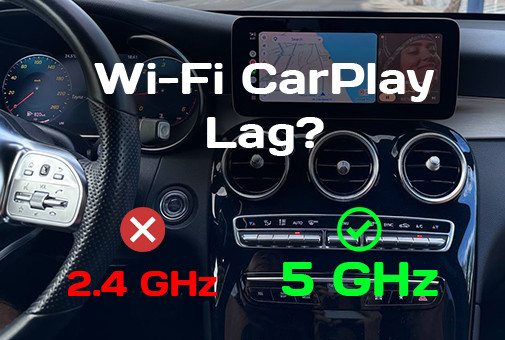
Video und Benutzeroberfläche laggen bei einer kabellosen Verbindung aufgrund der Kette „Codierung auf dem Smartphone → Übertragung via WLAN → Pufferung und Decodierung im Autoradio“. Eine Verzögerung von bis zu 250-300 ms gilt als komfortabel; alles, was darüber liegt, erfordert eine Optimierung. In den meisten Fällen lassen sich Lags durch drei Maßnahmen beheben: Umstellung der Verbindung auf 5 GHz, Überprüfung der Antenne und Trennung der Ursachen.
Warum Videos bei kabelloser Verbindung zum Android-Autoradio (CarPlay/AirPlay und Android Auto) ruckeln und wie man das behebt
Kurzübersicht
Ein Leitfaden für Besitzer von Android-Autoradios (Head Units, HUs) mit kabellosem Apple CarPlay (im Alltag oft als AirPlay bezeichnet), kabellosem Android Auto und Bildschirmspiegelung. Wir analysieren, woher die Verzögerung kommt, warum 2,4 GHz im Auto ein Problembereich ist, wie sich eine externe Antenne auf die Flüssigkeit auswirkt, worin sich lokale Videos von Streaming unterscheiden und warum das Ergebnis von der Hardwarequalität abhängt. Enthalten sind: eine Tabelle „Symptom → Ursache → Lösung“, ein selbstgemachter Verzögerungstest und eine Schritt-für-Schritt-Diagnose.
Ein Artikel über Lags und Bildruckeln. Wenn Ihre Verbindung immer wieder abbricht, lesen Sie unsere separaten Beiträge: Warum kabelloses CarPlay getrennt wird und Warum kabelloses Android Auto das Signal verliert. Aktualisiert am: 21.10.2026.
Wichtig: Das Anschauen von Videos während der Fahrt ist verboten und in vielen Ländern illegal. Führen Sie alle Videotests aus diesem Artikel im geparkten Zustand mit angezogener Handbremse durch.
Übersichtstabelle: Symptom → Ursache → Lösung
| Symptom | Mögliche Ursache | Was zu tun ist | Abschnitt |
|---|---|---|---|
| Bild läuft ruckelig, Ton ist normal | Überlasteter Äther, Betrieb im 2,4-GHz-Band | Verbindung auf 5 GHz umstellen, Störquellen entfernen | Ursache 1 |
| WLAN-Lags vorhanden, über USB-Kabel keine | Funkkanalproblem: Frequenzband, Antenne, Kommunikationsmodul | Antenne, Frequenzband und Smartphone-Position überprüfen | Ursache 2 |
| Ruckelt sowohl per Kabel als auch über WLAN | Autoradio-Leistung reicht nicht aus oder zu viele Hintergrund-Apps | Firmware aktualisieren, Hintergrund-Apps schließen, Kühlung prüfen | Urteil |
| Online-Video wird gepuffert, lokale Datei läuft flüssig | Schlechtes mobiles Internet oder App-Beschränkungen | Vorabladen (Offline), Netzwerk prüfen, andere Quelle nutzen | Ursache 3 |
| Ton eilt dem Bild voraus oder ist verzögert | Unterschiedliche Video- und Audio-Pufferung, überlasteter Kanal | 5 GHz, Software-Update, Verbindung neu starten | Diagnose |
| Lags treten nach 10-20 Minuten Fahrt auf | Überhitzung von Smartphone oder Autoradio, Energiesparmodus | Smartphone von kabelloser Ladestation und direkter Sonneneinstrahlung fernhalten, Energiesparen deaktivieren | Diagnose |
| Lags im Stadtzentrum, auf Parkplätzen, an Einkaufszentren | Umgebungsfunkstörungen | 5 GHz, Kanalwechsel, andere Smartphone-Position | Ursache 1 |
Woher die Verzögerung kommt: Eine Kette aus vier Schritten
Bei einer kabellosen Verbindung zeigt das Autoradio nicht seine „eigene“ App an, sondern das Bild, das das Smartphone darstellt, komprimiert und drahtlos sendet. Jede Stufe trägt zur Gesamtlatenz bei, und der finale Lag ist deren Summe. Das schwächste Glied bestimmt die Flüssigkeit des gesamten Systems.
| Schritt | Wo es stattfindet | Was die Verzögerung erhöht |
|---|---|---|
| 1. Erfassung und Codierung | Smartphone | Überhitzung, Energiesparmodus, schwacher Prozessor, Hintergrundlast |
| 2. WLAN-Übertragung | Funkkanal zwischen Smartphone und Autoradio | 2,4-GHz-Band, Interferenzen, Entfernung, Hindernisse, schwache oder fehlende Antenne |
| 3. Empfang, Pufferung, Decodierung | Autoradio | Schwacher Prozessor und Decoder, zu wenig RAM, veraltete Firmware, Überhitzung |
| 4. Rückkanal für Berührungen | Autoradio → Smartphone | Dieselbe Ursache: Kommunikationskanal und Autoradio-Auslastung. Dadurch wirkt die Touch-Reaktion „verzögert“ |
Welche Verzögerung ist normal und wie misst man sie?
Richtwert: Bis zu 250–300 Millisekunden werden Benutzeroberfläche und Video als flüssig empfunden. Alles, was darüber liegt, fällt bei der Touch-Reaktion und dem Audio-Video-Versatz auf und erfordert eine Optimierung.
Sie können die Verzögerung ganz ohne Spezialausrüstung messen, nur mit einem zweiten Smartphone im Zeitlupenmodus (120 oder 240 Bilder pro Sekunde):
Test 1. Touch-Reaktion (CarPlay, Android Auto)
- Schalten Sie die Videoaufnahme des zweiten Telefons im Zeitlupenmodus ein und richten Sie das Objektiv so auf den Bildschirm des Autoradios, dass sowohl das Display als auch Ihr Finger im Bild sind.
- Tippen Sie auf ein Symbol, das eine sofortige Reaktion auslöst (z. B. Tab-Wechsel in der Navigation).
- Suchen Sie bildgenau den Moment der Berührung und den Moment, in dem das Display reagiert hat. Zählen Sie die Bilder dazwischen.
- Verzögerung (ms) = Anzahl der Bilder × (1000 ÷ Bildfrequenz). Beispiel: 60 Bilder bei 240 fps ≈ 250 ms.
Test 2. Bildversatz (Bildschirmspiegelung)
- Starten Sie auf dem Smartphone eine Stoppuhr mit Millisekunden und aktivieren Sie die Spiegelung auf dem Autoradio (im geparkten Zustand).
- Nehmen Sie mit dem zweiten Telefon im Zeitlupenmodus gleichzeitig Smartphone und Autoradio-Bildschirm auf.
- Die Differenz der Stoppuhr-Anzeigen auf beiden Bildschirmen in einem Einzelbild ist die Übertragungsverzögerung.
Wiederholen Sie den Test nach jeder Einstellungsänderung: So sehen Sie, welche Maßnahme tatsächlich geholfen hat.
Ursache 1. WLAN-Frequenzband: Warum 2,4 GHz im Auto voller Störungen ist und 5 GHz das Problem löst
Für einen Videostream wird ein stabiler Kanal mit Leistungsreserve benötigt. Das 2,4-GHz-Band im Auto ist überlastet: Bluetooth, Smartphone-Hotspots, Dashcams mit WLAN sowie zahlreiche Netzwerke in der Umgebung (besonders in der Stadt) arbeiten darauf. In diesem Frequenzbereich gibt es nur drei nicht überlappende Kanäle (1, 6 und 11), weshalb kein Spielraum vorhanden ist. Das 5-GHz-Band ist breiter, hat deutlich mehr Kanäle und ist wesentlich weniger ausgelastet. Für einen kleinen Fahrzeuginnenraum reicht seine geringere Durchdringungskraft durch Wände völlig aus.
| Parameter | 2,4 GHz | 5 GHz |
|---|---|---|
| Anzahl nicht überlappender Kanäle | 3 (1, 6, 11) | Deutlich mehr |
| Auslastung in Auto und Stadt | Hoch: Bluetooth, Hotspots, Dashcams, Nachbar-Netzwerke | Geringer |
| Reichweite und Hindernisdurchdringung | Höher | Geringer (für den Innenraum unkritisch) |
| Einfluss auf die Video-Verzögerung | Häufige Paketwiederholungen, Ruckler und Versatz | Stabilerer Stream und weniger Wiederholungen |
Kabelloses Android Auto erfordert 5 GHz sowohl auf Smartphone- als auch auf Autoradio-Seite, und die Datenübertragung erfolgt über Wi-Fi Direct. Kabelloses CarPlay nutzt Bluetooth für die Erkennung und WLAN für die Bild- und Tonübertragung. Wenn Ihr Smartphone oder das Kommunikationsmodul im Autoradio also nur auf 2,4 GHz arbeitet, ist kein flüssiges Bild zu erwarten.
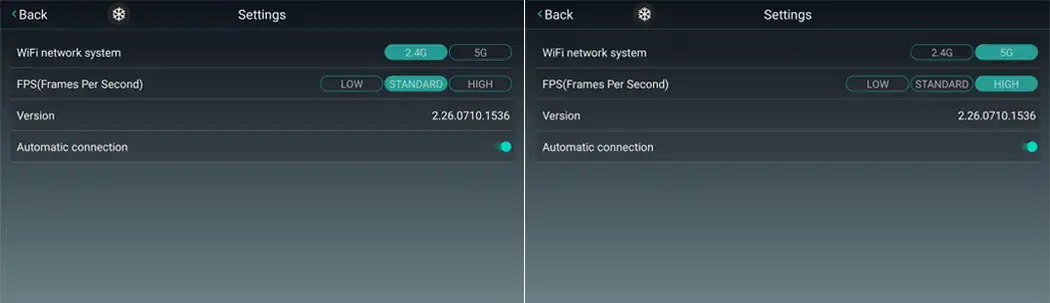
Was zu tun ist: Stellen Sie sicher, dass Ihr Smartphone 5 GHz unterstützt, und wählen Sie in den Einstellungen des WLAN-Moduls des Radios (falls verfügbar) das 5-GHz-Band aus. Deaktivieren Sie den persönlichen Hotspot auf Ihrem Smartphone und entfernen Sie unnötige WLAN-Geräte aus dem Fahrzeug: Dashcams im Access-Point-Modus, zusätzliche Hotspots. USB-3.0-Hubs und minderwertige Kabel in der Nähe des Kommunikationsmoduls können ebenfalls Störungen im 2,4-GHz-Band verursachen.
Ursache 2. Antennen- und Installationsfehler
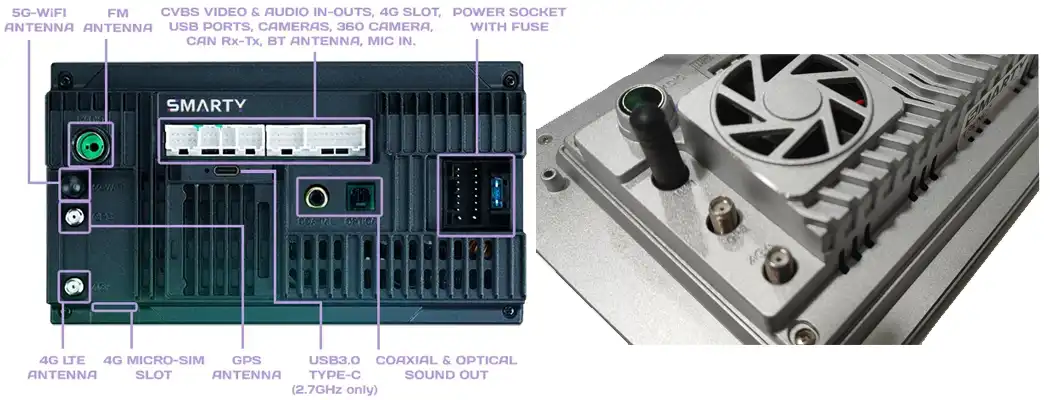
Das Funkmodul des Autoradios, das hinter dem metallischen Armaturenbrett versteckt ist, arbeitet wie ein Empfänger in einem „Faradayschen Käfig“. Genau deshalb wird vielen Autoradios eine externe WLAN-/Bluetooth-Antenne beigelegt. Wird sie vergessen, beschädigt oder hinter Metall versteckt, sinkt die Verbindungsqualität, und der Kanal muss durch wiederholte Übertragungen „ausgeglichen“ werden, was zu Lags führt.
Überprüfen Sie die Installation (falls bei Ihrem Modell eine externe Antenne vorgesehen ist):
- Antenne ist angeschlossen. Der Stecker sitzt fest in der Buchse des Kommunikationsmoduls. Dies ist der häufigste Fehler bei der Selbstmontage.
- Unbeschädigt. Keine Risse oder Quetschungen an der Antennenverkabelung.
- Antenne aus dem Metallbereich herausgeführt. Befestigen Sie sie in einem Kunststoffbereich, fernab des Metallrahmens und von Stromkabeln.
- Kabel nicht zu einer Spule aufgerollt. Wickeln Sie überschüssige Länge nicht in einen Ring nahe dem Modul: Das verschlechtert den Empfang.
- Smartphone in der Nähe. Verstauen Sie es nicht in einem Getränkehalter hinter einer Metallkonsole, im Kofferraum oder im Handschuhfach.
Ursache 3. Anwendungsbesonderheiten: Lokale Datei oder Streaming
Nicht jeder „Lag“ hängt mit dem WLAN zwischen Smartphone und Autoradio zusammen. Beim Streaming empfängt das Smartphone das Video selbst über das mobile Internet, transcodiert es und sendet es an das Autoradio. Ist das Mobilfunksignal schwach, tritt die Pufferung bereits vor dem WLAN auf, während das Autoradio fälschlicherweise beschuldigt wird. Bei einer lokalen Datei ist kein Netzwerk erforderlich, wodurch sofort sichtbar wird, wo das Problem liegt.
| Szenario | Kanalauslastung | Was zu überprüfen ist |
|---|---|---|
| Lokale Datei auf dem Smartphone | Nur WLAN zwischen Smartphone und Autoradio | Frequenzband, Antenne, Autoradio-Leistung |
| Streaming über mobiles Internet | Mobilfunknetz + WLAN + Transcodierung | Netzwerksignalstärke, Tarif, Vorabladung, Stream-Qualität |
| Bildschirmspiegelung | Konstanter Videostream des gesamten Bildschirms | 5 GHz, Smartphone-Erwärmung, Autoradio-Decoder |
Praktischer Test: Starten Sie im Stand dasselbe Video einmal aus dem Telefonspeicher und einmal online. Läuft die lokale Datei flüssig, das Online-Video jedoch nicht, liegt das Problem am Mobilnetz oder der App und nicht am Autoradio. Ruckeln beide, fahren Sie mit der Kanal- und Leistungsdiagnose fort.
CarPlay, Android Auto und AirPlay: Wo liegt der Unterschied bei der Latenz?
Diese Modi werden oft verwechselt, doch jeder hat seine eigenen Besonderheiten, die beeinflussen, was als Erstes eingestellt werden muss.
| Modus | Wie es funktioniert | Typisches Latenzproblem | Was zuerst einstellen |
|---|---|---|---|
| Kabelloses Apple CarPlay | Autoschnittstelle von Apple. Bluetooth für Erkennung, WLAN für Bild- und Tonübertragung | Touch-Reaktion, Karten-Ruckler | 5 GHz, Antenne, iPhone-Erwärmung, saubere Kopplung |
| Kabelloses Android Auto | Autoschnittstelle von Google. Bluetooth für Start, Wi-Fi Direct auf 5 GHz für Daten | Karten- und Sprachwiedergabe-Ruckler, Audioversatz | 5 GHz-Unterstützung auf Telefon und HU, Android-Energiesparen, Android Auto-Update |
| AirPlay (iPhone-Bildschirmspiegelung) | Von CarPlay getrennte Apple-Technologie: Bildschirmkopie oder Medienstream wird an kompatibles Gerät übertragen | Höhere Kanal- und Decoderlast: Videoruckler, Tonversatz | Stabiles 5 GHz, Decoder-Leistung des Autoradios, lokale oder vorgeladene Videos |
Auf Android-Autoradios bezeichnen Besitzer kabelloses CarPlay oft als AirPlay. Für die Einrichtung ist es nützlich zu unterscheiden: Wenn Sie eine Schnittstelle für Navigation und Musik benötigen, ist CarPlay oder Android Auto die richtige Wahl. Wenn Sie Smartphone-Videos im Stand auf den Bildschirm übertragen möchten, handelt es sich um eine Spiegelung mit höheren Anforderungen an Kanal und Prozessor.
Schritt-für-Schritt-Diagnose und Einrichtung
So gehen wir bei solchen Anfragen im technischen Support vor: vom günstigsten und schnellsten Schritt bis zum komplexesten. Gehen Sie die Schritte der Reihe nach durch und wiederholen Sie nach jedem Schritt den Verzögerungstest.
- Ursachen trennen: Kabel vs. WLAN. Verbinden Sie Ihr Smartphone per USB. Läuft es per Kabel flüssig, über WLAN jedoch nicht, liegt das Problem im Funkkanal (Schritte 3-6). Ruckelt es sowohl per Kabel als auch über WLAN, liegt es an der Autoradio-Leistung oder der App (Schritte 7-9).
- Ursachen trennen: Lokales Video vs. Streaming. Vergleichen Sie dasselbe Video aus dem Telefonspeicher und online (siehe Ursache 3). Ist das lokale Video flüssig, liegt es am mobilen Netz oder der App.
- Frequenzband überprüfen. Das Smartphone muss 5 GHz unterstützen, und in den Einstellungen des Kommunikationsmoduls des Radios sollte das 5-GHz-Band ausgewählt sein (falls verfügbar). Deaktivieren Sie den persönlichen Hotspot am Telefon.
- Äther bereinigen. Schalten Sie unnötige WLAN- und Bluetooth-Quellen im Auto aus: Dashcams im Access-Point-Modus, überflüssige verbundene Geräte. Entfernen Sie billige USB-3.0-Hubs in der Nähe des Autoradios.
- Antenne überprüfen. Stellen Sie sicher, dass die externe Antenne angeschlossen, unbeschädigt und aus dem Metallgehäuse herausgeführt ist (siehe Ursache 2).
- Smartphone-Position ändern. Halten Sie es näher an das Autoradio; der Signalweg darf nicht durch Metall blockiert werden. Legen Sie das Telefon nicht auf eine kabellose Ladestation: Diese erhitzt das Gerät stark, und ein überhitztes Smartphone drosselt die Codierungsleistung.
- Energiesparen und VPN deaktivieren. Der Energiesparmodus schränkt WLAN und Hintergrundaktivitäten ein, während ein VPN die Latenz erhöht. Erlauben Sie Android Auto oder CarPlay die uneingeschränkte Hintergrundausführung.
- Alles aktualisieren. Smartphone-Betriebssystem, Android Auto-App, Autoradio-Firmware. Updates enthalten häufig Korrekturen für WLAN-Stabilität und Leistung.
- Kopplung zurücksetzen und neu herstellen. Löschen Sie das Autoradio aus den Bluetooth-Einstellungen des Telefons und das Telefon aus der Liste des Radios, verbinden Sie es danach neu. Ein sauberer „Handshake“ schließt fehlerhafte Verbindungsparameter aus.
- Autoradio-Kühlung überprüfen. Treten Lags nach 10-20 Minuten auf, prüfen Sie den Lüftermodus (Details im Kühl-Bereich der UIS 7870 FAQ) und die Belüftung hinter dem Armaturenbrett.
Diagnoseergebnis: Läuft es nach allen Schritten per Kabel flüssig, ruckelt aber hartnäckig über WLAN, liegt das Problem am Kommunikationsmodul oder der Antenne des Autoradios. Ruckelt es immer, ist die Plattformleistung die Ursache.
Expertenurteil: Warum die Hardware entscheidend ist
Aus jahrelanger Erfahrung mit Head Units wissen wir: Einstellungen helfen in einem Drittel der Fälle, den Rest bestimmt die Qualität der Hardwareplattform. Bei Budget-Autoradios mit No-Name-Kommunikationsmodulen ist die Wahrscheinlichkeit von Rucklern deutlich höher. Die Ursachen sind systemischer Natur:
- Einfaches 2,4-GHz-Band oder schwache 5-GHz-Implementierung. Genau diese Kombination verursacht Bildruckler und Versatz.
- Billiger kombinierter WLAN- und Bluetooth-Chip. Wenn ein günstiges Modul beide Protokolle bedient, müssen sie sich den Äther teilen, wodurch die Bandbreite sinkt.
- Fehlende oder nur pro forma installierte externe Antenne. Ein Modul hinter dem Metallblech des Armaturenbretts arbeitet nur mit halber Kraft.
- Schwacher Prozessor und wenig RAM. Die Decodierung des Videostreams und die parallele App-Ausführung bringen die Plattform an ihre Leistungsgrenze.
- Keine Firmware-Updates. Fehler im WLAN-Stack bleiben über die gesamte Nutzungsdauer bestehen.
Bei SMARTY Trend Autoradios setzen wir auf moderne Plattformen, Dual-Band-WLAN (2,4 und 5 GHz), aktuelles Bluetooth, eine mitgelieferte externe Antenne sowie Firmware-Updates. Erfahren Sie mehr darüber, wie sich der Prozessor auf die Flüssigkeit auswirkt, im Snapdragon vs. UIS-Prozessorenvergleich und zum Speicherbedarf im RAM- und ROM-Ratgeber.
Was vor dem Kauf in den Spezifikationen zu prüfen ist
- Unterstützung für 5-GHz-WLAN (Dual-Band-Modul), nicht nur 2,4 GHz.
- Externe WLAN-/Bluetooth-Antenne im Lieferumfang enthalten.
- Moderne Plattform mit Leistungsreserven bei Prozessor und RAM.
- Kühlung und Möglichkeit von Firmware-Updates.
- Ausdrücklich zugesicherte Unterstützung für kabelloses CarPlay und Android Auto genau für Ihr Modell.
Ein passendes Autoradio für Ihr Fahrzeug finden Sie im Fahrzeugkatalog, und wenn Sie sich bei der Auswahl nicht sicher sind, schreiben Sie unseren Spezialisten.
Häufig gestellte Fragen (FAQ)
Welche Verzögerung gilt bei kabellosem CarPlay und Android Auto als normal?
Als komfortabel gilt eine Verzögerung von bis zu 250-300 ms. Alles was darüber liegt führt zu spürbarem Touch-Delay und Tonversatz, weshalb das System optimiert werden muss.
Warum ruckelt die kabellose Verbindung, während über Kabel alles flüssig läuft?
Über das Kabel ist der Kanal stabil und vor Störungen geschützt, während bei WLAN Frequenzband, Störungen, Antenne und Funkmodulqualität die Flüssigkeit beeinflussen. Läuft es über USB flüssig, suchen Sie die Ursache im Funkkanal: Wechseln Sie zu 5 GHz, prüfen Sie die Antenne und die Telefonposition.
W wird 5-GHz-WLAN für kabelloses CarPlay und Android Auto benötigt?
Kabelloses Android Auto erfordert 5 GHz sowohl auf dem Smartphone als auch am Autoradio. Kabelloses CarPlay nutzt Bluetooth zur Erkennung und WLAN zur Datenübertragung; im 2,4-GHz-Bereich ist die Stabilität aufgrund von Interferenzen geringer, weshalb 5 GHz deutlich zu bevorzugen ist.
Worin unterscheidet sich AirPlay von CarPlay auf einem Android-Autoradio?
CarPlay ist Apples Autoschnittstelle (Navigation, Musik, Anrufe). AirPlay ist Apples Technologie zur Übertragung von Audio, Video und iPhone-Bildschirmspiegelung. Die Spiegelung erzeugt eine deutlich höhere Kanal- und Prozessorlast als CarPlay.
Warum stockt Online-Video, während Videos aus dem Telefonspeicher flüssig laufen?
Beim Streaming empfängt das Telefon das Video zunächst über das mobile Netz, transcodiert es und sendet es an das Autoradio. Ein schwaches Mobilfunksignal führt bereits vor dem WLAN zu Pufferung. Bei einer lokalen Datei ist kein Netz nötig, weshalb schnell klar wird, dass das Problem am Internet oder der App liegt.
Beeinflussen Telefonerwärmung und kabelloses Laden das Ruckeln?
Ja. Ein überhitztes Smartphone verringert die Leistung und codiert den Videostream schlechter. Kabelloses Laden und direkte Sonneneinstrahlung auf das Armaturenbrett erhitzen das Telefon stark, weshalb Lags oft nach 10-20 Minuten auftreten. Nehmen Sie das Telefon vom Lader und aus der Sonne.
Kann man Lags ohne Austausch des Autoradios beheben?
Oft ja: Wechsel zu 5 GHz, Anschluss und korrekte Ausrichtung der Antenne, Deaktivierung von Energiesparmodus und VPN, Software-Updates und saubere Kopplung. Ruckelt es sowohl per Kabel als auch per WLAN, liegt es an der Plattformleistung, die Einstellungen nicht vollständig beheben können.
Welches Autoradio soll man wählen, um Ruckler zu vermeiden?
Achten Sie auf Dual-Band-WLAN (2,4 und 5 GHz), eine mitgelieferte externe Antenne, eine moderne Plattform mit Leistungsreserven bei CPU und RAM, Kühlung und Firmware-Updates. No-Name-Funkmodule in Budget-Modellen neigen wesentlich häufiger zu Rucklern und Abbrüchen.
Darf man während der Fahrt Videos auf dem Autoradio schauen?
Nein. Das Anschauen von Videos während der Fahrt ist in vielen Ländern verboten und gefährlich. Führen Sie Videotests und Spiegelungen im Stand mit angezogener Handbremse durch.
Wie kann man die Latenz selbst messen?
Filmen Sie den Bildschirm des Autoradios mit einem zweiten Smartphone im Zeitlupenmodus (120 oder 240 fps). Zählen Sie für die Touch-Reaktion die Bilder zwischen Berührung und Reaktion und multiplizieren Sie diese mit (1000 ÷ Bildfrequenz). Vergleichen Sie für die Spiegelung die Stoppuhr-Werte auf Smartphone und Autoradio in einem Bild.
Upgrade ohne Funktionsverlust: Wie man ein Android-Autoradio...
Erlischt die Fahrzeuggarantie beim Einbau eines Android-Autoradios?...
Warum kabelloses Android Auto die Verbindung verliert: 5 technische...

Warum bricht kabelloses CarPlay ständig ab? (Und die echte Lösung)
CarPlay vs. Android Auto im Jahr 2026: Welches System passt zu...
 DE
DE EN
EN
 ES
ES
 FR
FR
 IT
IT
 NL
NL
 PL
PL
 PT
PT
 RU
RU