



Lagi CarPlay i Android Auto po Wi-Fi: przyczyny i rozwiązania
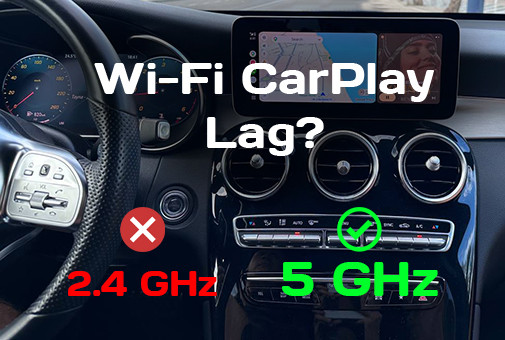
Wideo i interfejs zacinają się przy połączeniu bezprzewodowym z powodu łańcucha: „kodowanie w smartfonie → transmisja przez Wi-Fi → buforowanie i dekodowanie w radiu”. Opóźnienie do 250-300 ms uważa się za komfortowe; wszystko, co powyżej, wymaga optymalizacji. W większości przypadków lagi eliminuje się za pomocą trzech działań: przełączenia łączności na 5 GHz, sprawdzenia anteny oraz rozdzielenia przyczyn.
Dlaczego obraz wideo zacina się przy bezprzewodowym połączeniu z radiem samochodowym Android (CarPlay/AirPlay i Android Auto) i jak to naprawić
Krótkie info
Poradnik dla właścicieli radyjek samochodowych opartych na systemie Android (jednostek głównych) z bezprzewodowym Apple CarPlay (często potocznie nazywanym AirPlay), bezprzewodowym Android Auto oraz funkcją screen mirroring (klonowania ekranu). Wyjaśniamy, skąd bierze się opóźnienie, dlaczego pasmo 2,4 GHz w kabinie samochodu jest problematyczne, jak antena zewnętrzna wpływa na płynność, czym plik lokalny różni się od streamingu oraz dlaczego wynik zależy od jakości podzespołów. W środku: tabela „objaw → przyczyna → rozwiązanie”, domowy test opóźnień oraz diagnostyka krok po kroku.
Artykuł o lagach i zacinaniu obrazu. Jeśli połączenie się przerywa, przeczytaj osobne materiały: dlaczego bezprzewodowy CarPlay rozłącza się oraz dlaczego bezprzewodowy Android Auto gubi sygnał. Zaktualizowano: 21.10.2026.
Ważne: oglądanie wideo podczas jazdy jest niedozwolone, w wielu krajach jest to zabronione przez prawo. Wszystkie testy wideo z tego artykułu przeprowadzaj na postoju z zaciągniętym hamulcem ręcznym.
Tabela zbiorcza: objaw → przyczyna → rozwiązanie
| Objaw | Prawdopodobna przyczyna | Co zrobić | Sekcja |
|---|---|---|---|
| Obraz rwie (skacze), dźwięk jest normalny | Przepełniony eter, praca na 2,4 GHz | Przełączyć połączenie na 5 GHz, usunąć źródła zakłóceń | Przyczyna 1 |
| Lagi po Wi-Fi występują, po kablu USB nie | Problem z kanałem radiowym: pasmo, antena, moduł łączności | Sprawdzić antenę, pasmo, położenie telefonu | Przyczyna 2 |
| Lagi występują zarówno po kablu, jak i po Wi-Fi | Niewydajne radio lub przeciążenie aplikacjami w tle | Zaktualizować oprogramowanie, zamknąć aplikacje w tle, sprawdzić chłodzenie | Werdykt |
| Wideo z aplikacji online buforuje się, plik lokalny odtwarza się płynnie | Słaby internet mobilny lub ograniczenia aplikacji | Wstępne pobranie (offline), sprawdzenie sieci, inne źródło | Przyczyna 3 |
| Dźwięk wyprzedza obraz lub opóźnia się | Różne buforowanie wideo i audio, przeciążone pasmo | 5 GHz, aktualizacja oprogramowania, restart połączenia | Diagnostika |
| Lagi pojawiają się po 10–20 minutach jazdy | Przegrzanie smartfona lub radia, oszczędzanie energii | Zdjąć telefon z ładowarki bezprzewodowej i spoza słońca, wyłączyć oszczędzanie baterii | Diagnostika |
| Lagi w centrum miasta, na parkingach, przy galeriach handlowych | Zakłócenia radiowe otoczenia | 5 GHz, zmiana kanału, inne położenie telefonu | Przyczyna 1 |
Skąd bierze się opóźnienie: łańcuch czterech etapów
Podczas połączenia bezprzewodowego radio nie wyświetla swojej „własnej” aplikacji, lecz obraz, który smartfon renderuje, kompresuje i przesyła drogą radiową. Każdy etap dodaje swoją część opóźnienia, a ostateczny lag to ich suma. Najsłabsze ogniwo decyduje o płynności całego systemu.
| Etap | Gdzie zachodzi | Co zwiększa opóźnienie |
|---|---|---|
| 1. Przechwytywanie i kodowanie | Smartfon | Nagrzewanie, tryb oszczędzania energii, słaby procesor, obciążenie w tle |
| 2. Transmisja przez Wi-Fi | Kanał radiowy między smartfonem a radiem | Pasmo 2,4 GHz, zakłócenia, odległość, przeszkody, słaba lub brak anteny |
| 3. Odbiór, buforowanie, dekodowanie | Radio samochodowe | Słaby procesor i dekoder, brak pamięci RAM, przestarzałe oprogramowanie, przegrzewanie |
| 4. Zwrotny kanał dotyku | Radio → smartfon | Te same przyczyny: kanał łączności i obciążenie radia. Przez to reakcja na dotyk „ciągnie się” |
Jakie opóźnienie jest normą i jak je zmierzyć?
Wytyczna: do 250–300 milisekund interfejs i wideo są odbierane jako płynne. Wszystko powyżej jest zauważalne w reakcji na dotyk i rozjeżdżaniu się dźwięku z obrazem, co wymaga optymalizacji.
Opóźnienie można zmierzyć bez specjalistycznego sprzętu, używając drugiego smartfona z trybem nagrywania w zwolnionym tempie (120 lub 240 klatek na sekundę):
Test 1. Czas reakcji na dotyk (CarPlay, Android Auto)
- Włącz nagrywanie wideo w drugim telefonie w trybie zwolnionym i skieruj obiektyw na ekran radia, aby w kadrze widoczny był ekran oraz Twój palc.
- Kliknij ikonę, która wywołuje natychmiastową reakcję (np. przełączenie zakładki w nawigacji).
- Klatka po klatce znajdź moment dotknięcia oraz moment, w którym ekran zareagował. Policz klatki pomiędzy nimi.
- Opóźnienie (ms) = liczba klatek × (1000 ÷ częstotliwość nagrywania). Przykład: 60 klatek przy 240 kl./s ≈ 250 ms.
Test 2. Rozjeżdżanie się obrazu (klonowanie ekranu)
- Na smartfonie włącz stoper z dokładnością do milisekund i uruchom klonowanie ekranu na radio (na postoju).
- Nagraj drugim telefonem w trybie zwolnionym jednocześnie smartfon oraz ekran radia.
- Różnica wskazań stopera na obu ekranach w tej samej klatce to opóźnienie transmisji.
Powtórz test po każdej zmianie ustawień: w ten sposób zobaczysz, które działanie rzeczywiście pomogło.
Przyczyna 1. Pasmo Wi-Fi: dlaczego 2,4 GHz w kabinie jest zapchane zakłóceniami, a 5 GHz rozwiązuje problem
Strumień wideo wymaga stabilnego kanału z zapasem przepustowości. Pasmo 2,4 GHz w samochodzie jest przeładowane: działają na nim Bluetooth, hotspoty smartfonów, wideorejestratory z Wi-Fi, a także mnóstwo sieci wokół, zwłaszcza w mieście. W tym pasmie istnieją tylko trzy nienakładające się kanały (1, 6 i 11), więc brak tu miejsca na manewr. Pasmo 5 GHz jest szersze, ma znacznie więcej kanałów i jest wyraźnie mniej obciążone. Dla małej kabiny samochodu jego mniejsza zdolność przenikania przez ściany nie stanowi problemu.
| Parametr | 2,4 GHz | 5 GHz |
|---|---|---|
| Liczba nienakładających się kanałów | 3 (1, 6, 11) | Znacznie więcej |
| Obciążenie w samochodzie i mieście | Wysokie: Bluetooth, hotspoty, rejestratory, sąsiednie sieci | Niższe |
| Zasięg i przenikanie przez przeszkody | Większe | Mniejsze (dla kabiny bez znaczenia) |
| Wpływ na opóźnienie wideo | Częste retransmisje pakietów, zacięcia i brak synchronizacji | Bardziej stabilny strumień i mniej ponownych wysyłek |
Bezprzewodowy Android Auto wymaga pasma 5 GHz zarówno po stronie smartfona, jak i radia, a przesył danych odbywa się przez Wi-Fi Direct. Bezprzewodowy CarPlay używa Bluetooth do wykrywania oraz Wi-Fi do przesyłania obrazu i dźwięku. Dlatego jeśli Twój telefon lub moduł łączności w radiu działa tylko w 2,4 GHz, nie należy spodziewać się płynnego obrazu.
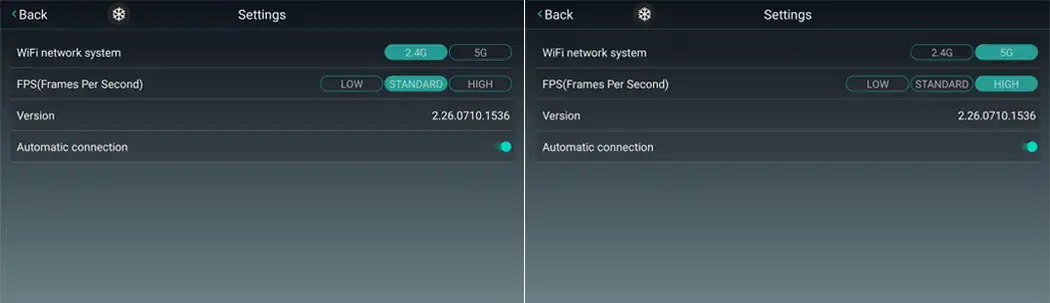
Co zrobić: upewnij się, że smartfon obsługuje 5 GHz, a w ustawieniach modułu bezprzewodowego radia (jeśli taka opcja istnieje) wybrano pasmo 5 GHz. Wyłącz w telefonie osobisty hotspot i usuń z kabiny zbędne urządzenia Wi-Fi: rejestrator w trybie udostępniania, dodatkowe hotspoty. Huby USB 3.0 i kiepskiej jakości kable w pobliżu modułu łączności również mogą generować zakłócenia w paśmie 2,4 GHz.
Przyczyna 2. Antena i błędy montażu
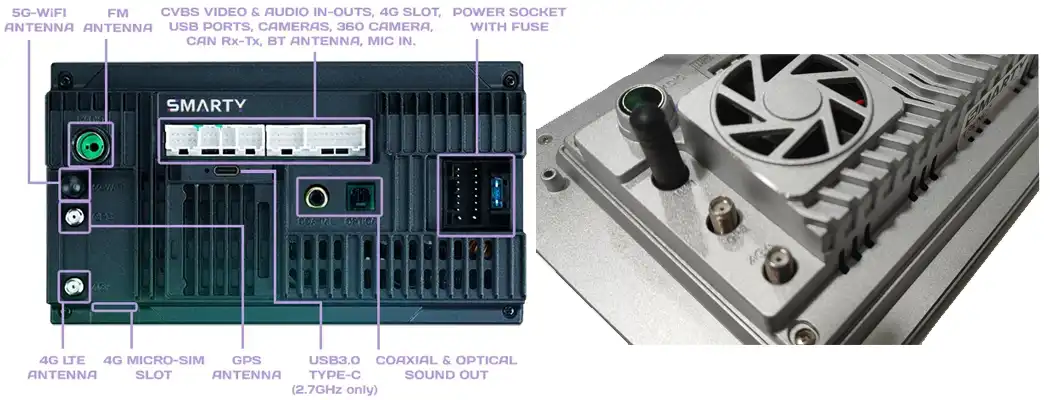
Moduł radiowy radia ukryty za metalową deską rozdzielczą działa jak odbiornik w „klatce Faradaya”. Właśnie dlatego w zestawie z wieloma radiami znajduje się zewnętrzna antena Wi-Fi/Bluetooth. Jeśli zostanie zapomniana, uszkodzona lub schowana za metalem, jakość połączenia spada, a kanał musi „nadrabiać” powtórnymi transmisjami, co powoduje lagi.
Sprawdź podczas instalacji (jeśli w Twoim modelu przewidziano antenę zewnętrzną):
- Antena jest podłączona. Wtyczka ciasno siedzi w gnieździe modułu łączności. To najczęstszy błąd przy samodzielnym montażu.
- Brak uszkodzeń. Brak pęknięć czy załamań na kablu i antenie.
- Antena wyprowadzona poza metal. Zamocuj ją w strefie plastikowej, z dala od metalowego szkieletu i przewodów zasilających.
- Kabel nie jest zwinięty w kłębek. Nadmiar kabla nie powinien być zwinięty w pętlę obok modułu: pogarsza to odbiór.
- Telefon znajduje się blisko. Nie chowaj go w uchwycie na kubek za metalową konsolą, w bagażniku ani w schowku.
Przyczyna 3. Specyfika aplikacji: plik lokalny czy streaming
Nie każde „zacięcie” wiąże się z Wi-Fi między telefonem a radiem. Podczas streamingu smartfon sam pobiera wideo z internetu poprzez sieć komórkową, po czym je przekodowuje i przesyła do radia. Jeśli sygnał komórkowy jest słaby, buforowanie pojawia się jeszcze przed Wi-Fi, a winne wydaje się radio. W przypadku pliku lokalnego sieć nie jest potrzebna, dzięki czemu od razu widać, gdzie leży problem.
| Scenariusz | Obciążenie łącza | Co sprawdzić |
|---|---|---|
| Plik lokalny w smartfonie | Tylko Wi-Fi między telefonem a radiem | Pasmo, antena, wydajność radia |
| Streaming przez internet mobilny | Sieć komórkowa + Wi-Fi + przekodowywanie | Poziom sygnału sieci, pakiet, buforowanie wstępne, jakość strumienia |
| Klonowanie ekranu | Ciągły strumień wideo całego ekranu | 5 GHz, nagrzewanie smartfona, dekoder radia |
Praktyczny test: włącz na postoju ten sam klip z pamięci telefonu oraz online. Jeśli plik lokalny odtwarza się płynnie, a wideo online nie, problem tkwi w sieci lub aplikacji, a nie w radiu. Jeśli zacinają się oba, przejdź do diagnostyki kanału i wydajności poniżej.
CarPlay, Android Auto i AirPlay: różnice pod kątem opóźnień
Te tryby są często mylone, a każdy ma własne cechy wpływające na to, co należy skonfigurować.
| Tryb | Jak działa | Typowy problem z opóźnieniem | Co skonfigurować w pierwszej kolejności |
|---|---|---|---|
| Bezprzewodowy Apple CarPlay | Interfejs samochodowy od Apple. Bluetooth do wykrywania, Wi-Fi do przesyłania obrazu i dźwięku | Opóźnienie dotyku, rwanie mapy | 5 GHz, antena, nagrzewanie iPhone'a, czyste sparowanie |
| Bezprzewodowy Android Auto | Interfejs samochodowy od Google. Bluetooth do uruchamiania, Wi-Fi Direct na 5 GHz do danych | Przycina mapę oraz odpowiedzi głosowe, brak synchronizacji dźwięku | Obsługa 5 GHz w telefonie i radiu, oszczędzanie energii Androida, aktualizacja Android Auto |
| AirPlay (klonowanie ekranu iPhone) | Odrębna od CarPlay technologia Apple: kopia ekranu lub strumień mediów przesyłany na kompatybilne urządzenie | Większe obciążenie kanału i dekodera: zacięcia wideo, brak synchronizacji z dźwiękiem | Stabilne 5 GHz, moc dekodera radia, plik lokalny lub wstępnie buforowany |
W radiach Android bezprzewodowy CarPlay jest często nazywany przez użytkowników AirPlay. Przy konfiguracji warto odróżnić: jeśli potrzebujesz interfejsu do nawigacji i muzyki, sprawdzi się CarPlay lub Android Auto. Jeśli chcesz wyświetlić na ekranie wideo ze smartfona na postoju, jest to już klonowanie ekranu o wyższych wymaganiach wobec łącza i procesora.
Diagnostyka krok po kroku i konfiguracja
Tak sprawdzamy takie zgłoszenia w pomocy technicznej: od najtańszego i najszybszego kroku do najbardziej złożonego. Wykonuj je po kolei, powtarzając test opóźnienia po każdym kroku.
- Rozdziel przyczyny: kabel kontra Wi-Fi. Podłącz smartfon przez USB. Jeśli po kablu jest płynnie, a po Wi-Fi nie, problem leży w kanale radiowym (kroki 3-6). Jeśli zacina i po kablu, winna jest wydajność radia lub aplikacji (kroki 7-9).
- Rozdziel przyczyny: wideo lokalne kontra streaming. Porównaj ten sam klip z pamięci telefonu i online (zob. przyczynę 3). Jeśli wideo lokalne jest płynne, winna jest sieć komórkowa lub aplikacja.
- Sprawdź pasmo. Smartfon musi obsługiwać 5 GHz, a w ustawieniach modułu bezprzewodowego radia wybierz 5 GHz (jeśli opcja jest dostępna). Wyłącz osobisty hotspot w telefonie.
- Zwolnij eter. Wyłącz w kabinie zbędne źródła Wi-Fi i Bluetooth: rejestrator w trybie udostępniania, zbędne połączone urządzenia. Usuń tanie huby USB 3.0 w pobliżu radia.
- Sprawdź antenę. Upewnij się, że antena zewnętrzna jest podłączona, sprawna i wyprowadzona poza metalową obudowę (zob. przyczynę 2).
- Zmień położenie smartfona. Trzymaj go bliżej radia, na drodze sygnału nie powinno być metalu. Nie kładź telefonu na ładowarce bezprzewodowej: mocno rozgrzewa ona urządzenie, a przegrzany smartfon obniża wydajność kodowania.
- Wyłącz oszczędzanie baterii i VPN. Tryb oszczędzania energii ogranicza Wi-Fi oraz pracę w tle, a VPN dodaje opóźnienia. Zezwól aplikacji Android Auto lub CarPlay na działanie w tle bez ograniczeń.
- Zaktualizuj wszystko. System operacyjny smartfona, aplikację Android Auto, oprogramowanie układowe radia. Aktualizacje często zawierają poprawki stabilności łączności bezprzewodowej i wydajności.
- Zresetuj parowanie i połącz ponownie. Usuń radio z pamięci Bluetooth telefonu oraz telefon z listy w radiu, a następnie podłącz od nowa. Czysty „uścisk dłoni” eliminuje zablokowane parametry połączenia.
- Sprawdź chłodzenie radia. Jeśli lagi pojawiają się po 10-20 minutach, sprawdź tryb wentylatora (więcej w sekcji o wentylatorze w FAQ radiów na UIS 7870) oraz wentylację za panelem.
Wynik diagnostyki: jeśli po wszystkich krokach po kablu jest płynnie, a po Wi-Fi stale zacina, problem tkwi w samym module łączności lub antenie radia. Jeśli zacina zawsze, problem dotyczy wydajności platformy.
Werdykt eksperta: dlaczego „sprzęt” ma kluczowe znaczenie
Z wieloletniego doświadczenia z jednostkami głównymi wiemy jedno: ustawienia pomagają w jednej trzeciej przypadków, a resztę decyduje jakość platformy sprzętowej. W tanich radiach z bezimiennymi modułami łączności lagi są znacznie bardziej prawdopodobne. Przyczyny mają charakter systemowy:
- Pojedyncze pasmo 2,4 GHz lub słaba implementacja 5 GHz. To właśnie ta kombinacja powoduje rwanie obrazu i brak synchronizacji.
- Tani chip obsługujący zarówno Wi-Fi, jak i Bluetooth. Kiedy jeden niedrogi moduł obsługuje oba protokoły, muszą dzielić się eterem, przez co przepustowość spada.
- Brak anteny zewnętrznej lub zamontowana symbolicznie. Moduł za metalową deską rozdzielczą pracuje na pół gwizdka.
- Słaby procesor i mało pamięci RAM. Dekodowanie strumienia wideo i równoległa praca aplikacji napotykają ograniczenia platformy.
- Brak aktualizacji oprogramowania. Błędy stosu bezprzewodowego pozostają na cały okres użytkowania.
W radiach SMARTY Trend stawiamy na nowoczesne platformy, dwupasmowe Wi-Fi (2,4 i 5 GHz), aktualny Bluetooth, zewnętrzną antenę w zestawie oraz regularne aktualizacje oprogramowania. Szczegóły dotyczące wpływu procesora na płynność znajdziesz w porównaniu procesorów Snapdragon i UIS, a o zapasie pamięci w poradniku wyboru RAM i ROM.
Co sprawdzić w specyfikacji przed zakupem
- Obsługa Wi-Fi 5 GHz (moduł dwupasmowy), a nie tylko 2,4 GHz.
- Obecność zewnętrznej anteny Wi-Fi/Bluetooth w zestawie.
- Nowoczesna platforma z zapasem mocy procesora i RAM-u.
- Chłodzenie oraz możliwość aktualizacji oprogramowania.
- Deklarowana obsługa bezprzewodowego CarPlay i Android Auto dokładnie w Twoim modelu.
Dobrać radio do swojego samochodu możesz w katalogu według marek aut, a jeśli nie masz pewności, napisz do naszych specjalistów.
Często zadawane pytania (FAQ)
Jakie opóźnienie przy bezprzewodowym CarPlay i Android Auto jest uznawane za normalne?
Komfortowym uznaje się opóźnienie do 250–300 ms. Powyżej tej wartości zauważalne są opóźnienia dotyku oraz rozjeżdżanie się dźwięku z obrazem, co wymaga optymalizacji systemu.
Dlaczego połączenie bezprzewodowe zacina, a po kablu wszystko działa płynnie?
Po kablu łącze jest stabilne i odporne na zakłócenia, natomiast w Wi-Fi na płynność wpływają: pasmo, zakłócenia, antena oraz jakość modułu radiowego. Jeśli po USB jest płynnie, szukaj przyczyny w kanale radiowym: przełącz się na 5 GHz, sprawdź antenę i położenie telefonu.
Czy do bezprzewodowego CarPlay i Android Auto potrzebne jest Wi-Fi 5 GHz?
Dla bezprzewodowego Android Auto pasmo 5 GHz jest wymagane zarówno w smartfonie, jak i w radiu. Bezprzewodowy CarPlay używa Bluetooth do wykrywania i Wi-Fi do transmisji danych; na paśmie 2,4 GHz stabilność jest niższa ze względu na zakłócenia, dlatego 5 GHz jest zdecydowanie preferowane.
Czym AirPlay różni się od CarPlay na radiu Android?
CarPlay to interfejs samochodowy od Apple (nawigacja, muzyka, połączenia). AirPlay to technologia Apple do przesyłania audio, wideo oraz klonowania ekranu. Klonowanie ekranu generuje większe obciążenie łącza i procesora niż CarPlay.
Dlaczego wideo online zacina, a wideo z pamięci telefonu odtwarza się płynnie?
Podczas streamingu smartfon najpierw pobiera wideo przez sieć komórkową, następnie je przekodowuje i przesyła do radia. Słaby sygnał komórkowy powoduje buforowanie jeszcze przed Wi-Fi. Dla pliku lokalnego sieć nie jest potrzebna, dzięki czemu szybko widać, czy problem tkwi w internecie lub aplikacji.
Czy nagrzewanie telefonu i ładowarka indukcyjna wpływają na lagi?
Tak. Przegrzany smartfon obniża wydajność i gorzej koduje strumień wideo. Ładowarka bezprzewodowa oraz bezpośrednie słońce na desce rozdzielczej silnie nagrzewają telefon, dlatego lagi często pojawiają się po 10–20 minutach. Zdejmij telefon z ładowarki i zabierz go ze słońca.
Czy można naprawić lagi bez wymiany radia?
Często tak: przejście na 5 GHz, podłączenie i właściwe umieszczenie anteny, wyłączenie oszczędzania energii oraz VPN, aktualizacja oprogramowania i czyste sparowanie. Jeśli zacina i po kablu, i po Wi-Fi, przyczyną jest wydajność platformy i same ustawienia tego nie naprawią.
Jakie radio wybrać, aby nie było lagów?
Szukaj dwupasmowego Wi-Fi (2,4 i 5 GHz), zewnętrznej anteny w zestawie, nowoczesnej platformy z zapasem procesora i RAM-u, chłodzenia oraz aktualizacji oprogramowania. Bezimienne moduły w modelach budżetowych znacznie częściej powodują zacięcia i zrywanie połączeń.
Czy można oglądać wideo na radiu podczas jazdy?
Nie. Oglądanie wideo za kierownicą jest w wielu krajach zabronione i niebezpieczne. Testy wideo oraz klonowanie ekranu przeprowadzaj na postoju z zaciągniętym hamulcem ręcznym.
Jak samodzielnie zmierzyć opóźnienie?
Nagraj ekran radia drugim smartfonem w trybie zwolnionym (120 lub 240 kl./s). W przypadku opóźnienia dotyku policz klatki między dotknięciem a reakcją i pomnóż przez (1000 ÷ częstotliwość nagrywania). W przypadku klonowania porównaj wskazania stopera na telefonie i radiu w jednej klatce.
Upgrade bez utraty funkcji: Jak zainstalować radio Android i...
Czy instalacja radia Android powoduje utratę gwarancji na samochód?...
Por que o Android Auto sem fio perde o sinal: 5 soluções técnicas...

Dlaczego bezprzewodowy CarPlay ciągle się rozłącza (i prawdziwe...
CarPlay vs Android Auto w 2026 roku: co wybrać do Twojego telefonu?...
 PL
PL DE
DE
 EN
EN
 ES
ES
 FR
FR
 IT
IT
 NL
NL
 PT
PT
 RU
RU