




Anleitung für die Aktualisierung des Betriebssystems Android 4.4 KitKat auf Android 6.0 Marshmallow auf den Geräten SM
Schritt-für-Schritt-Anleitung für die Aktualisierung des Betriebssystems Android 4.4 KitKat auf Android 6.0 Marshmallow auf den SMARTY Trend Auto-Navigationsgeräten unter Verwendung des Windows PC
1. Bereiten Sie den Windows PC für die Aktualisierung vor. Installieren Sie PhoenixSuit und geben Sie den Pfad zur Firmware an.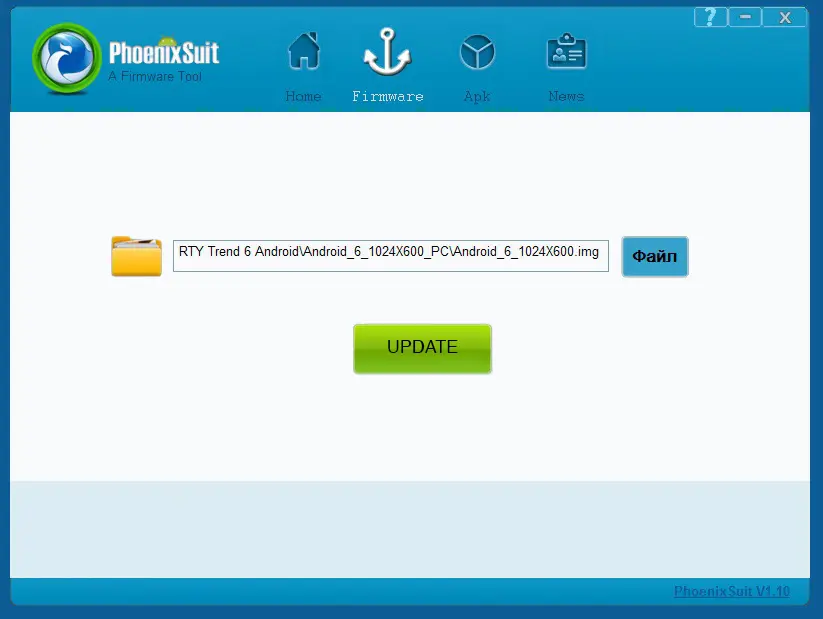
2. Schalten Sie das Hauptgerät SMARTY Trend ein. Installieren Sie "UpdatePC.apk". Führen Sie es aus und bestätigen Sie den Neustart des Geräts. Nach dem Neustart wird der Bildschirm des Geräts schwarz.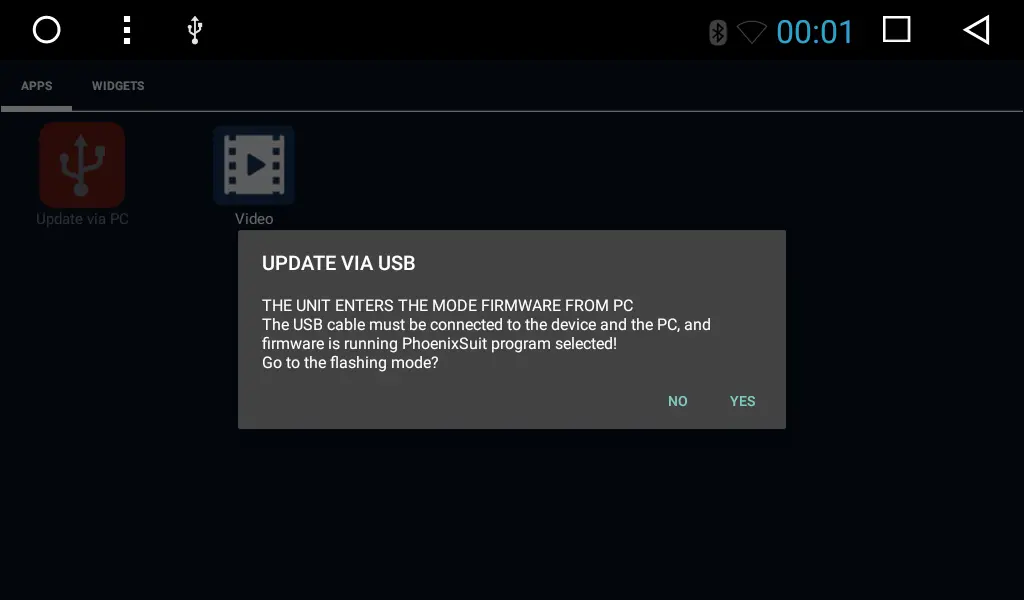
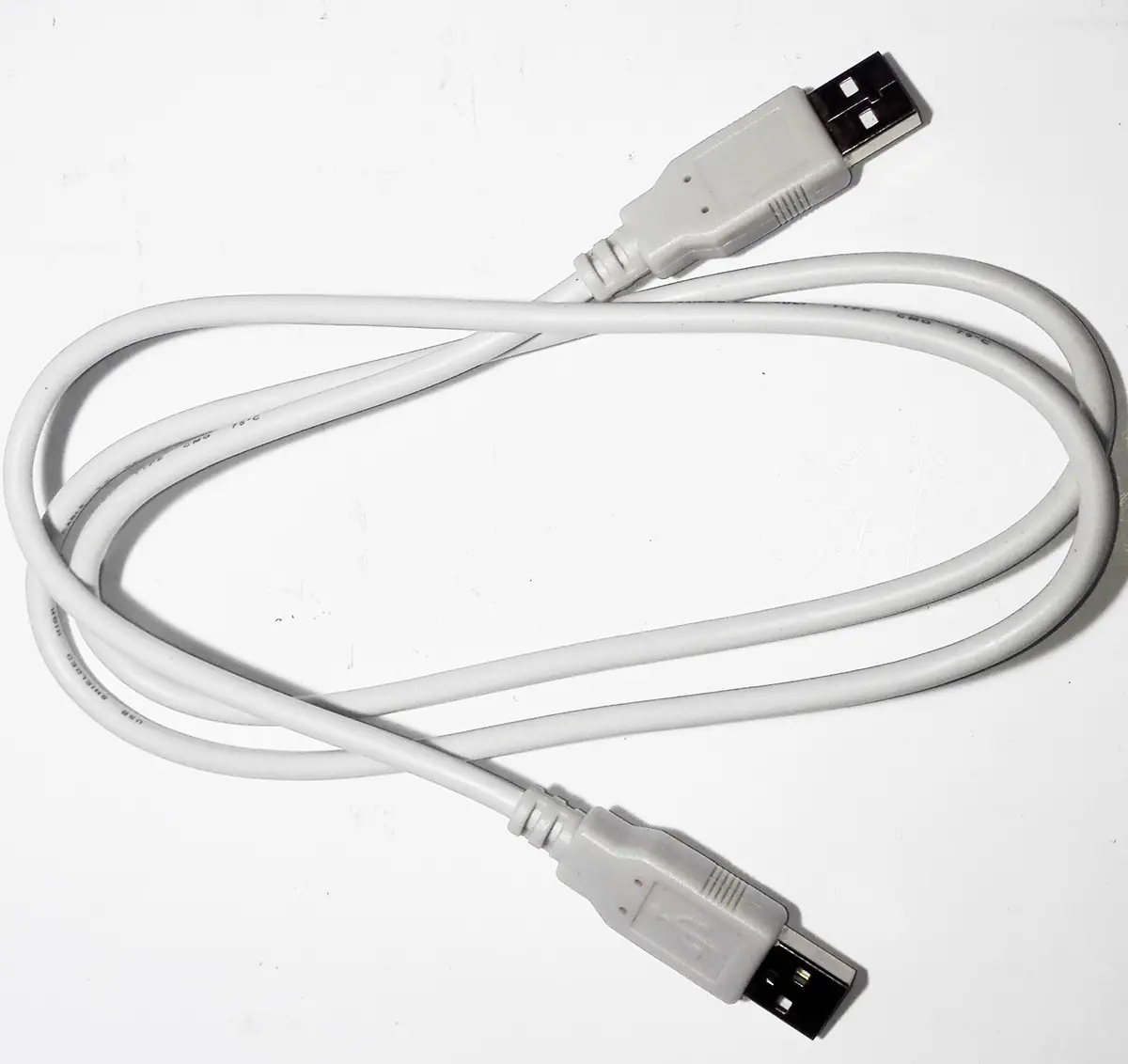
3. Schließen Sie das USB-Kabel Stecker-zu-Stecker (siehe Abbildung unten) an den PC und an den Anschluss des Hauptgeräts an. Windows installiert dann die Treiber für das
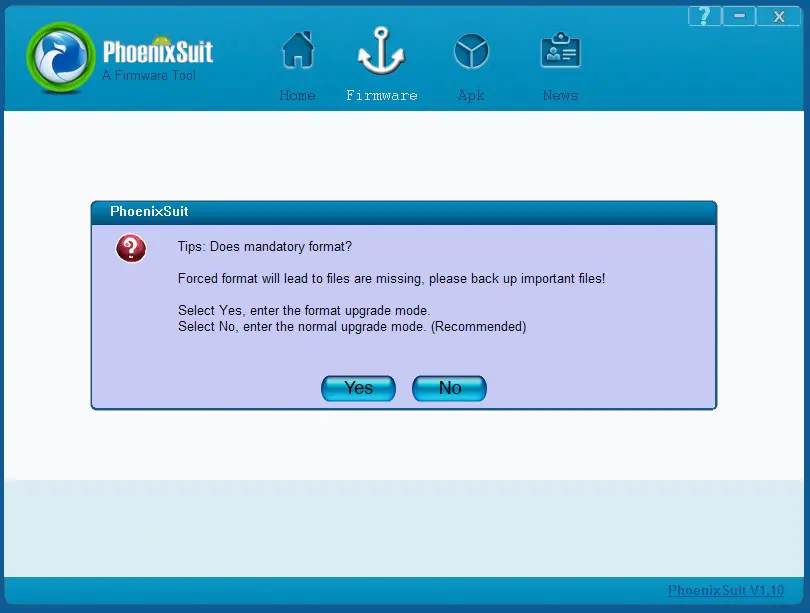
4. Nachdem das Flashen abgeschlossen ist, sehen Sie eine Bestätigungsmeldung über die erfolgreiche Aktualisierung, das Hauptgerät bootet Android 6.0. Wenn Sie den Touchscreen des Hauptgeräts nicht bedienen können, sollten Sie das Gerät mit der Reset-Taste auf der Vorderseite neu starten.
5. Jetzt ist es besser, die neueste Version der Firmware über den normalen Aktualisierungsprozess per USB-Stick oder SD-Karte zu aktualisieren. Bitte folgen Sie dieser Anleitung.
6. Dann müssen Sie einige Einstellungen vornehmen, wie z.B.:
- Bootlogo für Ihr Auto
Einstellungen -> Fahrzeugeinstellungen -> Extra-Einstellungen (Pass 123456) -> "Logo"
- Tasten auf der Vorderseite oder Touchscreen-Tasten, wenn Ihr Gerät
Einstellungen -> Fahrzeugeinstellungen -> Extra-Einstellungen (Pass 123456) -> "Bedienfeldtasten" oder "Touchscreen-Taste".
7. Nun sollten Sie einen Werksreset durchführen: Einstellungen -> Fahrzeugeinstellungen -> Auf Werkseinstellungen zurücksetzen (Pass 7890).

Anleitung zum Aktualisieren der MCU-Firmware auf den Geräten SMARTY...

Anleitung zum Aktualisieren der Firmware auf den Geräten SMARTY Trend

Wie lade ich ein Firmware-Update für Android Car DVD Head Unit...
 DE
DE EN
EN
 ES
ES
 FR
FR
 IT
IT
 NL
NL
 PL
PL
 PT
PT
 RU
RU
 WhatsApp