




Guía para actualizar el SO Android 4.4 KitKat a Android 6.0 Marshmallow en las unidades SMARTY Trend utilizando el PC

Instrucciones paso a paso para actualizar el SO Android 4.4 KitKat a Android 6.0 Marshmallow en los navegadores para coche SMARTY Trend utilizando el PC con Windows
1. Prepare el PC Windows para la actualización. Instale PhoenixSuit e indique la ruta al firmware.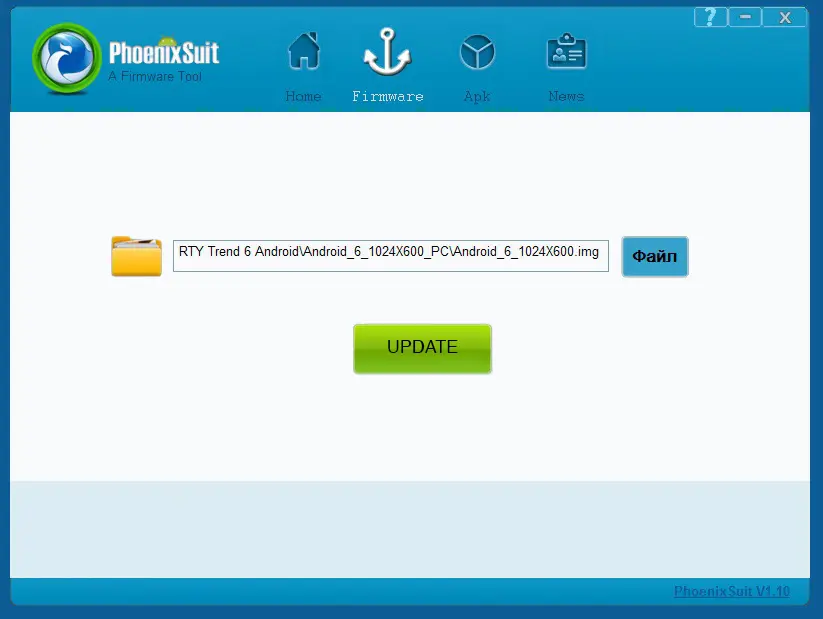
2. Encienda la unidad principal SMARTY Trend. Instale "UpdatePC.apk". Ejecútelo y confirme el reinicio del dispositivo. Tras el reinicio, la pantalla de la unidad pasará a negro.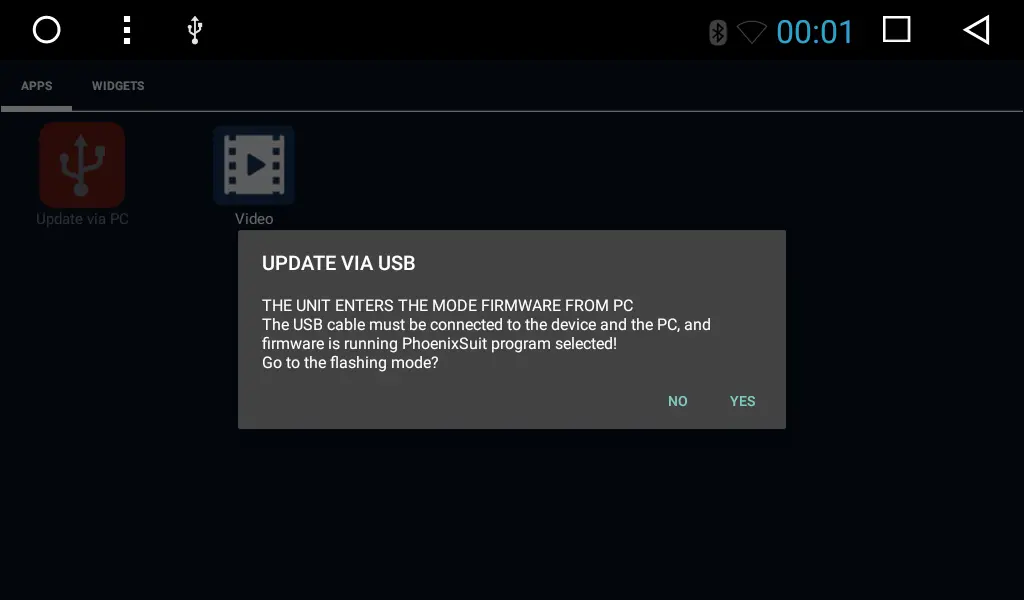
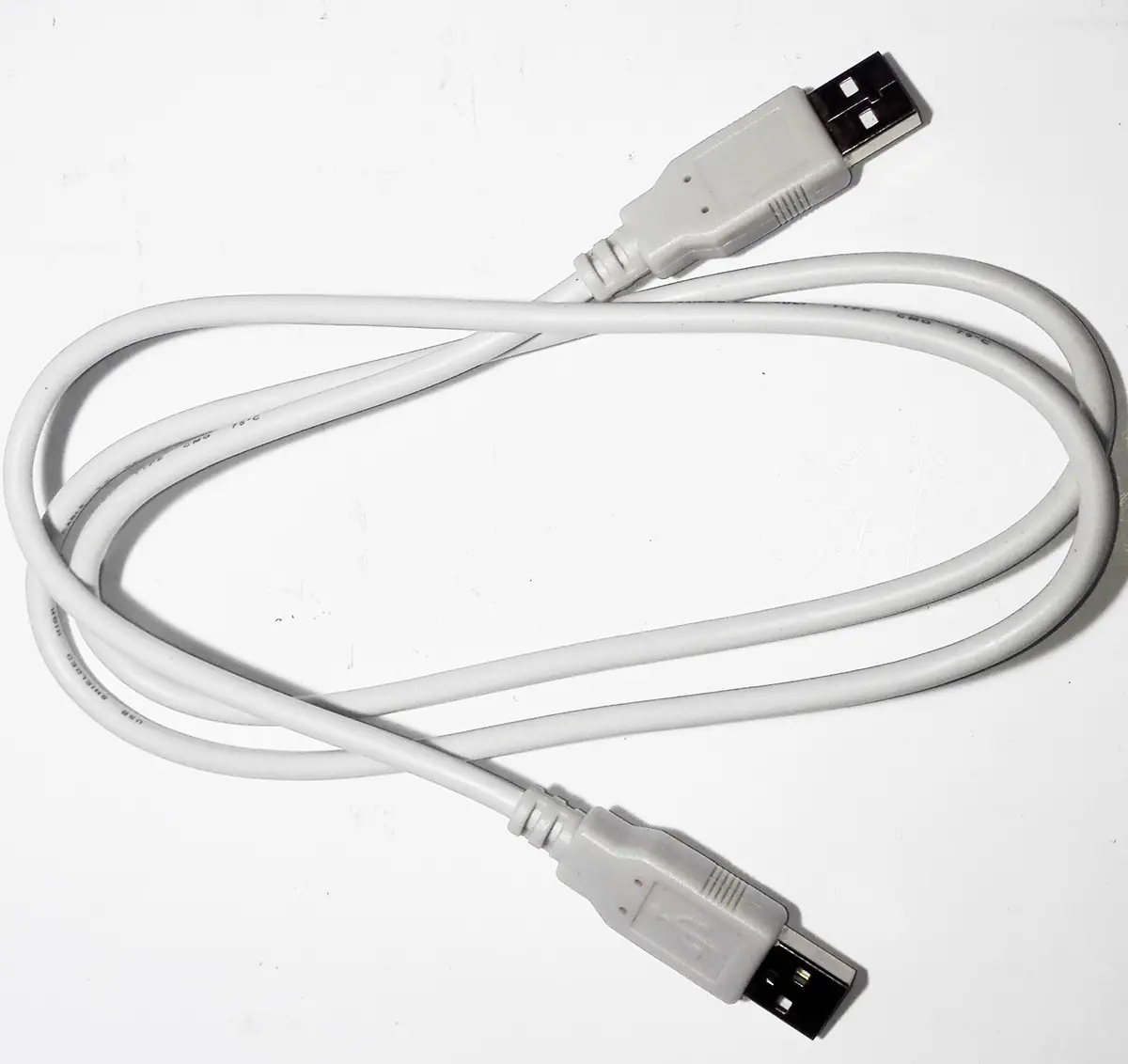
3. Conecte el cable USB Macho-Macho (ver imagen inferior) al PC y al puerto de la unidad principal. A continuación, Windows instalará los controladores para el
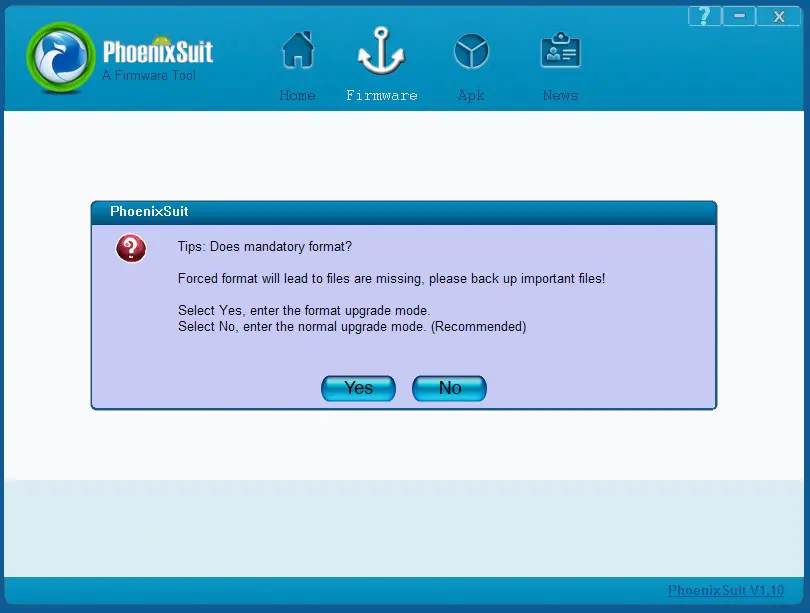
4. Una vez completado el flasheo, verá un mensaje de confirmación sobre el éxito de la actualización, la unidad principal arrancará Android 6.0.. Si no puede operar con la pantalla táctil de la unidad principal, deberá reiniciar la unidad utilizando el botón de reinicio del panel frontal.
5. Ahora es mejor actualizar a la última versión del firmware a través del proceso normal de actualización de la memoria USB o la tarjeta SD. Por favor, siga esta guía.
6. A continuación, deberá configurar algunos ajustes, como:
- Logotipo de arranque para su coche
Ajustes -> Ajustes del coche -> Ajustes extra (pase 123456) -> "Logotipo"
- Botones del panel frontal o botones de la pantalla táctil si su dispositivo
Ajustes -> Ajustes del coche -> Ajustes extra (pase 123456) -> "Teclas del panel" o "Tecla del área táctil".
7. Ahora debe realizar el restablecimiento de fábrica: Ajustes -> Ajustes del coche -> Restablecer fábrica (pass 7890).

Guía para actualizar el firmware de la MCU en las unidades SMARTY...

Guía para actualizar el firmware de las unidades SMARTY Trend

¿Cómo descargar una actualización de firmware para la unidad...
 ES
ES DE
DE
 EN
EN
 FR
FR
 IT
IT
 NL
NL
 PL
PL
 PT
PT
 RU
RU
 WhatsApp