




Guía para actualizar el firmware de las unidades SMARTY Trend
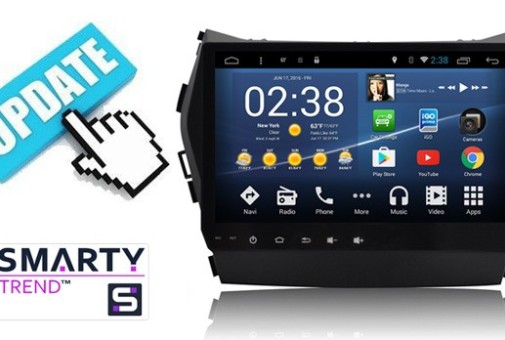
Instrucciones paso a paso para actualizar el firmware de los navegadores para automóviles SMARTY Trend.
Actualizar el firmware si su unidad SMARTY Trend carga el sistema operativo Android:
1. Asegúrese de que la versión del firmware es la adecuada para su modelo.
2. 2. Descargue el archivo del firmware a su ordenador.
3. Extraiga el contenido del firmware a la raíz de la tarjeta de memoria o del dongle USB (sin carpetas, sólo archivos).
4. Haga una copia de seguridad de todos los datos. Haga una copia de seguridad de todos los datos.
5. Encienda la unidad e inserte la tarjeta de memoria en la ranura para tarjetas SD (GPS o MAPA) o el dongle USB en el puerto USB.
6. Vaya a Ajustes => Ajustes del vehículo (General) => Actualización del sistema.
7. Para confirmar la actualización del sistema, seleccione los medios: extSD, extSD1, USB0, etc.
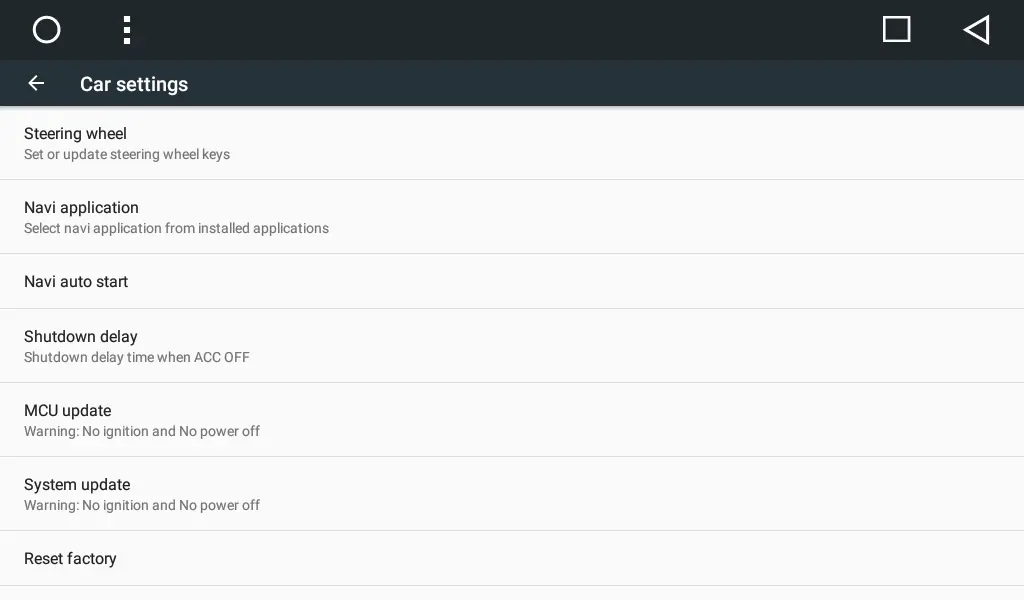
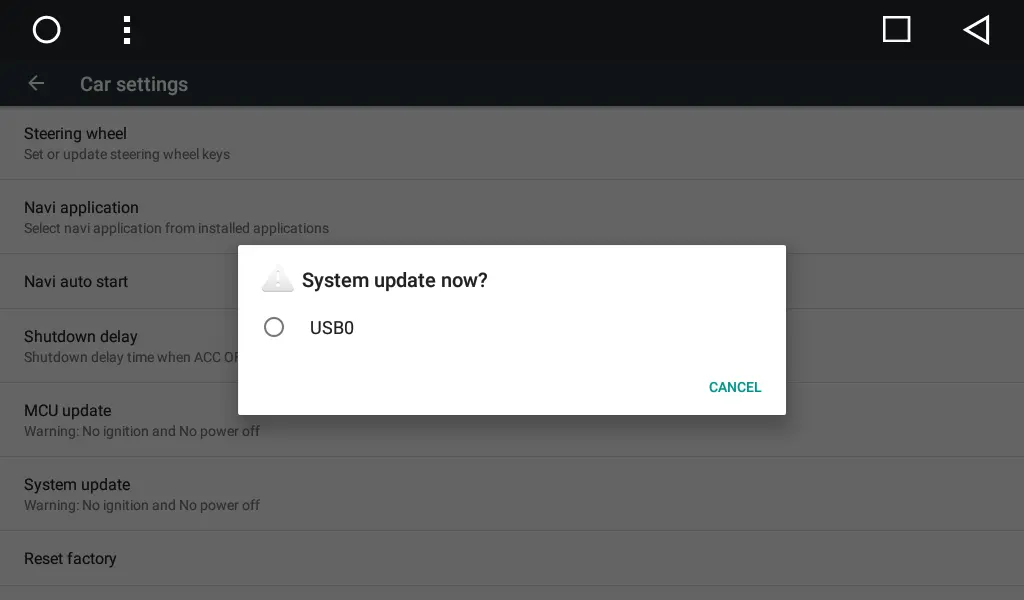
8. El sistema se reiniciará automáticamente y el proceso de actualización se iniciará automáticamente.
9. Espere hasta que finalice el proceso de actualización (el proceso dura unos 3-5 minutos).
10. El dispositivo se reiniciará y arrancará con normalidad.
Mención: Si las aplicaciones de funcionalidad del coche desaparecen después de actualizar el firmware (Ajustes del coche, Control de aire, Combustible, SYNC, etc.), deberá realizar un restablecimiento a los valores de fábrica (se borrarán todas las aplicaciones de usuario). Vaya a Ajustes => Ajustes del coche (General) => Restablecimiento de fábrica, contraseña: 7890.
Actualización del firmware si su unidad SMARTY Trend NO PUEDE cargar el SO Android y tiene botón físico POWER:
1. Asegúrese de que la versión del firmware es la adecuada para su modelo;
2. Descargue el archivo del firmware a su ordenador;
3. Extraiga el contenido del firmware a la raíz de la tarjeta de memoria;
4. Inserte la tarjeta de memoria en la ranura GPS o MAP;
5. Encienda la unidad. Encienda la unidad (gire la llave de contacto al modo ACC);
6. Pulse y mantenga pulsado el botón POWER, sin soltarlo pulse y suelte el botón RESET;
7. El sistema iniciará el proceso de actualización (ver imagen inferior "actualización del firmware"), ahora suelte el botón POWER
8. 8. Espere a que finalice el proceso de actualización (el proceso dura unos 3-5 minutos);
9. El dispositivo se reiniciará y arrancará normalmente.
Mención: Si las aplicaciones de funcionalidad del coche desaparecen después de actualizar el firmware (Ajustes del coche, Control de aire, Combustible, SYNC, etc.), deberá realizar un restablecimiento a los valores predeterminados de fábrica (se borrarán todas las aplicaciones de usuario). Vaya a Ajustes => (General) => Restablecimiento de fábrica, contraseña: 7890.
Actualización del firmware si su unidad SMARTY Trend NO PUEDE cargar el SO Android y NO tiene botón físico POWER (modelos full-touch):
¡ATENCIÓN! Para lasunidades Full-touch (sin botones físicos en el panelfrontal) laactualización del firmware requiere desmontar el aparato.
1. Asegúrese de que la versión del firmware es la adecuada para su modelo;
2. Descargue el archivo del firmware a su ordenador;
3. Extraiga el contenido del firmware a la raíz de la tarjeta de memoria;
4. Inserte la tarjeta de memoria en la ranura GPS o MAP;
5. Actualice el firmware. Encienda el aparato (gire la llave de contacto al modo ACC);
6. Conecte el cable
7. El sistema iniciará el proceso de actualización (ver imagen inferior "actualización del firmware"), ahora desconecte el cable KEY1;
8. Espere a que finalice el proceso de actualización (el proceso dura unos 3-5 minutos);
9. El dispositivo se reiniciará y arrancará normalmente.
Mención: Si las aplicaciones de funcionalidad del coche desaparecen después de actualizar el firmware (Ajustes del coche, Control de aire, Combustible, SYNC, etc.), deberá realizar un restablecimiento a los valores de fábrica (se borrarán todas las aplicaciones de usuario). Vaya a Ajustes => (General) => Restablecimiento de fábrica, contraseña: 7890.
Conexión de KEY1 a la unidad de carrocería (GND)
¡ATENCIÓN! Diferentes modelos de SMARTY Trend pueden tener diferentes pinouts, pero la conexión de KEY1 a GND es la misma.
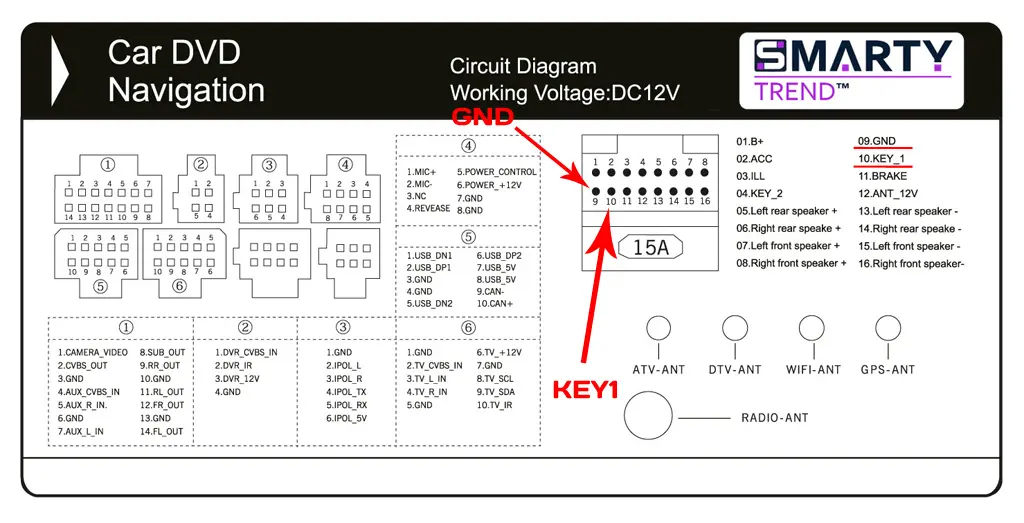
Actualización del firmware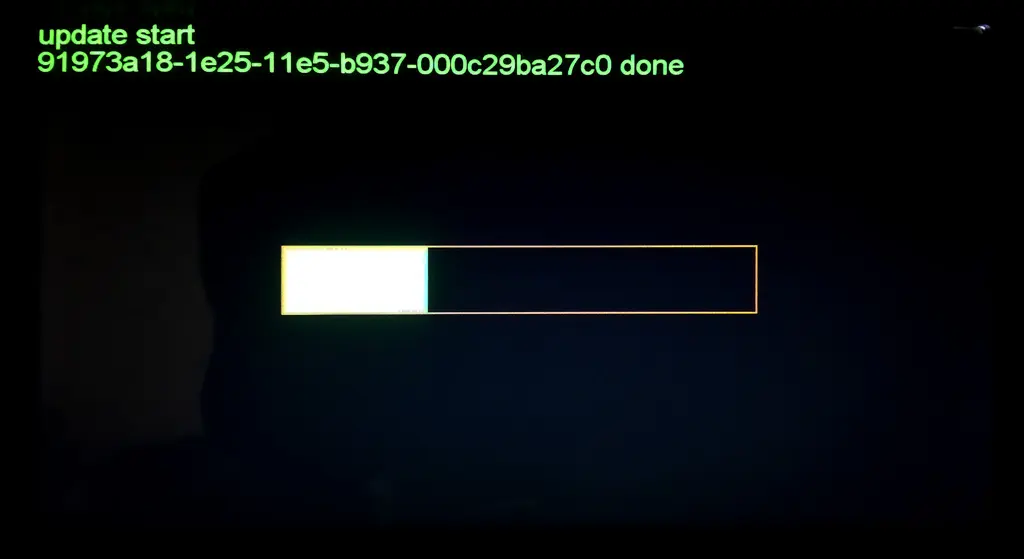
Guía para actualizar el firmware de la MCU en las unidades SMARTY...

¿Cómo descargar una actualización de firmware para la unidad...
 ES
ES DE
DE
 EN
EN
 FR
FR
 IT
IT
 NL
NL
 PL
PL
 PT
PT
 RU
RU