



Preguntas frecuentes sobre pantallas Android con UIS 7870: Códigos de servicio, ajuste y resolución de problemas
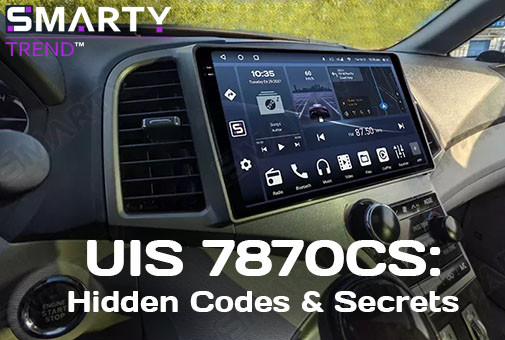
Quiero compartir con ustedes una base de conocimientos basada en nuestra amplia experiencia práctica. En este artículo, los especialistas técnicos de SMARTY Trend responden a las preguntas más frecuentes sobre la configuración y el mantenimiento de las pantallas Android basadas en el popular procesador UIS 7870 con pantalla 2K.
Resumen Rápido
Guía de configuración y servicio técnico para pantallas Android (unidades principales, HU) basadas en el procesador UIS 7870SC (2,7 GHz) con pantalla 2K. En el artículo: códigos de servicio de fábrica (3368, 5768, 7870) y menú de ingeniería, modo de reposo Dormancy y métodos para detener el consumo de batería, ajuste preciso del retroiluminado del panel, cámara de visión trasera y sistema de visión periférica 360, programación de botones del volante (SWC), salida de vídeo para monitores externos y control del ventilador de refrigeración.
Los nombres de los elementos del menú se muestran tal como aparecen en la interfaz de la unidad principal (en inglés). Según la versión del firmware, los nombres y la ubicación de algunos elementos pueden variar ligeramente. Actualizado: 20/10/2026.
Tabla resumen para la resolución rápida de problemas:
| Categoría / Tarea | Código de servicio / Menú | Ruta en los ajustes de la unidad | Solución rápida |
|---|---|---|---|
| Ajustes de fábrica | 3368 |
Settings → Factory | Acceso a los parámetros del sistema |
| Menú de ingeniería | )83781(= |
Aplicación «Calculadora» | Introducir la combinación en la calculadora |
| Modo de desarrollador | 3368 o 7870 |
Settings → Developer menu | Depuración por USB y ajustes avanzados |
| Modo de reposo (descarga de batería) | - | Factory → Sleep mode settings | Establecer el estado en Dormancy |
| Temporizador de apagado de pantalla | - | General → Set poweroff delay | Seleccionar el intervalo (de 3 seg a 15 min) |
| Volumen al encender | - | Settings → Sound → Default volume switch | Establecer el nivel en el submenú Default boot |
| Cámara 360 (activación) | 3368 |
Factory → Switch backcar camera | Seleccionar Inner 360 en lugar de Default |
| 360 al activar intermitentes | - | 360 Settings → Car set | Parámetro Trigger when turn → Off |
| Pantalla negra sin cámara | - | Factory → Local radar switch | Desmarcar la casilla (desactivar el radar) |
| Retroiluminado de pantalla | 5768 |
Factory (3368) → Backlight current adjustment | Reducir el umbral mínimo de brillo |
| Botón flotante | - | Menú de todas las aplicaciones | Desactivar la utilidad Touch Assistant |
| Salida de vídeo para monitores | - | Settings → Video Out | Cable Type-C a HDMI o adaptador USB-CVBS a RCA (sin salida RCA directa) |
| Alimentación del ventilador | - | Aplicación «Ecualizador» | Activar el interruptor «Amplificador» / Subwoofer |
¿Qué códigos de servicio existen para UIS 7870SC y cómo utilizarlos?
Los códigos de servicio abren secciones ocultas de la configuración que no están disponibles en el menú estándar:
3368- Ajustes de fábrica (Factory). Abra Settings → Factory e introduzca el código cuando se le solicite la contraseña. Aquí se encuentran los parámetros de las cámaras (incluida la 360), el modo de reposo, el retroiluminado y otras opciones del sistema.5768- Retroiluminado del panel. Necesario para el parámetro Backlight current adjustment dentro de la sección Factory (más detalles a continuación).7870o3368- Modo de desarrollador. La sección Settings → Developer menu habilita la depuración por USB y los ajustes avanzados.)83781(=- Menú de ingeniería. Abra la aplicación «Calculadora», introduzca la combinación completa (incluidos los paréntesis y el signo «=») y se abrirá el menú de ingeniería.
Importante: Las secciones Factory y el menú de ingeniería son áreas de servicio técnico. Antes de modificar cualquier parámetro, tome una foto de los valores actuales y cambie únicamente lo que se describe en las instrucciones: una configuración incorrecta (tipo de bus CAN, cámaras, alimentación) puede alterar el funcionamiento de la unidad.
¿Por qué la pantalla descarga la batería del coche y cómo apagar la unidad por completo?
El botón del panel frontal no apaga la unidad principal por completo: solo apaga la iluminación de la pantalla (como el botón de bloqueo de un smartphone). La pantalla sigue en funcionamiento y continúa consumiendo corriente; según nuestra experiencia, alrededor de 1 A. Durante la noche, esto equivale a unos 10 Ah: para una batería pequeña, desgastada o debilitada en invierno, es suficiente para no poder arrancar por la mañana.
Solución 1. Modo de reposo Dormancy
Ruta: Factory → Sleep mode settings. Establezca el estado en Dormancy. En este modo, la unidad entra en un sueño profundo y, tras apagar la pantalla, consume considerablemente menos energía de la batería en comparación con el modo de espera normal. El acceso a la sección Factory se realiza mediante el código 3368 (ver arriba).
Solución 2. Control de alimentación mediante el cable ACC
El algoritmo de funcionamiento de todas las unidades es el siguiente: la pantalla recibe alimentación constante por el cable amarillo (+12V BATT) y el cable negro (GND). Al suministrar +12V al cable rojo (ACC), la unidad se enciende, y al cortar la tensión, se apaga.
Si desea encender y apagar la pantalla de forma independiente de la llave de contacto, instale un interruptor físico en el corte del cable ACC.
P.D. Los vehículos modernos, tras cortar la señal ACC, pueden seguir suministrando tensión a los accesorios durante 5-30 minutos (hasta que abra la puerta o ponga la alarma). Sin embargo, la lógica de la pantalla se mantiene: el bus CAN suministra o corta la tensión del cable ACC.
En nuestra guía paso a paso sobre el consumo parásito explicamos detalladamente cómo medir la corriente de fuga y localizar la causa de la descarga.
¿Cómo configurar el temporizador de apagado de la pantalla?
Ruta: General → Set poweroff delay. Seleccione el intervalo deseado: hay valores disponibles desde 3 segundos hasta 15 minutos.
¿Por qué la música suena demasiado alta al encender y cómo solucionarlo?
En ocasiones, los usuarios acuden a nuestro servicio técnico con este problema: cada vez que se enciende el dispositivo, la música suena a un volumen muy alto, independientemente del nivel que tuviera antes de apagarse.
Solución: este parámetro se ajusta en la configuración de la pantalla.
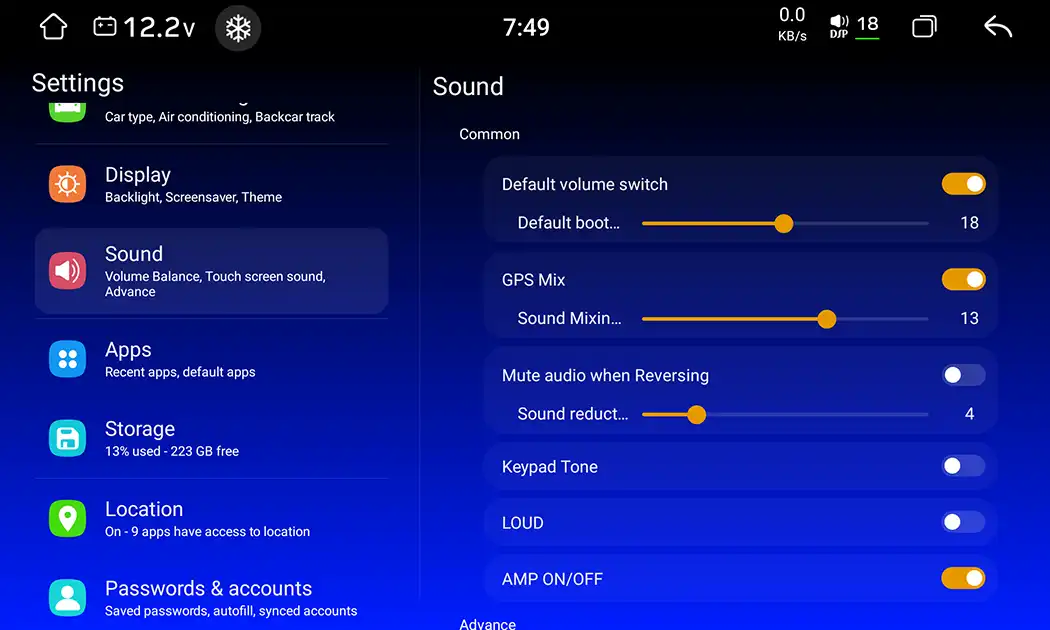
Ruta: Settings → Sound → Default volume switch. Establezca el nivel deseado en el submenú Default boot.
¿Cómo conectar la cámara de visión trasera?
En los vehículos con cámara de visión trasera de origen, el kit incluye el adaptador necesario; sin embargo, en algunos casos la cámara original no es compatible y requiere su sustitución. En muchos coches con equipamiento básico no se incluye cámara de fábrica, aunque este accesorio es imprescindible para aparcar con seguridad.
Solución: encontrará instrucciones detalladas de conexión, configuración y resolución de problemas en nuestra guía de integración de cámaras de visión trasera y sistemas 360.
Si la imagen de la cámara se muestra constantemente en blanco y negro, distorsionada o con parpadeos:
- asegúrese de que el cable de masa de la cámara esté firmemente conectado a un punto de chapa limpia en la carrocería, lo que elimina las interferencias de señal;
- compruebe los ajustes de la pantalla y seleccione el estándar de vídeo correcto (AHD / NTSC / PAL) y la resolución correspondiente a su cámara.
¿Mi dispositivo es compatible con cámaras 360 y cómo se activan?
Esta función no está disponible en todos los dispositivos. En la mayoría de los casos se suministra como una opción bajo pedido: si el comprador adquiere la pantalla con cámaras 360 o planea utilizarlas en el futuro.
1. Cómo comprobar si la pantalla incluye el módulo 360
Ruta: Settings → About device → System Information

2. Cómo activar la función 360
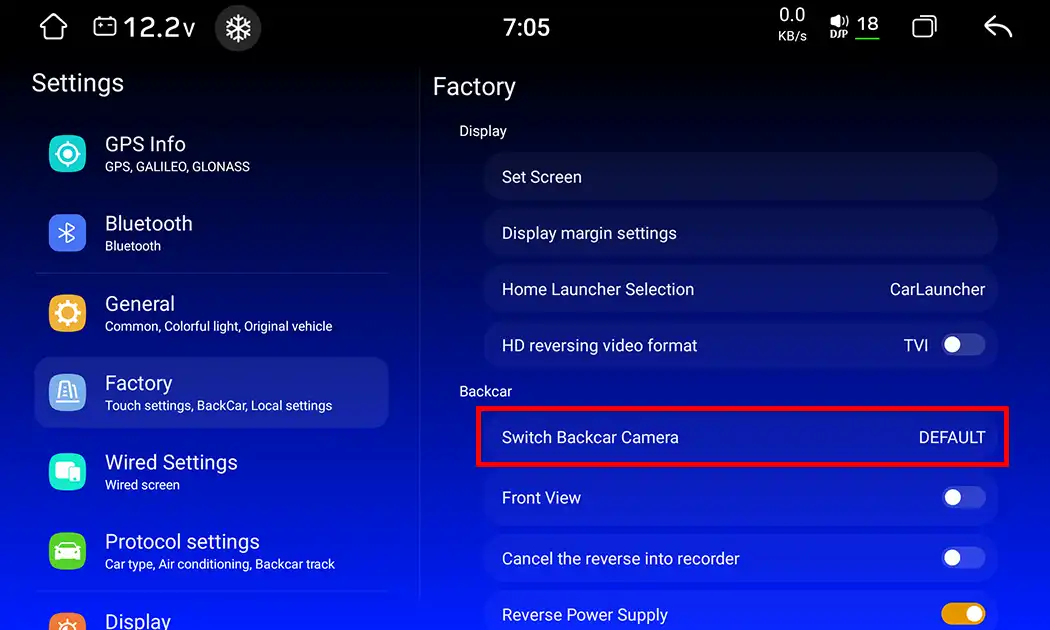
Ruta: Settings → Factory → Switch backcar camera. Seleccione el valor Inner 360 en lugar de Default. Para acceder a Factory se requiere el código 3368.
3. Cómo desactivar la vista 360 al activar los intermitentes
Ruta: 360 Settings → Car set. Cambie el parámetro Trigger when turn a la posición Off.
4. Qué hacer si al poner la marcha atrás aparece una pantalla negra sin haber cámara instalada
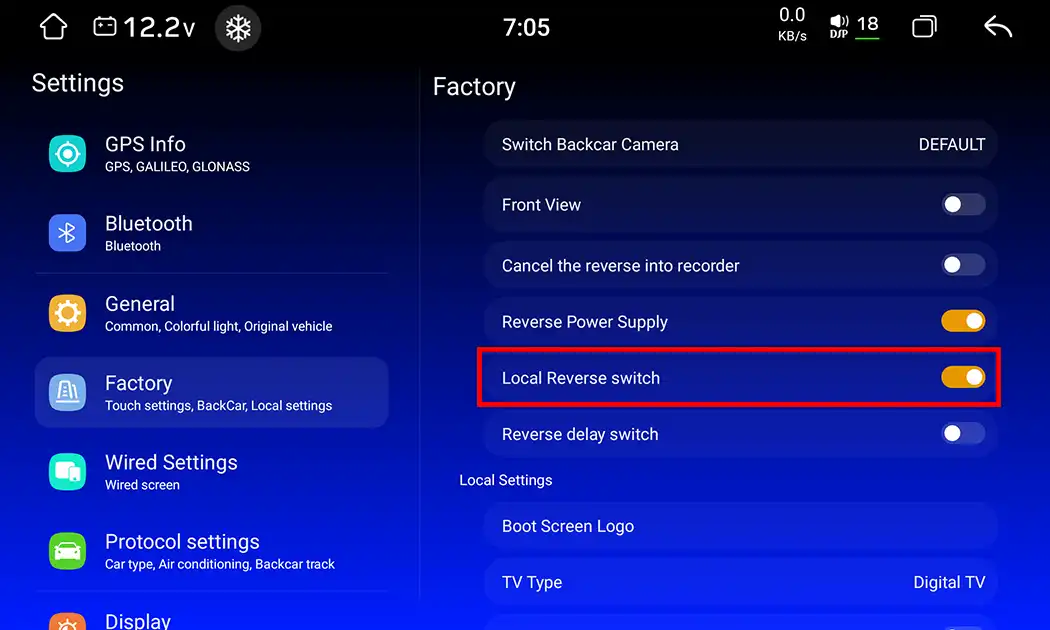
Si no hay cámara de visión trasera instalada, desactive el radar: Settings → Factory → Local radar switch - desmarque la casilla. (En algunas versiones de firmware este elemento puede llamarse Local Reverse Switch.)
¿Cómo reducir el brillo mínimo de la pantalla por la noche?
Tras más de 15 años instalando pantallas táctiles para coches, recibimos opiniones constantes de los propietarios. Una de las peticiones más habituales es que la pantalla no se atenúa lo suficiente de noche: un panel demasiado brillante deslumbra y distrae al conductor de la carretera.
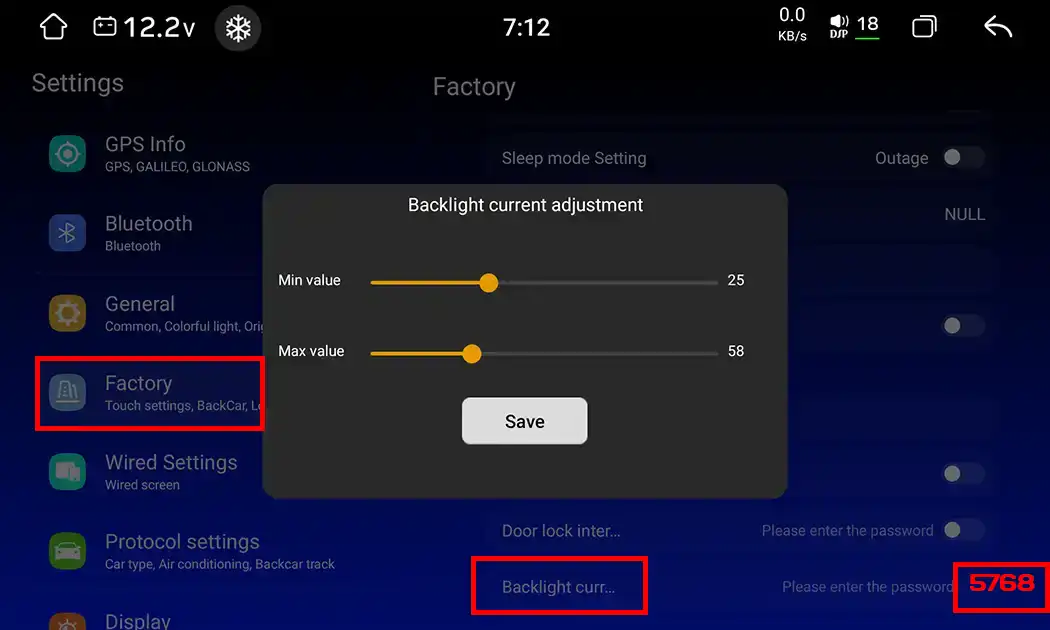
Solución: Settings → Factory (código 3368) → Backlight current adjustment. Cuando se le solicite el código para este parámetro, introduzca 5768. Ajuste el umbral mínimo de brillo.
Tenga cuidado: con valores demasiado bajos se puede apagar por completo la iluminación o provocar un efecto de parpadeo en la matriz. Cambie los valores en pequeños incrementos.
¿Cómo quitar el botón flotante de la pantalla?
En las pantallas Android con procesador de 2,7 GHz (UIS 7870SC), el botón flotante de acceso rápido puede permanecer activo sobre las aplicaciones en ejecución: tapa elementos de la interfaz y distrae al conductor durante la navegación y la reproducción multimedia.
Solución:
- Abra el menú de todas las aplicaciones.
- Busque la utilidad Touch Assistant.
- Desactívela; el botón flotante desaparecerá de la pantalla.
En el siguiente vídeo se muestra claramente todo el proceso:
¿Cómo conectar y programar los botones del volante (SWC)?
Basándonos en nuestra amplia experiencia en la instalación de pantallas Android: los botones del volante se dividen en dos tipos: analógicos resistivos (KEY1/KEY2) o digitales, que funcionan a través del bus CAN del vehículo. Si no está seguro de si su vehículo utiliza protocolo CAN, consulte la guía de compatibilidad (tamaño DIN, marcos, CANBUS).
Solución:
- Comprobación del protocolo y ajustes de fábrica. Antes de programar los botones, asegúrese de que el bus de datos digital de su vehículo funcione correctamente. Vaya a «Ajustes de fábrica» → «Selección de vehículo» (o «Ajustes de CANBUS») y seleccione la marca y el modelo de su vehículo, así como el decodificador de protocolo correspondiente (por ejemplo, Raise, Simple Soft o Hiworld). El sistema aplicará los comandos digitales correctos.
- Acceso a la función de aprendizaje. Abra el menú principal de la unidad, vaya a «Ajustes» → «Ajustes del vehículo» y seleccione la aplicación «Aprendizaje de botones del volante» (SWC), desarrollada para la plataforma UIS 7870SC.
- Borrado de la memoria anterior. Pulse «Restablecer» o «Limpiar» para eliminar los perfiles antiguos.
- Programación de los botones físicos. Mantenga pulsado un botón físico en el volante (por ejemplo, subir volumen) y, a continuación, toque el icono correspondiente en la pantalla de la unidad. Mantenga pulsado el botón hasta que el sistema registre el comando.
- Guardar y verificar. Repita el procedimiento con todos los demás botones y pulse «Guardar».
¿Cómo conectar un monitor adicional: hay salida de vídeo RCA?
Estas pantallas no disponen de salida de vídeo RCA directa. Puede enviar la imagen a un monitor externo de dos formas:
- Mediante un cable Type-C a HDMI. Active previamente la función de salida de vídeo: Settings → Video Out.
- Mediante un adaptador. Utilice un adaptador especial USB-CVBS a cable de interfaz RCA.
¿Cómo activar el ventilador de refrigeración?
Los modos de funcionamiento del ventilador y las condiciones de activación se seleccionan en los ajustes del sistema.
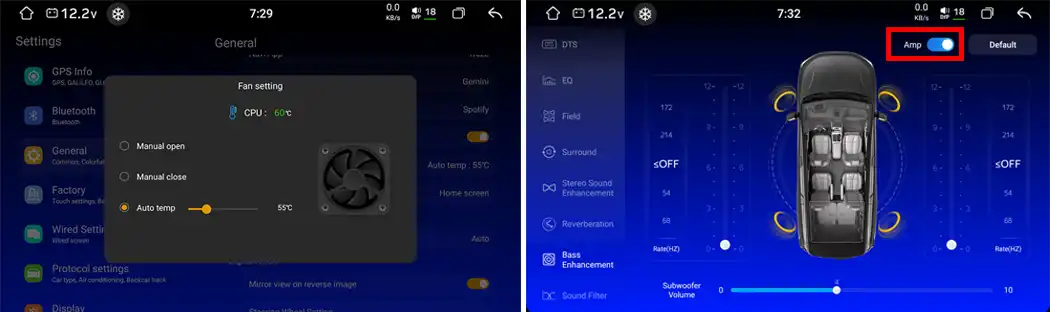
Si el ventilador está activado en la configuración pero no gira físicamente, es posible que la línea de alimentación del ventilador esté conectada en paralelo con la alimentación del amplificador/subwoofer. En este caso, abra la aplicación «Ecualizador», vaya a la sección de bajas frecuencias y active el conmutador del amplificador.
Una correcta configuración es la garantía de una larga vida útil de la pantalla
La plataforma UIS 7870 con pantalla 2K es una de las soluciones más potentes y funcionales para el sistema multimedia del automóvil en la actualidad. Aprovechar todo el potencial del dispositivo y evitar problemas con la descarga de la batería o la conexión de periféricos solo es posible mediante una configuración inicial correcta y el uso adecuado de los códigos de servicio.
¿Buscando una pantalla para su coche? En nuestra comparativa de procesadores 2026: Snapdragon vs. UIS analizamos las diferencias entre las plataformas, y puede elegir un modelo adecuado para su vehículo en nuestro catálogo de pantallas Android por marcas de coche.
Si no ha encontrado la respuesta a su pregunta en esta base de conocimiento o necesita ayuda para elegir una pantalla y accesorios, los especialistas de SMARTY Trend están siempre a su disposición para asesorarle y ayudarle con la configuración.

¿Es compatible una pantalla Android con tu coche? Guía completa de...
Cómo elegir la memoria RAM y ROM para una pantalla Android de...

Cómo configurar el sonido DSP en una pantalla Android para coche

Guía de Procesadores para Pantallas Android de Coche 2026:...

¿Afecta pasar la ITV cambiar la radio por una pantalla Android o...
 ES
 DE
 EN
 FR
 IT
 NL
 PL
 PT
 RU