



Veelgestelde vragen over Android autoradio's met UIS 7870: Servicecodes, instellingen en probleemoplossing
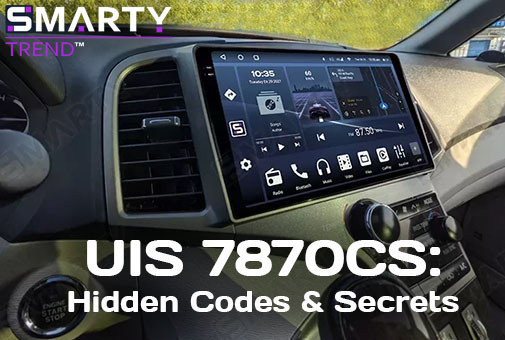
Graag deel ik met u een kennisbank die is gebaseerd op onze jarenlange praktische ervaring. In dit artikel beantwoorden de technische specialisten van SMARTY Trend de meest gestelde vragen over het instellen en onderhouden van Android autoradio's op basis van de populaire UIS 7870-processor met een 2K-scherm.
Korte Handleiding
Instellings- en onderhoudshandleiding voor Android autoradio's (head units, HU) op basis van de UIS 7870SC-processor (2,7 GHz) met een 2K-scherm. In dit artikel: fabrieksservicecodes (3368, 5768, 7870) en het ingenieursmenu, Dormancy-slaapmodus en methoden om accu-ontlading te stoppen, nauwkeurige aanpassing van de schermachtergrondverlichting, achteruitrijcamera en 360-graden rondomzichtsysteem, stuurwielbediening inleren (SWC), video-uitgang voor externe monitoren en bediening van de koelventilator.
De namen van de menu-items worden weergegeven zoals ze in de interface van het hoofdtoestel verschijnen (in het Engels). Afhankelijk van de firmwareversie kunnen de namen en locaties van afzonderlijke items enigszins afwijken. Bijgewerkt: 20-10-2026.
Overzichtstabel voor snelle probleemoplossing:
| Categorie / Taak | Servicecode / Menu | Pad in toestelinstellingen | Snelle oplossing |
|---|---|---|---|
| Fabrieksinstellingen | 3368 |
Settings → Factory | Toegang tot systeemparameters |
| Ingenieursmenu | )83781(= |
App «Rekenmachine» | Voer de combinatie in de rekenmachine in |
| Ontwikkelaarsmodus | 3368 of 7870 |
Settings → Developer menu | USB-foutopsporing en geavanceerde instellingen |
| Slaapmodus (accu-ontlading) | - | Factory → Sleep mode settings | Zet de status op Dormancy |
| Schermuitschakelvertraging | - | General → Set poweroff delay | Kies het interval (van 3 sec tot 15 min) |
| Startvolume | - | Settings → Sound → Default volume switch | Stel het niveau in via het submenu Default boot |
| 360-camera (inschakelen) | 3368 |
Factory → Switch backcar camera | Kies Inner 360 in plaats van Default |
| 360 bij inschakelen knipperlichten | - | 360 Settings → Car set | Parameter Trigger when turn → Off |
| Zwart scherm zonder camera | - | Factory → Local radar switch | Vinkje weghalen (radar uitschakelen) |
| Schermachtergrondverlichting | 5768 |
Factory (3368) → Backlight current adjustment | Verlaag de minimale helderheidsdrempel |
| Zwevende knop | - | Menu alle apps | Schakel de utility Touch Assistant uit |
| Video-uitgang voor monitoren | - | Settings → Video Out | Kabel Type-C – HDMI of adapter USB-CVBS – RCA (geen directe RCA-uitgang) |
| Koelerstroom | - | App «Equalizer» | Schakel de tuimelschakelaar «Versterker» / Subwoofer in |
Welke servicecodes zijn er op de UIS 7870SC en hoe gebruikt u ze?
Servicecodes openen ferborgen instellingensecties die niet beschikbaar zijn in het standaardmenu:
3368- Fabrieksinstellingen (Factory). Open Settings → Factory en voer de code in wanneer om een wachtwoord wordt gevraagd. Hier vindt u cameraparameters (inclusief 360), slaapmodus, achtergrondverlichting en andere systeemopties.5768- Schermachtergrondverlichting. Nodig voor de parameter Backlight current adjustment binnen de Factory-sectie (details hieronder).7870of3368- Ontwikkelaarsmodus. De sectie Settings → Developer menu opent USB-foutopsporing en geavanceerde instellingen.)83781(=- Ingenieursmenu. Open de Rekenmachine-app, voer de volledige combinatie in (inclusief haakjes en het "="-teken) om het ingenieursmenu te openen.
Belangrijk: Factory- en ingenieursmenu's zijn servicesecties. Maak een foto van de huidige waarden voordat u parameters wijzigt en wijzig alleen wat in de instructies wordt beschreven: onjuiste instellingen (CAN-bustype, camera's, voeding) kunnen de werking van het toestel verstoren.
Waarom de autoradio de accu ontlaadt en hoe u het toestel volledig uitschakelt
De knop op het frontpaneel schakelt de head unit niet volledig uit: deze schakelt alleen de schermachtergrondverlichting uit (zoals de vergrendelknop op een smartphone). De autoradio blijft actief en blijft stroom verbruiken - in onze praktijk ongeveer 1 A. Gedurende de nacht is dit ongeveer 10 Ah: voor een kleine, versleten of winterse accu is dit genoeg om 's ochtends niet te starten.
Oplossing 1. Dormancy-slaapmodus
Pad: Factory → Sleep mode settings. Stel de status in op Dormancy. In deze modus gaat het toestel in een diepe slaap en verbruikt het apparaat na het uitschakelen van het scherm aanzienlijk minder stroom dan in de normale stand-bymodus. Toegang tot de Factory-sectie is via code 3368 (zie hierboven).
Oplossing 2. Voedingsbeheer via de ACC-draad
Het werkingsalgoritme van alle toestellen is als volgt: de autoradio ontvangt continu stroom op de gele draad (+12V BATT) en de zwarte draad (GND). Wanneer +12V wordt toegepast op de rode draad (ACC), wordt het toestel ingeschakeld, en wanneer de spanning wordt weggenomen, wordt het uitgeschakeld.
Als u het toestel onafhankelijk van het contactslot wilt in- en uitschakelen, installeer dan een fysieke schakelaar in de onderbreking van de ACC-draad.
P.S. Moderne auto's kunnen na het uitschakelen van het ACC-signaal nog 5 tot 30 minuten spanning aan accessoires leveren (tdot u de deur opent of de auto op alarm zet). Het algoritme van het toestel blijft echter hetzelfde: de CAN-bus levert of onderbreekt de spanning op de ACC-draad.
Hoe u lekstroom kunt meten en de oorzaak van de ontlading kunt vinden, hebben we gedetailleerd beschreven in onze stappenplan over lekstroom.
Hoe u de vertraging voor het uitschakelen van het scherm instelt
Pad: General → Set poweroff delay. Kies het gewenste interval - waarden van 3 seconden tot 15 minuten zijn beschikbaar.
Waarom de muziek bij het inschakelen te hard speelt en hoe u dit herstelt
Soms nemen gebruikers contact op met onze service vanwege het volgende probleem: elke keer dat het apparaat wordt ingeschakeld, speelt de muziek op een hoog volume, ongeacht het niveau dat voor het uitschakelen was ingesteld.
Oplossing: deze parameter wordt gewijzigd in de instellingen van het toestel.
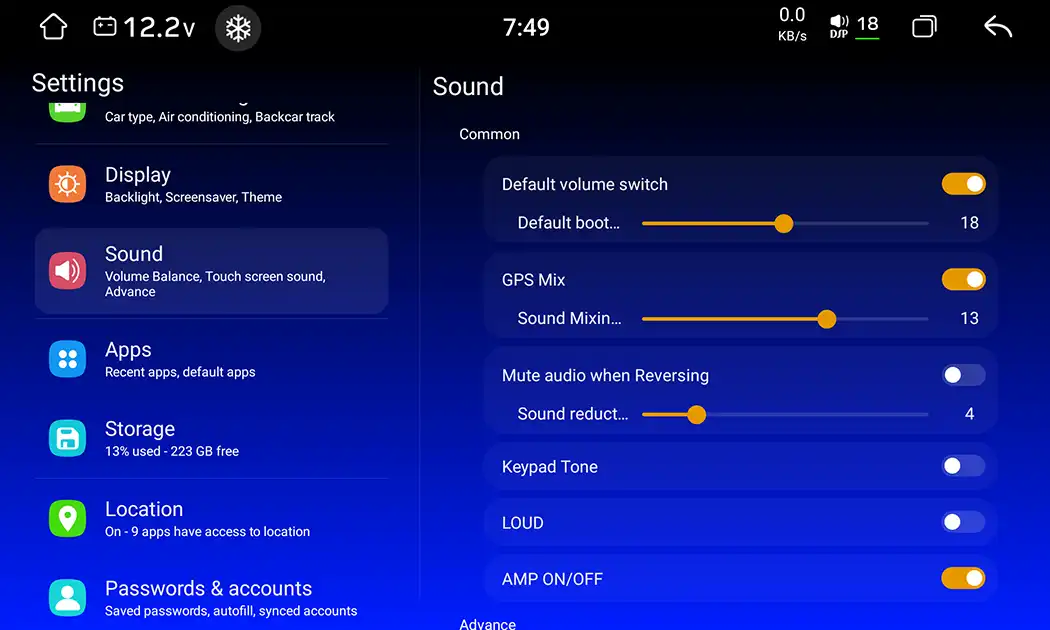
Pad: Settings → Sound → Default volume switch. Stel het gewenste niveau in via het submenu Default boot.
Hoe u een achteruitrijcamera aansluit
In auto's met een fabriekscamera wordt de benodigde adapter in de kit meegeleverd, maar in sommige gevallen wordt de originele camera niet ondersteund en moet deze worden vervangen. In veel budgetauto's is er af fabriek geen camera voorzien, hoewel dit accessoire essentieel is voor veilig parkeren.
Oplossing: gedetailleerde instructies voor aansluiting, configuratie en probleemoplossing vindt u in onze handleiding voor integratie van achteruitrijcamera's en 360-systemen.
Als het camerabeeld continu zwart-wit, vervormd of flikkerend is:
- zorg ervoor dat de massadraad van de camera stevig op een schoon metalen punt op de carrosserie is bevestigd - dit elimineert signaalstoringen;
- controleer de instellingen van het toestel en kies de juiste videostandaard (AHD / NTSC / PAL) en resolutie die overeenkomen met uw camera.
Ondersteunt mijn apparaat 360-camera's en hoe schakelt u ze in?
Deze functie is niet op alle apparaten beschikbaar. In de meeste gevallen wordt deze geleverd als een optie op verzoek van de koper: als deze een toestel met 360-camera's aanschaft of van plan is deze in de toekomst te gebruiken.
1. Hoe de aanwezigheid van de 360-module te controleren
Pad: Settings → About device → System Information

2. Hoe de 360-functie in te schakelen
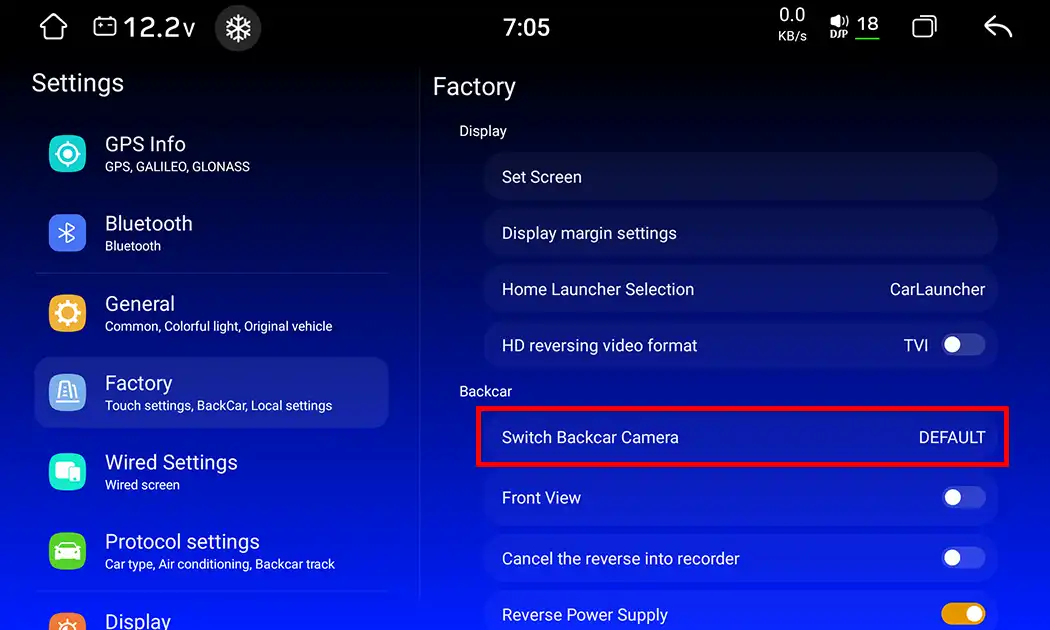
Pad: Settings → Factory → Switch backcar camera. Kies de waarde Inner 360 in plaats van Default. Voor toegang tot Factory is de code 3368 nodig.
3. Hoe het 360-beeld uit te schakelen bij gebruik van knipperlichten
Pad: 360 Settings → Car set. Zet de parameter Trigger when turn in de stand Off.
4. Wat te doen als er bij het inschakelen van de achteruitversnelling een zwart scherm verschijnt en er geen camera is
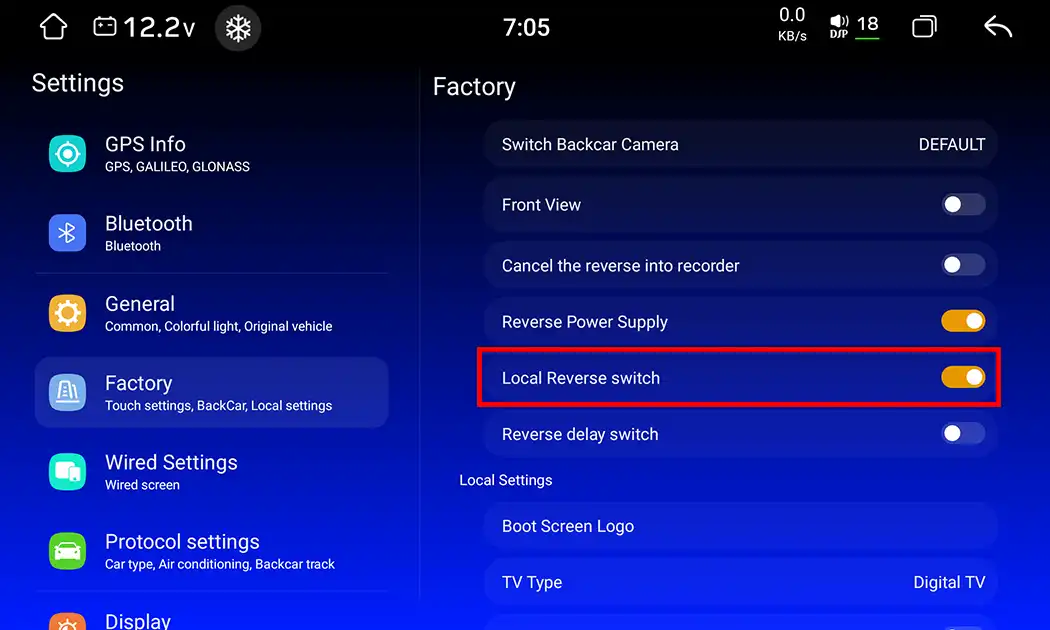
Als er geen achteruitrijcamera is geïnstalleerd, schakel dan de radar uit: Settings → Factory → Local radar switch - vinkje weghalen. (In sommige firmwareversies kan dit item Local Reverse Switch heten.)
Hoe u de minimale schermhelderheid 's nachts verlaagt
Aangezien we al meer dan 15 jaar autoradio's installeren, ontvangen we regelmatig feedback van autobezitters. Een van de veelvuldige verzoeken betreft onvoldoende dimmen van het scherm in het donker: een te fel scherm verblindt en leidt de bestuurder af van de weg.
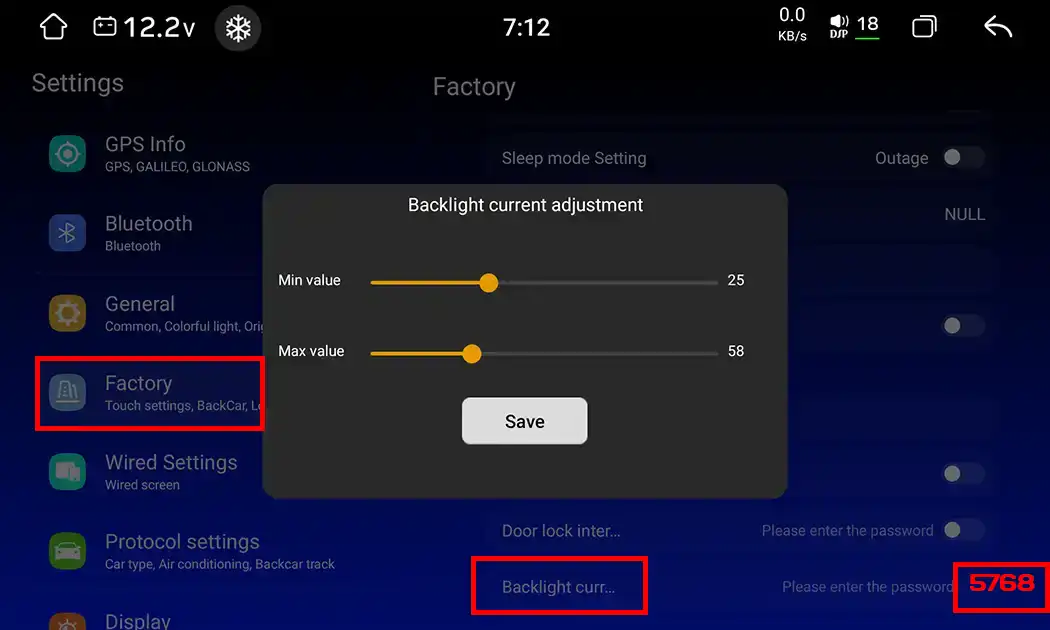
Oplossing: Settings → Factory (code 3368) → Backlight current adjustment. Voer 5768 in als om een code voor deze parameter wordt gevraagd. Stel de minimale helderheidsdrempel in.
Wees voorzichtig: bij te lage waarden kunt u de achtergrondverlichting volledig uitschakelen of een flikkerend scherm krijgen. Wijzig de waarde in kleine stappen.
Hoe u de zwevende knop van het scherm verwijdert
Op Android-toestellen met een 2,7 GHz-processor (UIS 7870SC) kan de zwevende sneltoets actief blijven bovenop actieve toepassingen: deze bedekt interface-elementen en leidt de bestuurder af tijdens navigatie en mediaweergave.
Oplossing:
- Open het menu met alle apps.
- Zoek de utility Touch Assistant.
- Schakel deze uit - de zwevende knop verdwijnt van het scherm.
Het gehele proces wordt duidelijk getoond in de video:
Hoe u stuurwielbediening aansluit en inleert (SWC)
Gebaseerd op onze jarenlange ervaring met het installeren van Android-apparaten: stuurknoppen zijn er in twee typen - analoog resistief (KEY1/KEY2) of digitaal, werkend via de CAN-bus van de auto. Als u niet zeker weet of uw auto geschikt is wat betreft het CAN-protocol, raadpleeg dan de compatibiliteitshandleiding (DIN-grootte, frames, CANBUS).
Oplossing:
- Controle van protocol en fabrieksinstellingen. Zorg er voordat u de knoppen programmeert voor dat de digitale databus van uw auto correct werkt. Ga naar «Fabrieksinstellingen» → «Autoselectie» (of «CAN-businstellingen») en selecteer de fabrikant en het model van uw auto, evenals de bijbehorende protocoldecoder (bijv. Raise, Simple Soft of Hiworld). Het systeem zal de juiste digitale opdrachten toepassen.
- Toegang tot de inleerfunctie. Open het hoofdmenu van het toestel, ga naar «Instellingen» → «Auto-instellingen» en selecteer de toepassing «Stuurwielbediening inleren» (SWC), ontwikkeld voor het UIS 7870SC-platform.
- Wissen van het vorige geheugen. Druk op «Reset» of «Wissen» om oude profielen te verwijderen.
- Programmeren van fysieke knoppen. Houd een fysieke knop op het stuur ingedrukt (bijv. volume omhoog) en tik vervolgens op het bijbehorende pictogram op het scherm van het toestel. Houd de knop ingedrukt totdat het systeem het commando registreert.
- Opslaan en controleren. Herhaal de procedure voor alle andere knoppen en druk vervolgens op «Opslaan».
Hoe u een extra monitor aansluit: is er een RCA video-out?
Er is geen directe RCA-video-uitgang op deze apparaten. U kunt het beeld op twee manieren naar een externe monitor uitvoeren:
- Via een Type-C naar HDMI-kabel. Activeer eerst de video-uitgangsfunctie: Settings → Video Out.
- Via een adapter. Gebruik een speciale USB-CVBS naar RCA interfacekabel-adapter.
Hoe u de koelventilator inschakelt
De bedrijfsmodi van de koeler en de activeringsvoorwaarden worden geselecteerd in de systeeminstellingen.
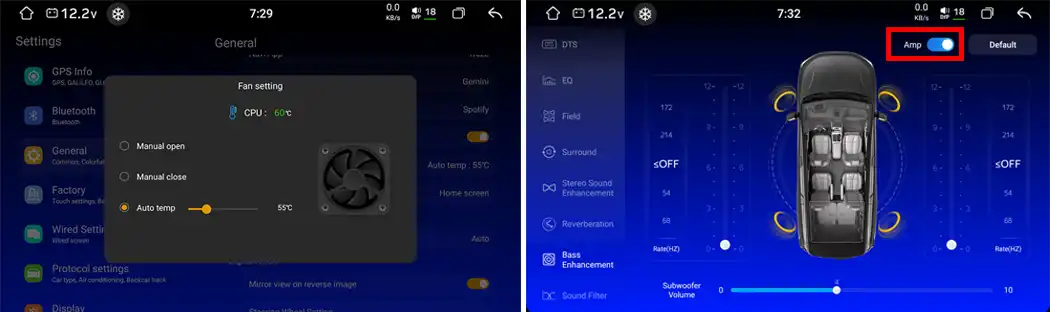
Als de ventilator is ingeschakeld in de instellingen, maar fysiek niet draait, is de stroomdraad van de koeler mogelijk parallel geschakeld met de voeding van de versterker/subwoofer. Open in dat geval de Equalizer-app, ga naar het gedeelte «Lage frequenties» en schakel de tuimelschakelaar van de versterker in.
Een kwalitatieve instelling is de sleutel tot een lange levensduur van de head unit
Het UIS 7870-platform met een 2K-scherm is momenteel een van de krachtigste en meest functionele oplossingen voor automultimedia. Het volledige potentieel van het apparaat benutten en problemen met accu-ontlading of randapparatuuraansluiting voorkomen, is alleen mogelijk bij een correcte initiële configuratie en een vakkundig gebruik van servicecodes.
Kiest u een autoradio? In onze vergelijking van processoren 2026: Snapdragon vs UIS hebben we geanalyseerd waarin de platformen verschillen, en u kunt een model voor uw auto selecteren in de catalogus van Android autoradio's op automerk.
Als u het antwoord op uw vraag niet hebt gevonden in deze kennisbank of hulp nodig hebt bij het kiezen van een autoradio en accessoires, staan de specialisten van SMARTY Trend altijd klaar om u te adviseren en te helpen bij de instelling.
Past een Android autoradio in jouw auto? Complete gids voor...
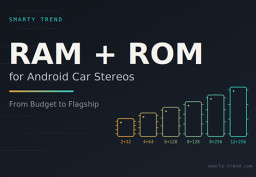
Hoe kies je RAM en ROM voor een Android autoradio: 4+64, 6+128 of...
Hoe u DSP-geluid instelt op uw Android-autoradio

Gids voor Android Autoradio-processoren 2026: Volledige...
Heeft een Android autoradio of digitaal dashboard invloed op de APK?
 NL
 DE
 EN
 ES
 FR
 IT
 PL
 PT
 RU