




Ralentissements CarPlay et Android Auto via Wi-Fi : causes et solutions
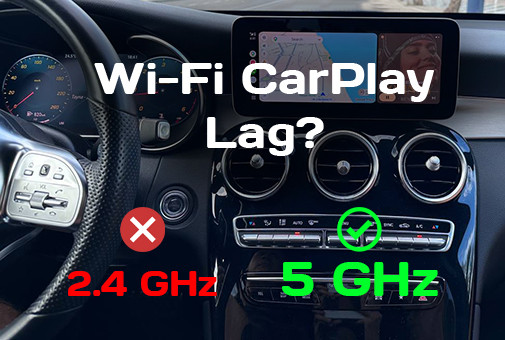
La vidéo et l'interface ralentissent lors d'une connexion sans fil en raison de la chaîne « encodage sur le smartphone → transmission via Wi-Fi → mise en mémoire tampon et décodage dans l'autoradio ». Un délai allant jusqu'à 250–300 ms est considéré comme confortable ; tout ce qui dépasse nécessite une optimisation.
Pourquoi la vidéo rame-t-elle en connexion sans fil sur un autoradio Android (CarPlay/AirPlay et Android Auto) et comment y remédier
Aperçu rapide
Guide pour les propriétaires d'autoradios Android (unités centrales) avec Apple CarPlay sans fil (souvent appelé AirPlay dans le langage courant), Android Auto sans fil et recopie d'écran. Nous analysons d'où vient le décalage, pourquoi le 2,4 GHz est une bande problématique dans l'habitacle, comment une antenne externe influence la fluidité, en quoi la vidéo locale diffère du streaming et pourquoi le résultat dépend de la qualité du matériel. À l'intérieur : tableau « symptôme → cause → solution », test de latence par vous-même et diagnostic étape par étape.
Article sur les ralentissements et les saccades de l'image. Si votre connexion se coupe, lisez nos articles dédiés : Pourquoi CarPlay sans fil se déconnecte et Pourquoi Android Auto sans fil perd le signal. Mis à jour : 21.10.2026.
Important : il est interdit de regarder des vidéos au volant, cela est puni par la loi dans de nombreux pays. Effectuez tous les tests vidéo de cet article à l'arrêt, frein à main serré.
Tableau récapitulatif : symptôme → cause → solution
| Symptôme | Cause probable | Que faire | Section |
|---|---|---|---|
| L'image est saccadée, le son est normal | Canal saturé, fonctionnement en 2,4 GHz | Passer la connexion en 5 GHz, éliminer les sources d'interférences | Cause 1 |
| Ralentissements en Wi-Fi, aucun problème via câble USB | Problème de canal radio : bande, antenne, module de communication | Vérifier l'antenne, la bande Wi-Fi, l'emplacement du téléphone | Cause 2 |
| Ralentissements aussi bien par câble que par Wi-Fi | Performances insuffisantes de l'autoradio ou surcharge par des applications en arrière-plan | Mettre à jour le firmware, fermer les applications en arrière-plan, vérifier le refroidissement | Verdict |
| La vidéo d'une application en ligne charge, le fichier local est fluide | Internet mobile faible ou restrictions de l'application | Préchargement (hors ligne), vérification du réseau, autre source | Cause 3 |
| Le son devance l'image ou est en retard | Mise en mémoire tampon différente pour la vidéo et l'audio, canal saturé | Passer en 5 GHz, mise à jour logicielle, redémarrer la connexion | Diagnostic |
| Les ralentissements apparaissent après 10-20 minutes de trajet | Surchauffe du smartphone ou de l'autoradio, économie d'énergie | Retirer le téléphone de la charge sans fil et du soleil, désactiver l'économie de batterie | Diagnostic |
| Ralentissements en centre-ville, sur les parkings, près des centres commerciaux | Interférences radio environnementales | Passer en 5 GHz, changer de canal, changer la position du téléphone | Cause 1 |
D'où vient la latence : une chaîne en quatre étapes
Lors d'une connexion sans fil, l'autoradio n'affiche pas sa propre application, mais une image que le smartphone génère, compresse et envoie par les ondes. Chaque étape ajoute sa part de latence, et le décalage final en est la somme. Le maillon faible détermine la fluidité de tout le système.
| Étape | Où cela se produit | Ce qui augmente la latence |
|---|---|---|
| 1. Capture et encodage | Smartphone | Surchauffe, mode d'économie d'énergie, processeur faible, charge en arrière-plan |
| 2. Transmission via Wi-Fi | Canal radio entre le smartphone et l'autoradio | Bande 2,4 GHz, interférences, distance, obstacles, antenne faible ou absente |
| 3. Réception, mise en mémoire tampon, décodage | Autoradio | Processeur et décodeur faibles, manque de RAM, firmware obsolète, surchauffe |
| 4. Canal retour tactile | Autoradio → smartphone | Mêmes causes : canal de communication et charge de l'autoradio. De ce fait, la réponse aux pressions « traîne » |
Quelle latence est normale et comment la mesurer ?
Repère : jusqu'à 250-300 millisecondes, l'interface et la vidéo sont perçues comme fluides. Tout ce qui est supérieur est nettement visible lors de la réponse tactile et du désynchronisme audio/vidéo, et nécessite une optimisation.
Vous pouvez mesurer la latence sans équipement spécial, simplement avec un second smartphone disposant d'un mode ralenti (120 ou 240 images par seconde) :
Test 1. Réponse tactile (CarPlay, Android Auto)
- Activez l'enregistrement vidéo du second téléphone en mode ralenti et pointez l'objectif vers l'écran de l'autoradio de manière à cadrer l'écran et votre doigt.
- Appuyez sur une icône qui donne une réaction instantanée (par exemple, le changement d'onglet dans la navigation).
- Image par image, trouvez le moment du contact et le moment où l'écran réagit. Comptez le nombre d'images entre les deux.
- Latence (ms) = nombre d'images × (1000 ÷ vitesse de prise de vue). Exemple : 60 images à 240 fps ≈ 250 ms.
Test 2. Désynchronisation de l'image (recopie d'écran)
- Sur le smartphone, lancez un chronomètre avec millisecondes et activez la recopie d'écran sur l'autoradio (à l'arrêt).
- Filmez avec le second téléphone en mode ralenti simultanément le smartphone et l'écran de l'autoradio.
- La différence entre les affichages du chronomètre sur les deux écrans dans une même image correspond à la latence de transmission.
Répétez le test après chaque modification de paramètre : vous verrez ainsi quelle action a réellement aidé.
Cause 1. Bande Wi-Fi : pourquoi le 2,4 GHz dans l'habitacle est saturé d'interférences et pourquoi le 5 GHz résout le problème
Le flux vidéo nécessite un canal stable avec une réserve de bande passante. La bande 2,4 GHz dans une voiture est saturée : le Bluetooth, les points d'accès des smartphones, les caméras embarquées Wi-Fi, ainsi que de nombreux réseaux environnants (surtout en ville) y fonctionnent. Cette bande ne compte que trois canaux qui ne se chevauchent pas (1, 6 et 11), il n'y a donc pas de marge de manœuvre. La bande 5 GHz est plus large, offre beaucoup plus de canaux et est nettement moins encombrée. Pour un petit habitacle, sa moindre capacité à traverser les murs n'est pas un problème.
| Paramètre | 2,4 GHz | 5 GHz |
|---|---|---|
| Nombre de canaux sans chevauchement | 3 (1, 6, 11) | Nettement plus |
| Surcharge dans la voiture et en ville | Élevée : Bluetooth, hotspots, caméras embarquées, réseaux voisins | Plus faible |
| Portée et pénétration à travers les obstacles | Plus élevée | Plus faible (non critique pour l'habitacle) |
| Impact sur la latence vidéo | Retransmissions fréquentes de paquets, saccades et désynchronisation | Flux plus stable et moins de retransmissions |
Android Auto sans fil nécessite du 5 GHz côté smartphone comme côté autoradio, et le transfert de données se fait via Wi-Fi Direct. CarPlay sans fil utilise le Bluetooth pour la détection et le Wi-Fi pour la transmission de l'image et du son. Par conséquent, si votre téléphone ou le module de communication de l'autoradio ne fonctionne qu'en 2,4 GHz, il ne faut pas s'attendre à une image fluide.
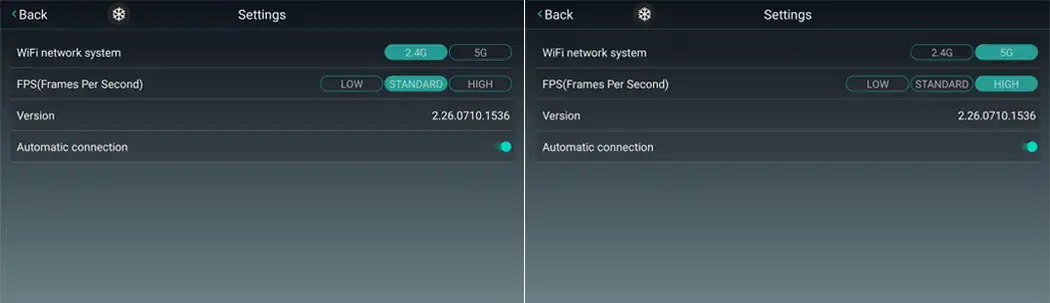
Que faire : assurez-vous que votre smartphone prend en charge le 5 GHz et que la bande 5 GHz est sélectionnée dans les paramètres du module sans fil de l'autoradio (si cette option existe). Désactivez le point d'accès personnel sur votre smartphone et retirez les appareils Wi-Fi superflus de l'habitacle : caméra embarquée en mode partage, hotspots supplémentaires. Les hubs USB 3.0 et les câbles de mauvaise qualité situés à proximité du module de communication peuvent également générer des interférences sur la bande 2,4 GHz.
Cause 2. Antenne et erreurs d'installation
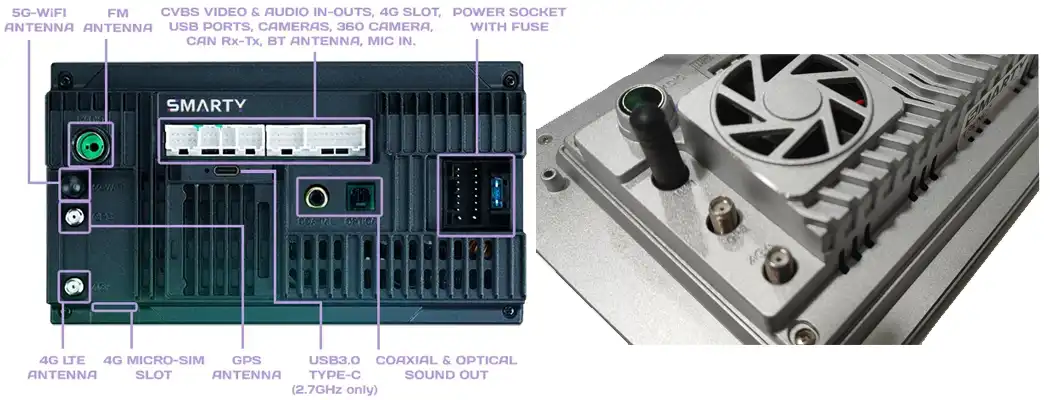
Le module radio de l'autoradio, dissimulé derrière le panneau métallique du tableau de bord, fonctionne comme un récepteur dans une « cage de Faraday ». C'est pourquoi de nombreux autoradios sont livrés avec une antenne externe Wi-Fi/Bluetooth. Si elle est oubliée, endommagée ou cachée derrière du métal, la qualité de connexion chute et le canal doit compenser par des retransmissions répétées, ce qui crée des ralentissements.
Vérifiez lors de l'installation (si une antenne externe est prévue sur votre modèle) :
- L'antenne est connectée. Le connecteur est bien inséré dans la prise du module de communication. C'est l'erreur la plus fréquente lors d'un montage soi-même.
- Aucun dommage. Pas de fissures ni de pncements sur l'antenne intégrée.
- L'antenne est sortie de la zone métallique. Fixez-la dans une zone en plastique, à l'écart du châssis métallique et des câbles d'alimentation.
- Le câble n'est pas enroulé en boucle. Ne tentez pas d'enrouler la longueur superflue près du module : cela dégrade la réception.
- Le téléphone est à proximité. Ne le cachez pas dans le porte-gobelet derrière la console métallique, dans le coffre ou dans la boîte gants.
Cause 3. Spécificités des applications : fichier local ou streaming
Tous les ralentissements ne sont pas liés au Wi-Fi entre le téléphone et l'autoradio. Lors du streaming, le smartphone reçoit lui-même la vidéo depuis Internet via le réseau mobile, puis la réencode et l'envoie à l'autoradio. Si le signal mobile est faible, la mise en mémoire tampon survient avant même le Wi-Fi, et l'autoradio semble coupable. Pour un fichier local, le réseau n'est pas nécessaire, ce qui permet de voir immédiatement d'où vient le problème.
| Scénario | Charge sur le canal | Que vérifier |
|---|---|---|
| Fichier local sur le smartphone | Uniquement le Wi-Fi entre le téléphone et l'autoradio | Bande Wi-Fi, antenne, performances de l'autoradio |
| Streaming via Internet mobile | Réseau mobile + Wi-Fi + réencodage | Niveau de signal réseau, forfait, préchargement, qualité du flux |
| Recopie d'écran | Flux vidéo continu de tout l'écran | 5 GHz, surchauffe du smartphone, décodeur de l'autoradio |
Test pratique : lancez à l'arrêt la même vidéo depuis la mémoire du téléphone et en ligne. Si le fichier local est fluide mais pas la vidéo en ligne, le problème vient du réseau ou de l'application, pas de l'autoradio. Si les deux rame, passez au diagnostic du canal et des performances ci-dessous.
CarPlay, Android Auto et AirPlay : quelle différence pour la latence ?
Ces modes sont souvent confondus, mais chacun possède ses propres spécificités qui influent sur les paramètres à ajuster.
| Mode | Fonctionnement | Problème de latence typique | Que régler en priorité |
|---|---|---|---|
| Apple CarPlay sans fil | Interface automobile d'Apple. Bluetooth pour la détection, Wi-Fi pour transmettre l'image et le son | Réponse tactile lente, saccades sur la carte | 5 GHz, antenne, surchauffe de l'iPhone, appairage propre |
| Android Auto sans fil | Interface automobile de Google. Bluetooth pour le lancement, Wi-Fi Direct en 5 GHz pour les données | Ralentissement de la carte et des réponses vocales, désynchronisation du son | Support du 5 GHz sur le téléphone et l'autoradio, économie d'énergie Android, mise à jour Android Auto |
| AirPlay (recopie d'écran iPhone) | Technologie Apple distincte de CarPlay : la copie de l'écran ou le flux média est transmis à un appareil compatible | Charge plus élevée sur le canal et le décodeur : saccades vidéo, désynchronisation sonore | 5 GHz stable, puissance du décodeur de l'autoradio, vidéo locale ou préchargée |
Sur les autoradios Android, CarPlay sans fil est souvent appelé AirPlay par les utilisateurs. Pour la configuration, il est utile de distinguer : si vous avez besoin de l'interface pour la navigation et la musique, CarPlay ou Android Auto conviendront. Si vous souhaitez afficher une vidéo depuis votre smartphone à l'arrêt, il s'agit de recopie d'écran, exigeant plus de ressources réseau et processeur.
Diagnostic et configuration étape par étape
Voici comment nous traitons ces demandes au support technique : de la méthode la plus simple et rapide à la plus complexe. Effectuez les étapes dans l'ordre et répétez le test de latence après chacune d'elles.
- Isolez la cause : câble contre Wi-Fi. Connectez le smartphone via USB. Si c'est fluide par câble mais pas en Wi-Fi, le problème vient du canal radio (étapes 3 à 6). Si cela rame aussi par câble, le problème vient des performances de l'autoradio ou de l'application (étapes 7 à 9).
- Isolez la cause : vidéo locale contre streaming. Comparez une même vidéo enregistrée dans la mémoire du téléphone et en ligne (voir cause 3). Si la vidéo locale est fluide, le problème provient du réseau mobile ou de l'application.
- Vérifiez la bande Wi-Fi. Le smartphone doit supporter le 5 GHz, et la bande 5 GHz doit être sélectionnée dans les paramètres du module de communication de l'autoradio (si disponible). Désactivez le point d'accès personnel sur le téléphone.
- Libérez les ondes. Éteignez les sources Wi-Fi et Bluetooth inutiles dans l'habitacle : caméra embarquée en mode partage, appareils connectés secondaires. Retirez les hubs USB 3.0 bas de gamme près de l'autoradio.
- Vérifiez l'antenne. Assurez-vous que l'antenne externe est connectée, intacte et placée en dehors du panneau métallique (voir cause 2).
- Changez la position du smartphone. Gardez-le plus près de l'autoradio, aucun métal ne doit faire obstacle au signal. Ne posez pas le téléphone sur une charge sans fil : elle chauffe considérablement l'appareil, et un smartphone en surchauffe réduit ses performances d'encodage.
- Désactivez l'économie d'énergie et le VPN. Le mode d'économie d'énergie limite le Wi-Fi et le travail en arrière-plan, tandis que le VPN ajoute de la latence. Autorisez Android Auto ou CarPlay à fonctionner en arrière-plan sans restrictions.
- Mettez tout à jour. Le système d'exploitation du smartphone, l'application Android Auto, le firmware de l'autoradio. Les mises à jour contiennent souvent des correctifs de stabilité et de performances sans fil.
- Réinitialisez l'appairage et reconnectez. Supprimez l'autoradio du Bluetooth de votre téléphone et le téléphone de la liste de l'autoradio, puis reconnectez-les. Un appairage propre élimine les paramètres de connexion bloqués.
- Vérifiez le refroidissement de l'autoradio. Si les ralentissements apparaissent au bout de 10-20 minutes, vérifiez le mode du ventilateur (plus de détails dans la section ventilateur de la FAQ des autoradios UIS 7870) et la ventilation derrière le panneau.
Bilan du diagnostic : si après toutes les étapes tout est fluide par câble mais rame systématiquement en Wi-Fi, le problème vient du module de communication ou de l'antenne de l'autoradio. Si cela rame en permanence, le problème vient des performances de la plateforme.
Verdict d'expert : pourquoi le matériel fait la différence
Après des années de travail avec les unités centrales, nous l'avons constaté : les réglages aident dans un tiers des cas, le reste dépend de la qualité de la plateforme matérielle. Sur les autoradios bas de gamme équipés de modules de communication génériques, les ralentissements sont nettement plus fréquents. Les raisons sont systémiques :
- Bande unique 2,4 GHz ou mauvaise intégration du 5 GHz. C'est cette combinaison qui provoque les saccades d'image et les désynchronisations.
- Puce bon marché partagée pour le Wi-Fi et le Bluetooth. Quand un module économique gère les deux protocoles, ils doivent se partager les ondes et le débit chute.
- Pas d'antenne externe ou antenne installée pour la forme. Le module situé derrière le métal du tableau de bord fonctionne à moitié de ses capacités.
- Processeur faible et peu de RAM. Le décodage du flux vidéo et le fonctionnement simultané des applications se heurtent aux limites de la plateforme.
- Absence de mises à jour du firmware. Les erreurs de la pile sans fil restent pendant toute la durée d'utilisation.
Pour les autoradios SMARTY Trend, nous misons sur des plateformes modernes, le Wi-Fi double bande (2,4 et 5 GHz), le Bluetooth récent et une antenne externe incluse, ainsi que sur les mises à jour régulières du firmware. Pour en savoir plus sur l'impact du processeur sur la fluidité, consultez notre comparatif des processeurs Snapdragon et UIS, et pour la mémoire, notre guide de choix RAM et ROM.
Ce qu'il faut vérifier dans les caractéristiques avant l'achat
- Prise en charge du Wi-Fi 5 GHz (module double bande) et pas seulement du 2,4 GHz.
- Présence d'une antenne externe Wi-Fi/Bluetooth dans le kit.
- Plateforme moderne avec une bonne réserve de processeur et de RAM.
- Refroidissement et possibilité de mettre à jour le firmware.
- Prise en charge officielle de CarPlay et Android Auto sans fil sur votre modèle spécifique.
Vous pouvez choisir un autoradio adapté à votre véhicule dans le catalogue par marque automobile, ou si vous hésitez, écrivez à nos spécialistes.
Foire aux questions (FAQ)
Quelle latence est considérée comme normale pour CarPlay et Android Auto sans fil ?
Une latence allant jusqu'à 250-300 ms est considérée comme confortable. Au-delà, le retard tactile et le décalage entre le son et l'image deviennent perceptibles, nécessitant une optimisation.
Pourquoi la connexion sans fil rame-t-elle alors que tout est fluide par câble ?
Par câble, le canal est stable et protégé des interférences, alors qu'en Wi-Fi, la fluidité dépend de la bande, des interférences, de l'antenne et de la qualité du module radio. Si c'est fluide via USB, cherchez la cause côté canal radio : passez en 5 GHz, vérifiez l'antenne et la position du téléphone.
Le Wi-Fi 5 GHz est-il indispensable pour CarPlay et Android Auto sans fil ?
Pour Android Auto sans fil, le 5 GHz est requis à la fois sur le smartphone et sur l'autoradio. CarPlay sans fil utilise le Bluetooth pour la détection et le Wi-Fi pour la transmission de données ; en 2,4 GHz, la stabilité est moindre en raison des interférences, le 5 GHz est donc vivement recommandé.
Quelle est la différence entre AirPlay et CarPlay sur un autoradio Android ?
CarPlay est l'interface automobile d'Apple (navigation, musique, appels). AirPlay est la technologie Apple de transmission audio, vidéo et de recopie d'écran d'iPhone. La recopie d'écran génère une charge plus lourde sur le canal et le processeur que CarPlay.
Pourquoi la vidéo en ligne rame-t-elle alors que la vidéo de la mémoire du téléphone est fluide ?
Lors du streaming, le smartphone reçoit d'abord la vidéo via le réseau mobile, la réencode puis la transmet à l'autoradio. Un réseau mobile faible entraîne une mise en mémoire tampon avant même le Wi-Fi. Un fichier local n'a pas besoin de réseau, prouvant rapidement que le problème provient d'Internet ou de l'application.
La chauffe du téléphone et la charge sans fil influent-elles sur les ralentissements ?
Oui. Un smartphone en surchauffe réduit ses performances et encode moins bien le flux vidéo. La charge sans fil et le soleil direct sur le tableau de bord chauffent fortement le téléphone, ce qui fait apparaître des ralentissements après 10 à 20 minutes. Retirez le téléphone de la charge et du soleil.
Peut-on corriger les ralentissements sans remplacer l'autoradio ?
Souvent oui : passage au 5 GHz, connexion et placement correct de l'antenne, désactivation de l'économie d'énergie et du VPN, mise à jour logicielle et appairage propre. Si cela rame par câble et par Wi-Fi, la cause vient des performances de la plateforme et les réglages ne suffiront pas.
Quel autoradio choisir pour éviter les ralentissements ?
Recherchez un Wi-Fi double bande (2,4 et 5 GHz), une antenne externe incluse, une plateforme moderne avec une réserve de processeur et de RAM, un refroidissement adapté et la possibilité de mettre à jour le firmware. Les modules génériques des modèles bas de gamme causent beaucoup plus souvent des saccades et de déconnexions.
Peut-on regarder des vidéos sur l'autoradio en roulant ?
Non. Regarder des vidéos au volant est interdit dans de nombreux pays et très dangereux. Réalisez les tests vidéo et la recopie d'écran uniquement à l'arrêt, frein à main serré.
Comment mesurer soi-même la latence ?
Filmez l'écran de l'autoradio avec un second smartphone en mode ralenti (120 ou 240 fps). Pour la réponse tactile, comptez le nombre d'images entre le contact et la réaction, puis multipliez par (1000 ÷ vitesse de prise de vue). Pour la recopie d'écran, comparez le chronomètre sur le smartphone et sur l'autoradio sur une même image.
Mise à niveau sans perte: Comment installer un autoradio Android et...
L'installation d'une autoradio Android annule-t-elle la garantie...

Pourquoi Android Auto sans fil se déconnecte : 5 solutions...

Pourquoi CarPlay sans fil se déconnecte sans cesse (et la vraie...
CarPlay vs Android Auto en 2026 : lequel choisir pour votre...
 FR
FR DE
DE
 EN
EN
 ES
ES
 IT
IT
 NL
NL
 PL
PL
 PT
PT
 RU
RU