



CarPlay- en Android Auto-vertragingen via Wi-Fi: oorzaken en oplossingen
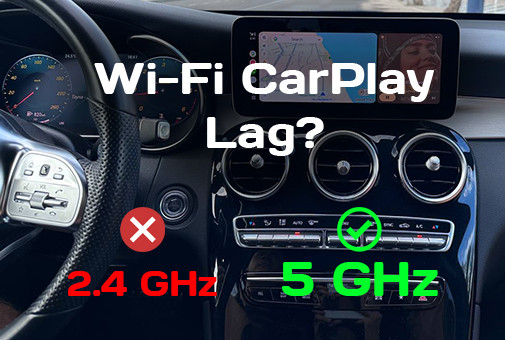
Video en interface vertragen bij een draadloze verbinding door de keten: "codering op de smartphone → overdracht via Wi-Fi → bufferen en decoderen in de autoradio". Een vertraging tot 250–300 ms wordt als comfortabel beschouwd; alles wat hoger is, vereist optimalisatie. In de meeste gevallen worden vertragingen opgelost door drie acties: de verbinding overzetten naar 5 GHz, de antenne controleren en de oorzaken.
Waarom video's haperen bij een draadloze verbinding met een Android-autoradio (CarPlay/AirPlay en Android Auto) en hoe je dit kunt oplossen
Kort overzicht
Handleiding voor eigenaren van Android-autoradio's (headunits) met draadloze Apple CarPlay (in de volksmond vaak AirPlay genoemd), draadloze Android Auto en schermreki/mirroring. We leggen uit waar de vertraging vandaan komt, waarom 2,4 GHz een problematische frequentieband is in de auto, hoe een externe antenne de vloeiendheid beïnvloedt, waarin lokale video verschilt van streaming en waarom het resultaat afhangt van de hardwarekwaliteit. Inclusief: tabel «symptoom → oorzaak → oplossing», zelf een vertragingstest uitvoeren en stapsgewijze diagnose.
Artikel over vertragingen en haperend beeld. Als je verbinding wegvalt, lees dan onze afzonderlijke artikelen: waarom draadloze CarPlay verbinding verliest en waarom draadloze Android Auto het signaal verliest. Bijgewerkt op: 21.10.2026.
Belangrijk: het is verboden om tijdens het rijden video's te kijken; dit is in veel landen strafbaar. Voer alle videotests in dit artikel uit op een stilstaande auto met de handrem erop.
Overzichtstabel: symptoom → oorzaak → oplossing
| Symptoom | Waarschijnlijke oorzaak | Wat te doen | Sectie |
|---|---|---|---|
| Beeld stottert, geluid is normaal | Overbelast etherkanaal, werking op 2,4 GHz | Verbinding overzetten naar 5 GHz, stoorbronnen verwijderen | Oorzaak 1 |
| Lag via Wi-Fi, geen lag via USB-kabel | Radiokanaalprobleem: band, antenne, communicatiemodule | Controleer antenne, frequentieband, positie van de telefoon | Oorzaak 2 |
| Lag via zowel kabel als Wi-Fi | Onvoldoende prestaties van de autoradio of overbelast door achtergrond-apps | Firmware updaten, achtergrond-apps sluiten, koeling controleren | Verdict |
| Video van online app buffert, lokaal bestand loopt soepel | Zwak mobiel internet of app-beperkingen | Voorladen (offline), netwerk controleren, andere bron kiezen | Oorzaak 3 |
| Geluid loopt voor op beeld of loopt achter | Verschillende buffering voor video en audio, overbelast kanaal | 5 GHz, software-update, verbinding opnieuw starten | Diagnose |
| Vertragingen treden op na 10-20 minuten rijden | Oververhitting van smartphone of autoradio, energiebesparing | Telefoon van draadloze lader en uit de zon halen, batterijbesparing uitschakelen | Diagnose |
| Vertragingen in stadscentrum, op parkeerplaatsen, bij winkelcentra | Omringende radio-interferentie | 5 GHz, kanaal wijzigen, andere positie voor de telefoon | Oorzaak 1 |
Waar komt de vertraging vandaan: een keten van vier stappen
Bij een draadloze verbinding toont de autoradio niet zijn 'eigen' app, maar het beeld dat de smartphone tekent, comprimeert en door de lucht verstuurt. Elke stap voegt zijn eigen aandeel vertraging toe, en de totale lag is de som hiervan. De zwakste schakel bepaalt de vloeiendheid van het hele systeem.
| Stap | Waar gebeurt dit | Wat vergroot de vertraging |
|---|---|---|
| 1. Vastleggen en coderen | Smartphone | Opwarming, energiebesparingsmodus, zwakke processor, achtergrondbelasting |
| 2. Overdracht via Wi-Fi | Radiokanaal tussen smartphone en autoradio | 2,4 GHz-band, interferentie, afstand, obstakels, zwakke of ontbrekende antenne |
| 3. Ontvangst, buffering, decoderen | Autoradio | Zwakke processor en decoder, te weinig RAM, verouderde firmware, oververhitting |
| 4. Retourkanaal voor aanrakingen | Autoradio → smartphone | Zelfde oorzaken: communicatiekanaal en belasting van de autoradio. Hierdoor 'rekt' de reactie op aanrakingen op |
Welke vertraging is normaal en hoe meet je die?
Richtlijn: tot 250-300 milliseconden worden interface en video als vloeiend ervaren. Alles daarboven is merkbaar in de reactie op aanrakingen en desynchronisatie van geluid en beeld, en vereist optimalisatie.
Je kunt de vertraging meten zonder apparatuur, alleen met een tweede smartphone met slow-motionmodus (120 of 240 frames per seconde):
Test 1. Aanraakrespons (CarPlay, Android Auto)
- Schakel video-opname in op de tweede telefoon in slow-motion en richt de lens op het scherm van de autoradio zodat het scherm en je vinger in beeld zijn.
- Tik op een pictogram dat direct reageert (bijvoorbeeld van tabblad wisselen in navigatie).
- Zoek per frame het moment van aanraken en het moment waarop het scherm reageerde. Tel de frames daartussen.
- Vertraging (ms) = aantal frames × (1000 ÷ opnamesnelheid). Voorbeeld: 60 frames bij 240 fps ≈ 250 ms.
Test 2. Beelddesynchronisatie (schermspiegeling)
- Start op de smartphone een stopwatch met milliseconden en schakel schermspiegeling naar de autoradio in (op een stilstaande auto).
- Film tegelijkertijd met de tweede telefoon in slow-motion zowel de smartphone als het autoradioscherm.
- Het verschil in stopwatwaarde op de twee schermen in één frame is de transmissievertraging.
Herhaal de test na elke wijziging in de instellingen: zo zie je welke actie werkelijk heeft geholpen.
Oorzaak 1. Wi-Fi-band: waarom 2,4 GHz in de auto vol zit met storing en 5 GHz het probleem oplost
Voor een videostream is een stabiel kanaal met voldoende bandbreedte vereist. De 2,4 GHz-band in een auto is overbelast: Bluetooth, smartphonewebsites, dashcams met Wi-Fi en talloze naburige netwerken (vooral in de stad) werken hierop. Deze band heeft slechts drie niet-overlappende kanalen (1, 6 en 11), dus er is geen ruimte om uit te wijken. De 5 GHz-band is breder, heeft aanzienlijk meer kanalen en is merkelijk minder belast. Voor een kleine auto is het geringere doordringingsvermogen door muren geen probleem.
| Parameter | 2,4 GHz | 5 GHz |
|---|---|---|
| Aantal niet-overlappende kanalen | 3 (1, 6, 11) | Aanzienlijk meer |
| Belasting in auto en stad | Hoog: Bluetooth, hotspots, dashcams, naburige netwerken | Lager |
| Bereik en penetratie door obstakels | Hoger | Lager (niet kritiek voor het interieur) |
| Invloed op videovertraging | Veelvuldige pakketherhalingen, stotteren en desynchronisatie | Stabielere stream en minder hertransmissies |
Draadloze Android Auto vereist 5 GHz aan zowel smartphone- als autoradiozijde, en de dataoverdracht verloopt via Wi-Fi Direct. Draadloze CarPlay gebruikt Bluetooth voor detectie en Wi-Fi voor beeld- en geluidsoverdracht. Als je telefoon of de communicatiemodule in de autoradio dus alleen op 2,4 GHz werkt, kun je geen vloeiend beeld verwachten.
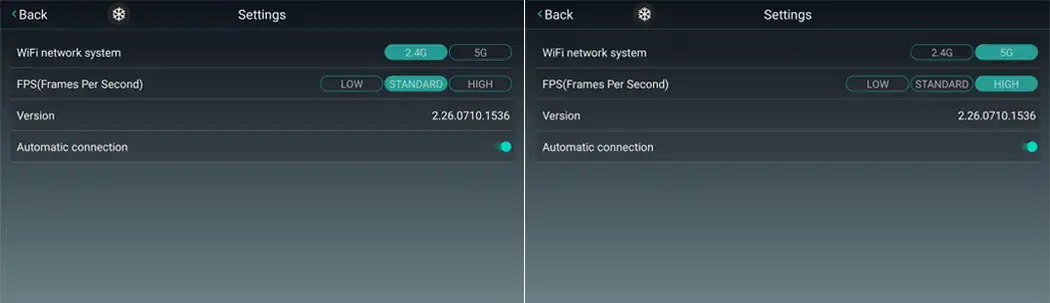
Wat te doen: zorg ervoor dat de smartphone 5 GHz ondersteunt en selecteer de 5 GHz-band in de instellingen van de draadloze module van de autoradio (indien deze optie aanwezig is). Schakel de persoonlijke hotspot op je smartphone uit en verwijder overbodige Wi-Fi-apparaten uit de auto: dashcams in zendmodus, extra hotspots. Goedkope USB 3.0-hubs en kabels van lage kwaliteit vlakbij de communicatiemodule kunnen ook storing veroorzaken in de 2,4 GHz-band.
Oorzaak 2. Antenne en installatiefouten
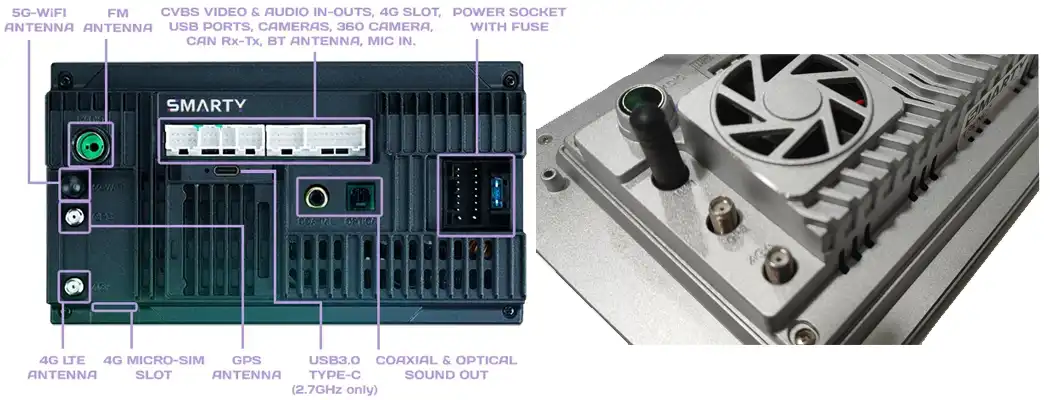
De radiomodule van de autoradio, verborgen achter het metalen dashboardpaneel, werkt als een ontvanger in een «kooi van Faraday». Daarom wordt bij veel autoradio's een externe Wi-Fi/Bluetooth-antenne meegeleverd. Als deze wordt vergeten, beschadigd of achter metaal wordt weggestopt, valt de verbindingskwaliteit terug en moet het kanaal dit 'rechtbreken' via herhaalde pakketoverdrachten, wat zorgt voor lag.
Controleer bij de installatie (als een externe antenne voor jouw model is voorzien):
- De antenne is aangesloten. De stekker zit stevig in de aansluiting van de communicatiemodule. Dit is de meest gemaakte fout bij zelfmontage.
- Geen beschadigingen. Geen barsten of knikken in de kabel of antenne.
- De antenne is buiten het metaal geleid. Bevestig hem in een kunststof zone, uit de buurt van het metalen frame en stroomkabels.
- De kabel is niet in een lus opgerold. Wikkel overtollige lengte niet in een kluwen vlakbij de module: dit verslechtert de ontvangst.
- De telefoon bevindt zich in de buurt. Bewaar hem niet in een bekerhouder achter de metalen middenconsole, in de kofferbak of in het handschoenenvakje.
Oorzaak 3. App-kenmerken: lokaal bestand of streaming
Niet elke 'lag' heeft te maken met de Wi-Fi tussen telefoon en autoradio. Bij streaming haalt de smartphone zelf video via het mobiele netwerk binnen, hercodeert deze en stuurt het naar de autoradio. Als het mobiele signaal zwak is, ontstaat buffering al vóór de Wi-Fi en lijkt de autoradio de schuldige. Voor een lokaal bestand is geen internet nodig, waardoor je direct ziet waar het probleem zit.
| Scenario | Kanaalbelasting | Wat te controleren |
|---|---|---|
| Lokaal bestand op smartphone | Alleen Wi-Fi tussen telefoon en autoradio | Frequentieband, antenne, prestaties autoradio |
| Streaming via mobiel internet | Mobiel netwerk + Wi-Fi + hercodering | Netwerksignaalsterkte, bundel, voorladen, streamkwaliteit |
| Schermspiegeling (Mirroring) | Continue videostream van het hele scherm | 5 GHz, oververhitting smartphone, decoder autoradio |
Praktische test: start stilstaand dezelfde video vanaf het telefoongeheugen en online. Als het lokale bestand vloeiend loopt en de online video niet, ligt het probleem bij het netwerk of de app, niet bij de autoradio. Haperen beide? Ga dan door naar de kanaal- en prestatiediagnose hieronder.
CarPlay, Android Auto en AirPlay: het verschil voor vertraging
Deze modi worden vaak door elkaar gehaald, maar elk heeft eigen kenmerken die bepalen wat je moet instellen.
| Modus | Hoe het werkt | Typisch vertragingsprobleem | Wat als eerste in te stellen |
|---|---|---|---|
| Draadloze Apple CarPlay | Auto-interface van Apple. Bluetooth voor detectie, Wi-Fi voor beeld en geluid | Trage aanraakrespons, haperende kaart | 5 GHz, antenne, iPhone-opwarming, schone koppeling |
| Draadloze Android Auto | Auto-interface van Google. Bluetooth voor opstarten, Wi-Fi Direct op 5 GHz voor data | Vertraging in kaart en stemcommando's, geluidsynchronisatiefouten | 5 GHz-ondersteuning op telefoon en headunit, Android-energiebesparing, Android Auto update |
| AirPlay (iPhone schermreki) | Losse Apple-technologie van CarPlay: schermkopie of mediastream naar compatibel apparaat | Hogere belasting op kanaal en decoder: videohaperingen, geluidsontkoppeling | Stabiele 5 GHz, decodervermogen autoradio, lokale of voorgeladen video |
Op Android-autoradio's noemen gebruikers draadloze CarPlay vaak AirPlay. Voor de instellingen is het handig onderscheid te maken: zoek je een interface voor navigatie en muziek, dan volstaan CarPlay of Android Auto. Wil je stilstaand video vanaf je smartphone tonen, dan is dat schermspiegeling met strengere eisen aan kanaal en processor.
Stapsgewijze diagnose en instellingen
Zo behandelen we dergelijke meldingen bij de technische ondersteuning: van de goedkoopste en snelste stap tot de meest complexe. Doorloop ze op volgorde en herhaal na elke stap de vertragingstest.
- Scheid de oorzaken: kabel versus Wi-Fi. Sluit de smartphone aan via USB. Loopt het via de kabel wel soepel en via Wi-Fi niet, dan zit het probleem in het radiokanaal (stap 3-6). Haperen beide, dan ligt het aan de prestaties van de autoradio of app (stap 7-9).
- Scheid de oorzaken: lokale video versus streaming. Vergelijk dezelfde video uit het telefoongeheugen met online (zie oorzaak 3). Loopt de lokale video soepel, dan ligt het aan mobiel internet of de app.
- Controleer de frequentieband. De smartphone moet 5 GHz ondersteunen en selecteer 5 GHz in de instellingen van de draadloze module van de autoradio (indien aanwezig). Schakel de persoonlijke hotspot op de telefoon uit.
- Maak de ether vrij. Schakel overbodige Wi-Fi- en Bluetooth-bronnen in de auto uit: dashcam in zendmodus, extra gekoppelde apparaten. Verwijder goedkope USB 3.0-hubs bij de autoradio.
- Controleer de antenne. Zorg dat de externe antenne is aangesloten, heel is en buiten het metalen paneel is geleid (zie oorzaak 2).
- Verander de positie van de smartphone. Houd hem dichter bij de autoradio; er mag geen metaal in het signaalpad zitten. Leg de telefoon niet op een draadloze lader: dat verwarmt het apparaat flink en een oververhitte smartphone presteert slechter bij codering.
- Schakel energiebesparing en VPN uit. De energiebesparingsmodus beperkt Wi-Fi en achtergrondtaken, en VPN voegt vertraging toe. Geef Android Auto of CarPlay toestemming om zonder beperkingen op de achtergrond te draaien.
- Update alles. Besturingssysteem van de telefoon, Android Auto-app, firmware van de autoradio. Updates bevatten vaak stabiliteitsfixes voor draadloze verbindingen en prestaties.
- Verwijder en herstel de koppeling. Wis de autoradio uit de Bluetooth-lijst van de telefoon en de telefoon uit de autoradio, en koppel ze opnieuw. Een schone 'handshake' sluit vastgelopen verbindingsparameters uit.
- Controleer de koeling van de autoradio. Verschijnen de haperingen na 10-20 minuten, controleer dan de ventilatormodus (meer hierover in de koelersectie van de UIS 7870 autoradio FAQ) en ventilatie achter het dashboard.
Diagnose-uitkomst: loopt het via de kabel na al deze stappen wel soepel en blijft het via Wi-Fi haperen, dan ligt het aan de communicatiemodule of antenne van de autoradio. Haperen beide altijd, dan schieten de prestaties van het platform tekort.
Experts oordeel: waarom hardware cruciaal is
Na jarenlange ervaring met headunits weten we zeker: instellingen helpen in een derde van de gevallen, de rest wordt bepaald door de kwaliteit van het hardwareplatform. Bij budgetautoradio's met naamloze communicatiemodules komen haperingen veel vaker voor. De oorzaken zijn systemisch:
- Enkelvoudige band 2,4 GHz of zwakke implementatie van 5 GHz. Deze combinatie zorgt voor beeldhaperingen en desynchronisatie.
- Goedkope chip voor zowel Wi-Fi als Bluetooth. Als één goedkope module beide protocollen bedient, moeten ze de ether delen en kakt de doorvoer in.
- Geen externe antenne of cosmetisch geplaatst. De module achter het metalen dashboard werkt op halve kracht.
- Zwakke processor en te weinig RAM. Videodecodering en parallelle app-taken lopen vast op de prestaties van het platform.
- Geen firmware-updates. Fouten in de draadloze stack blijven gedurende de hele levensduur bestaan.
Bij SMARTY Trend autoradio's kiezen we voor moderne platforms, dual-band Wi-Fi (2,4 en 5 GHz), recente Bluetooth, een meegeleverde externe antenne en firmware-updates. Meer informatie over de invloed van de processor op de vloeiendheid vind je in de vergelijking tussen Snapdragon- en UIS-processors, en over geheugen in de gids voor RAM en ROM kiezen.
Waarop letten in de specificaties voor aankoop
- Ondersteuning voor 5 GHz Wi-Fi (dual-band module) in plaats van alleen 2,4 GHz.
- Meegeleverde externe Wi-Fi/Bluetooth-antenne.
- Modern platform met marge qua processor en RAM.
- Koeling en mogelijkheid tot firmware-updates.
- Officiële ondersteuning voor draadloze CarPlay en Android Auto in jouw specifieke model.
Een autoradio voor jouw auto vind je in de catalogus op automerk, en bij twijfel kun je contact opnemen met onze specialisten.
Veelgestelde vragen (FAQ)
Welke vertraging is normaal bij draadloze CarPlay en Android Auto?
Een vertraging tot 250-300 ms wordt als comfortabel beschouwd. Daarboven worden vertraagde aanrakingen en geluidsontkoppeling merkbaar en vereist het systeem optimalisatie.
Waarom hapert de draadloze verbinding terwijl het via de kabel soepel loopt?
Via de kabel is het kanaal stabiel en storingsvrij, terwijl bij Wi-Fi bandbreedte, storingen, de antenne en de radiomodule bepalend zijn. Loopt USB wel soepel, zoek de oorzaak dan in het radiokanaal: schakel over op 5 GHz, controleer de antenne en telefoongrootte/positie.
Is 5 GHz Wi-Fi vereist voor draadloze CarPlay en Android Auto?
Voor draadloze Android Auto is 5 GHz vereist op zowel telefoon als autoradio. Draadloze CarPlay gebruikt Bluetooth voor detectie en Wi-Fi voor data; op 2,4 GHz is de stabiliteit lager door storingen, dus heeft 5 GHz sterk de voorkeur.
Wat is het verschil tussen AirPlay en CarPlay op een Android-autoradio?
CarPlay is Apple's auto-interface (navigatie, muziek, bellen). AirPlay is Apple's technologie om audio, video en schermreki te verzenden. Spiegeling belast het kanaal en de processor zwaarder dan CarPlay.
Waarom hapert online video terwijl video uit het telefoongeheugen soepel loopt?
Bij streaming ontvangt de smartphone eerst video via mobiel internet, hercodeert deze en stuurt het naar de radio. Een zwak mobiel signaal zorgt al vóór Wi-Fi voor buffering. Lokale bestanden hebben geen netwerk nodig, wat direct toont of het internet of de app de boosdoener is.
Hebben telefoonopwarming en draadloze opladers invloed op haperingen?
Ja. Een oververhitte smartphone presteert minder en codeert videostreams slechter. Draadloze opladers en direct zonlicht op het dashboard verwarmen de telefoon sterk, waardoor haperingen vaak na 10–20 minuten optreden. Haal de telefoon van de lader en uit de zon.
Kun je haperingen oplossen zonder de autoradio te vervangen?
Vaak wel: overstappen op 5 GHz, antenne correct aansluiten en plaatsen, energiebesparing en VPN uitschakelen, software updaten en een schone koppeling maken. Hapert het zowel via kabel als Wi-Fi, dan ligt het aan de platformprestaties en lossen instellingen dat niet volledig op.
Welke autoradio te kiezen om haperingen te voorkomen?
Zoek naar dual-band Wi-Fi (2,4 en 5 GHz), een meegeleverde externe antenne, een modern platform met overschot aan processor en RAM, koeling en firmware-updates. Naamloze modules in budgetmodellen geven veel vaker haperingen en wegvallen.
Mag je video's kijken op de autoradio tijdens het rijden?
Nee. Videokijken achter het stuur is in veel landen verboden en gevaarlijk. Voer videotests en schermreki alleen uit op een stilstaande auto met de handrem erop.
Hoe meet je zelf de vertraging?
Film het autoradioscherm met een tweede smartphone in slow-motionmodus (120 of 240 fps). Tel voor aanraakrespons het aantal frames tussen aanraking en reactie en vermenigvuldig met (1000 ÷ opnamesnelheid). Vergelijk voor spiegeling de stopwatch op telefoon en autoradio in één frame.
Upgrade zonder functieverlies: Hoe u een Android-autoradio...
Vervalt de autogarantie bij het installeren van een Android...
Waarom draadloze Android Auto de verbinding verbreekt: 5 technische...

Waarom draadloze CarPlay steeds wegvalt (en de echte oplossing)
CarPlay vs Android Auto in 2026: welke moet u kiezen voor uw...
 NL
NL DE
DE
 EN
EN
 ES
ES
 FR
FR
 IT
IT
 PL
PL
 PT
PT
 RU
RU