



Handleiding: Tesla Radio Pajero 4 (2006-2024)
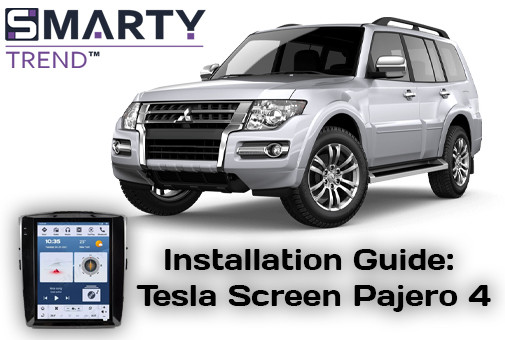
Stappenplan voor het inbouwen van een Tesla Android radio in Pajero 4 (2006-2024). Overzetten van de boordcomputerkaart & Rockford-ondersteuning.
Tesla-stijl Android Autoradio Installeren in Mitsubishi Pajero 4 (Wagon): Volledige Handleiding + Overzetten Boordcomputer Printplaat
BELANGRIJK: VEILIGHEID EERST
Ontkoppel voor het begin van alle montagewerkzaamheden de min-klem (-) van de accu! Dit voorkomt kortsluiting, storingen in het airbag-systeem (Airbag SRS) en schade aan de originele CAN-bus stuurapparaten. Alle werkzaamheden worden uitgevoerd op basis van "Pin-to-Pin" technologie, waardoor de fabrieksgarantie van het voertuig volledig behouden blijft.
Inleiding en Technische Oriëntatie
Het installeren van een verticale originele autoradio in Tesla-stijl (Vertical Screen) op de Mitsubishi Pajero 4 / Pajero Wagon / Montero 4 (2006-2020) is de beste manier om het interieur te moderniseren. SMARTY Trend systemen combineren boordcomputer, QLED-multimedia, navigatie en klimaatregeling op één breed IPS/QLED-scherm met hoge resolutie.
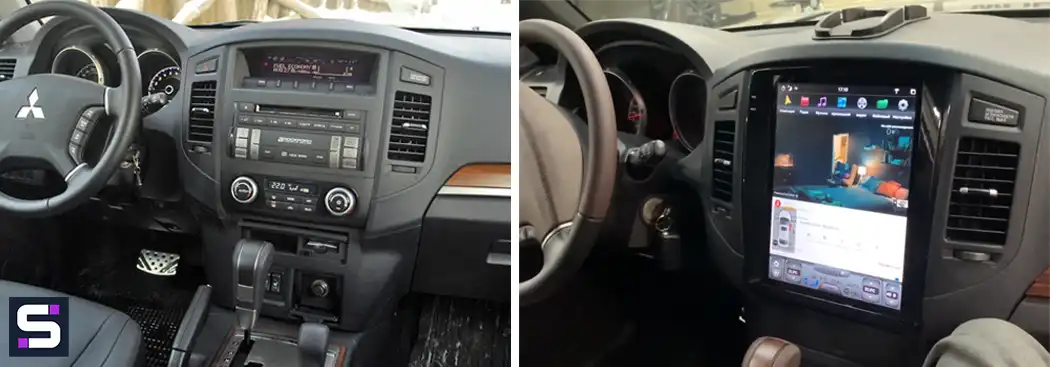
Een specifiek kenmerk van de montage op Pajero 4 modellen met het Rockford Fosgate audiosysteem en de bovenste boordcomputer is dat de originele groene printplaat van het bovenste scherm zorgvuldig moet worden overgezet naar een speciale uitsparing aan de achterkant van het nieuwe hoofdapparaat.
Technische Specificaties en Compatibiliteit
| Autofunctie | Status na installatie | Aansluitdetails / Instellingen |
|---|---|---|
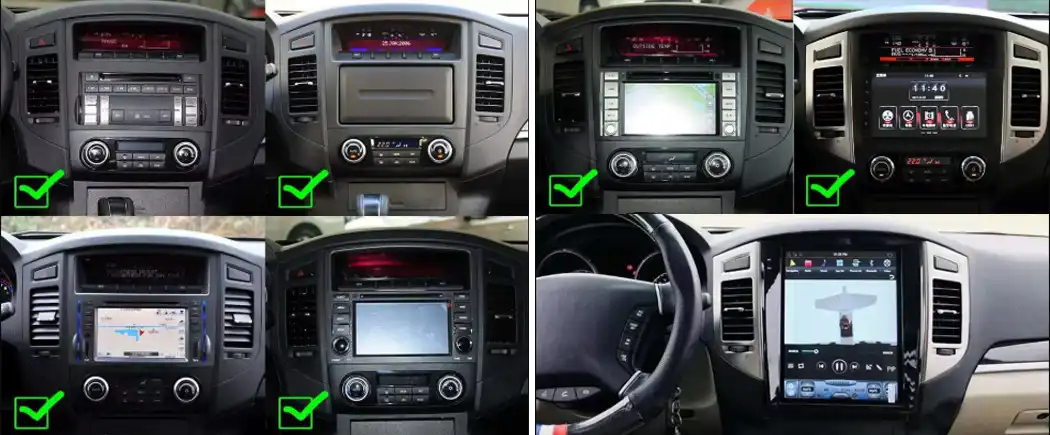
| Stuurwielbediening (SWC) | ✔ 100% Ondersteuning | Verloopt via de CAN-Bus-module |
| Rockford Fosgate Versterker | ✔ Volledige ondersteuning | Inschakeling via CAN, balans- en subwooferregeling |
| Boordcomputer | ✔ Blijft volledig behouden | Overzetten van de originele groene display-printplaat |
| Klimaatregeling | ✔ Weergave en bediening | Gegevenssynchronisatie via CAN-bus |
| Originele achteruitrijcamera | ✔ Ondersteund | Aansluiting via RCA-adapter met 6V/12V spanningsomvormer |
| GPS / GLONASS / Beidou | ✔ Dual-Mode module | Externe antenne met hoge gevoeligheid |
Benodigd Gereedschap
- Kunststof demontagesleutels (spatels) voor het voorzichtig verwijderen van panelen en ventilatieroosters.
- Kruiskopschroevendraaier PH1 / PH2.
- Precisieschroevendraaier PH0 / PH00 (voor het demonteren van de originele boordcomputer).
- Textiel anti-pieptape voor het wikkelen van kabelbomen.
- Beschermhoes voor de automatische versnellingspook.
Stappenplan voor de Installatie
Stap 1: Demontage van de fabrieksconsole
- Wip met de plastic spatel de onderrand van de linker en rechter zilveren ventilatieroosters los. Klik de klemmen van onder naar boven los.
- Verwijder het bedieningspaneel van de klimaatregeling en koppel de originele stekkers los.
- Draai de bevestigingsschroeven van de fabrieksradio en het bovenste scherm van de boordcomputer los. Verwijder de units.
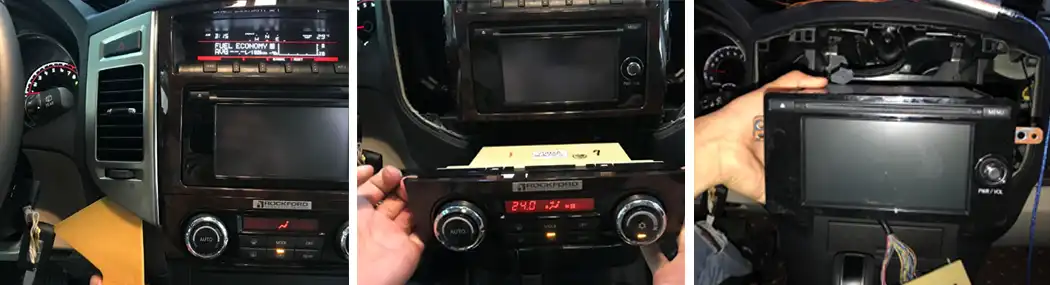
Stap 2: Overzetten van de groene boordcomputer printplaat
- Plaats het gedemonteerde fabrieksscherm op een zachte doek. Draai de schroeven langs de rand van de behuizing los.
- Koppel voorzichtig de flexibele lintkabel (Flex Ribbon Cable) los die vanaf het LCD-scherm naar de groene printplaat loopt.
- Draai de borgschroeven los en haal de printplaat eruit.
- Plaats deze in de speciale behuizing met metalen afstandshouders aan de achterkant van de nieuwe SMARTY Trend Android-autoradio.
- Zet de printplaat vast met de originele schroeven en sluit de meegeleverde adapter-lintkabel aan.
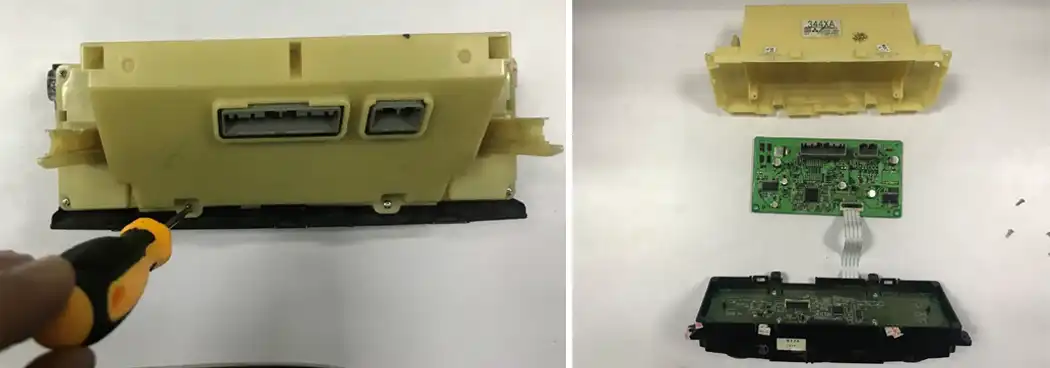
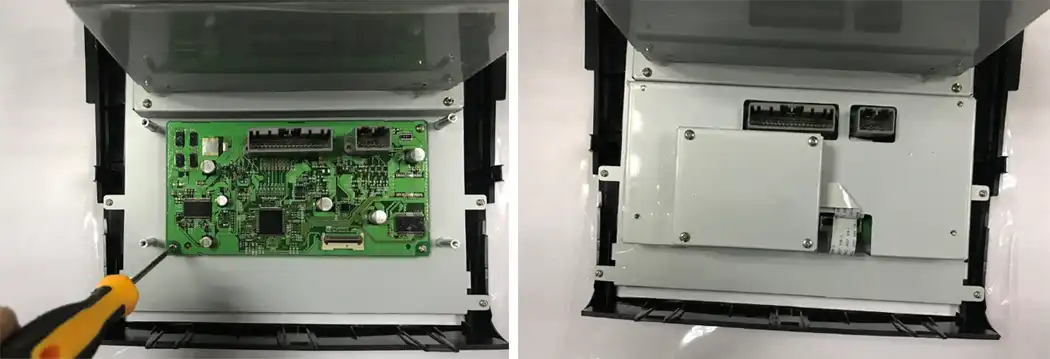
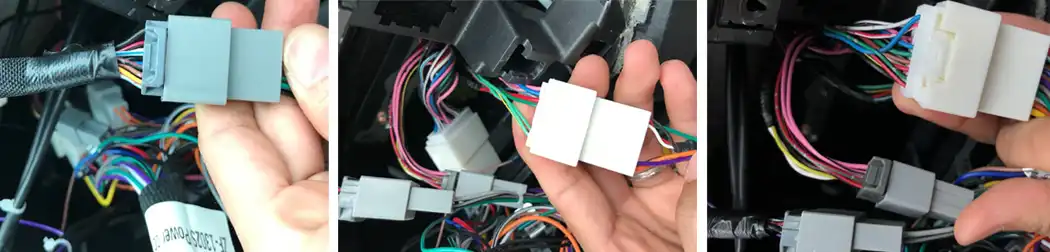
Stap 3: Bekabeling en CAN-Bus instellen
Sluit de hoofdvoedingskabel via het "Pin-to-Pin" principe aan. Gebruik de meegeleverde CAN-decoder om de autoradio te koppelen aan de elektronica van de auto.
Veelgestelde Vragen (FAQ)
Blijft de originele Rockford Fosgate versterker werken?
Ja, dankzij de CAN-Bus adapter wordt het inschakelsignaal en de geluidsregeling volledig doorgegeven aan de versterker. De ingebouwde DSP-processor van SMARTY Trend maakt ook het instellen van tijdvertragingen en de grafische equalizer mogelijk.
Waarom moet de printplaat van de oude boordcomputer overgezet worden?
In de Mitsubishi Pajero 4 verwerkt exact déze printplaat gegevens over brandstofverbruik, actieradius, buitentemperatuur en barometer. Door de printplaat naar het Tesla-frame over te zetten, blijft deze functionaliteit voor 100% behouden.


| Bedieningssysteem: | Android 11 R |
| Weergave: | 12.1 inch IPS |
| Resolutie: | HD verticaal (1280x720 px) |
| Processor: | 2.0 GHz Octa-Core (Snapdragon 665) |
| RAM + SSD: | 4+64 / 8+128 Gb |
| Autolink: | Draadloze Apple CarPlay Android Auto |
| Gratis cadeau: | DVR met ADAS / TPMS / HD-camera achteraan |
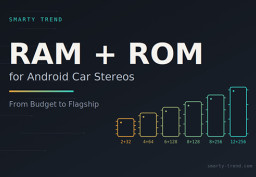
Hoe kies je RAM en ROM voor een Android autoradio: 4+64, 6+128 of...
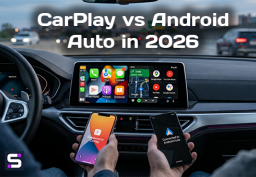
CarPlay vs Android Auto in 2026: welke moet u kiezen voor uw...
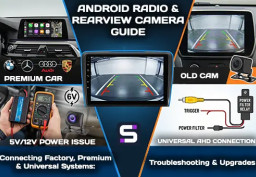
Gids voor het integreren van achteruitrijcamera's en 360°-systemen...
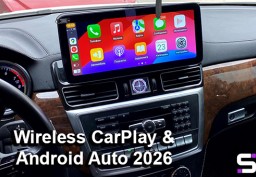
Smarty Trend: Beste Android Head Unit met CarPlay & Android Auto

Mitsubishi Pajero Wagon (2006-2021) Android Tesla head unit...
 NL
NL DE
DE
 EN
EN
 ES
ES
 FR
FR
 IT
IT
 PL
PL
 PT
PT
 RU
RU