



Waarom draadloze Android Auto de verbinding verbreekt: 5 technische oplossingen voor een stabiel signaal
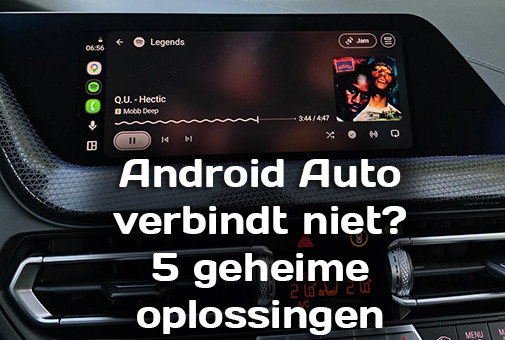
Werkt draadloos Android Auto niet of verbreekt de verbinding steeds? In deze ultieme expertgids ontdek je de oorzaken en 5 bewezen oplossingen om verbindingsproblemen definitief op te lossen.
Draadloos Android Auto is een technologie die de rij-ervaring ingrijpend verandert. Wanneer u in de auto stapt en de motor start, verschijnt binnen enkele seconden automatisch uw vertrouwde interface met navigatie, muziek en berichten op het scherm van het multimediasysteem. Geen losse kabels meer in de bekerhouders en geen overbodige handelingen.
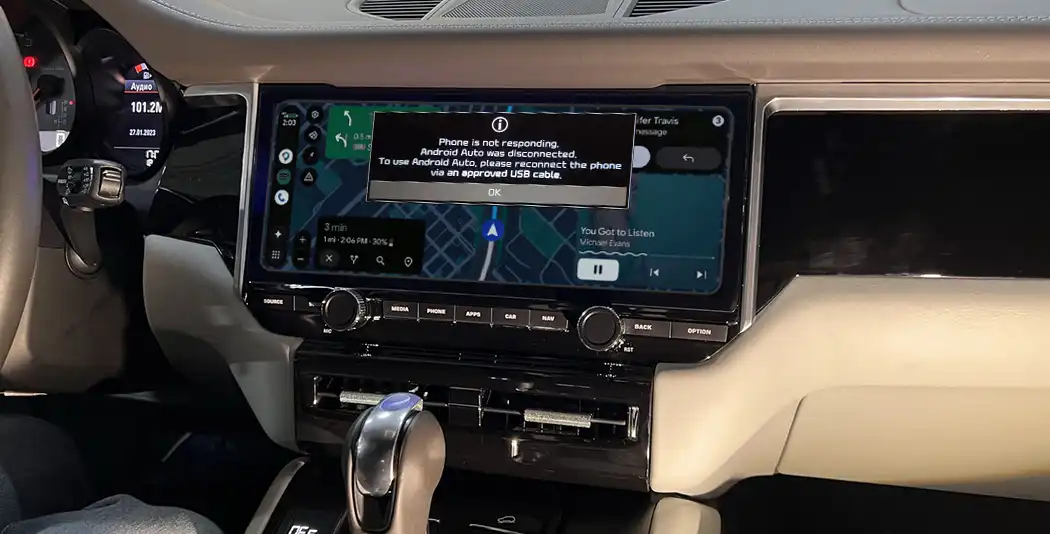
De realiteit brengt soms echter verrassingen: in plaats van een soepele opstart krijgt de bestuurder te maken met een oneindig laadscherm, de foutmelding "Connection Timed Out" of willekeurige verbindingsonderbrekingen midden in een drukke rit.
In 15 jaar werk met autoelektronica en multimediasystemen bij SMARTY Trend heb ik honderden van dit soort situaties geanalyseerd. De meeste gebruikers geven meteen de smartphone de schuld of vinden de technologie niet volwassen. In de praktijk ligt de oorzaak echter bij de hardwarebeperkingen van goedkope autoradio's of softwareconflicten in het besturingssysteem van de telefoon.
In deze uitgebreide gids analyseren we de technische werking van de draadloze verbinding, identificeren we de belangrijkste oorzaken van storingen en bieden we een stappenplan om verbindingsproblemen voorgoed op te lossen. Als u het Apple-ecosysteem gebruikt en vergelijkbare problemen ervaart, raden we u ook onze handleiding aan voor het oplossen van problemen met draadloos CarPlay.
1. Hoe draadloos Android Auto van binnen werkt (Technische uitleg)
Om problemen effectief op te lossen, is het belangrijk te begrijpen hoe draadloze gegevensoverdracht precies werkt. Velen denken ten onrechte dat Bluetooth verantwoordelijk is voor de weergave van het scherm.
- De rol van Bluetooth: Bluetooth wordt uitsluitend in de eerste fase gebruikt voor de initiële koppeling (Handshake) tussen de smartphone en de autoradio.
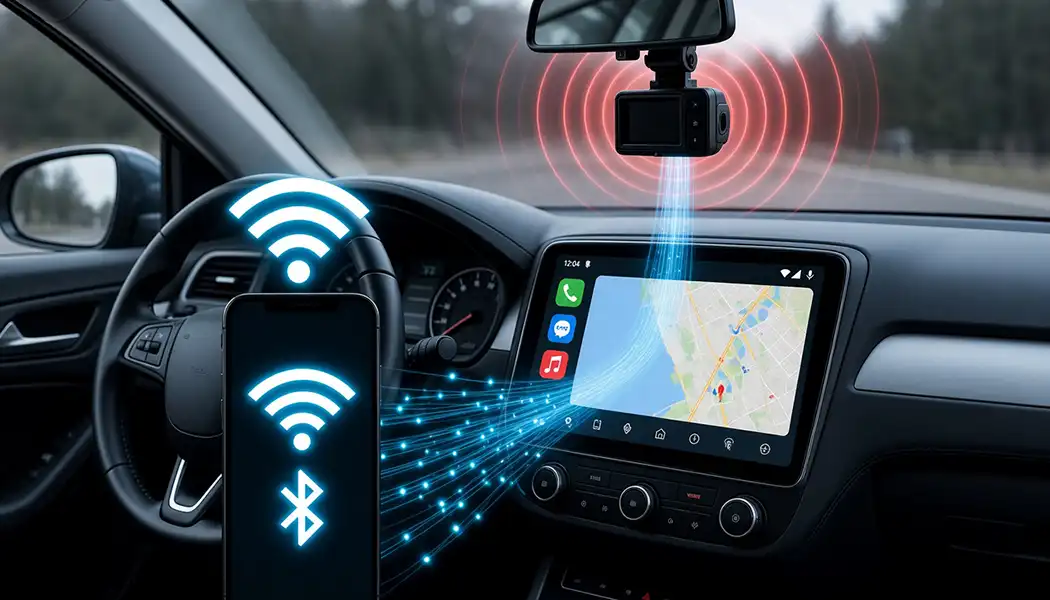
- De rol van Wi-Fi: Zodra de koppeling is voltooid, wordt al het zware werk - de overdracht van videobeelden in hoge resolutie, audiodata en de verwerking van opdrachten - verplaatst naar een lokaal Wi-Fi-kanaal (in de 5 GHz-band) via het Wi-Fi Direct-protocol.
Waar zit het grootste probleem in de markt?
Goedkope Android-autoradio's op online marktplaatsen zijn vaak uitgerust met verouderde communicatiemodules die alleen de 2.4 GHz-band ondersteunen, of met trage dual-core processors.
- Oververhitting: Bij het gelijktijdig uitvoeren van zware toepassingen (zoals Google Maps met actuele verkeersinformatie en muziekstreaming) raken de trage processor en goedkope Wi-Fi-chip oververhit. Volgens gegevens van de serviceafdeling van SMARTY Trend wordt in de zomer tot 35% van de spontane verbindingsonderbrekingen op autoradio's zonder actieve koelventilator veroorzaakt door thermische throttling van de processor wanneer de temperatuur in het dashboard boven de +75 °C uitkomt.
- Throttling: Om fysieke schade te voorkomen, verlaagt de chip zijn kloksnelheid (throttling), gaan er datapakketten verloren en valt de verbinding weg.
- Frequentiestoringen: De 2.4 GHz-band is extreem druk (smartwatches, bandenspanningssensoren, dashcams en Wi-Fi van andere auto's werken op dezelfde frequentie).
Dit is precies de reden waarom eigenaren van hoogwaardige apparatuur (zoals SMARTY Trend autoradio's met grote koellichamen en moderne dual-band Wi-Fi-adapters) nooit last hebben van dit soort stabiliteitsproblemen.
2. Stappenplan voor probleemoplossing (Checklist van de engineer)
Als draadloos Android Auto niet meer verbindt of de verbinding steeds verbreekt, voer dan de volgende stappen in exacte volgorde uit. Sla geen stappen over - in 90% van de gevallen ligt het probleem bij de softwarecache van de smartphone.
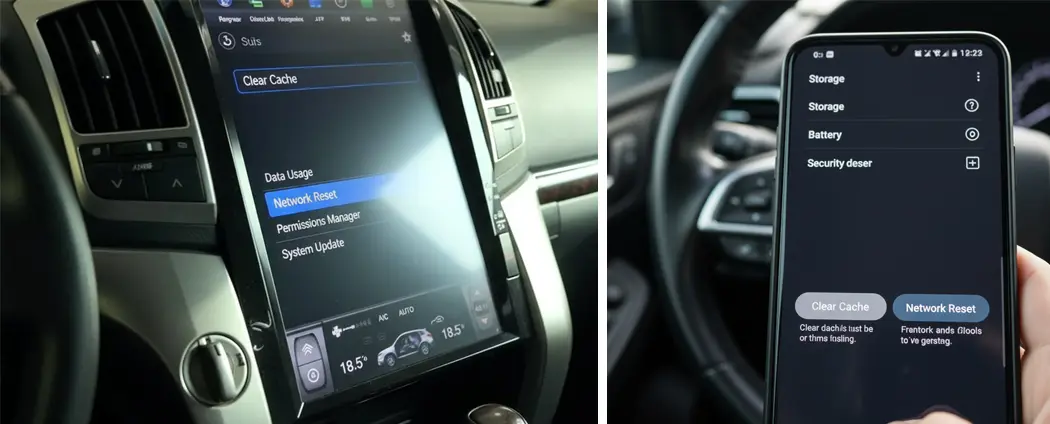
Stap 1. Digitale app-cache van de telefoon wissen
Tijdelijke bestanden van de Android Auto-dienst en Google Play Services raken vaak beschadigd na beveiligingsupdates van het besturingssysteem.
- Ga op uw smartphone naar Instellingen → Apps → Android Auto.
- Kies voor Nu stoppen (Force Stop).
- Ga naar het onderdeel Opslag en tik op Cache wissen.
- Herhaal exact dezelfde procedure voor de systeem-app Google Play Services.
Stap 2. Bluetooth- en Wi-Fi-koppelingen volledig resetten
Een beschadigde koppelingshistorie tussen de apparaten blokkeert het automatisch opnieuw opstarten.
- Verwijder de autogegevens uit het Bluetooth-menu van uw smartphone.
- Ga naar de instellingen van de autoradio, open het overzicht van gekoppelde Bluetooth-apparaten en verwijder uw telefoon volledig.
- Start beide apparaten (smartphone en autoradio) opnieuw op.
- Voer de koppeling opnieuw uit en zorg ervoor dat u toegang tot contacten, oproeplogboeken en meldingen toestaat.
Stap 3. Doelgerichte uitschakeling van batterij-optimalisatie per smartphone-interface
Moderne Android-interfaces (Samsung One UI, Xiaomi HyperOS, Huawei EMUI) beheren achtergrondprocessen zeer agressief. Als het systeem het Android Auto- of Wi-Fi Direct-proces in de slaapstand zet, verbreekt de draadloze verbinding onmiddellijk.
- Samsung (One UI): Ga naar Instellingen → Apps → Android Auto → Batterij en kies «Onbeperkt». Controleer vervolgens bij Instellingen → Apparaatonderhoud → Batterij → Limieten achtergrondgebruik of Android Auto niet in de lijst «Apps in diepe slaapstand» staat.
- Xiaomi / Poco / Redmi (MIUI / HyperOS): Open Instellingen → Apps → Apps beheren → Android Auto → Batterijbesparing en selecteer «Geen beperkingen». Schakel bij de machtigingen de optie «Automatisch opstarten» in.
- Huawei / Honor (EMUI / MagicOS): Ga naar Instellingen → Apps → App-start, zoek Android Auto, schakel "Automatisch beheren" uit en activeer handmatig «Automatisch opstarten», «Secundair opstarten» en «In achtergrond uitvoeren».
- Google Pixel / Motorola / Standaard Android: Ga naar Instellingen → Apps → Android Auto → Batterijgebruik van app en kies «Onbeperkt».
Belangrijk detail: Herhaal deze procedure op Xiaomi- en Samsung-smartphones ook voor de systeemdienst Google Play Services, aangezien deze de primaire netwerksocket vasthoudt.
Stap 4. Autoradio geforceerd instellen op 5 GHz
Als uw autoradio dual-band Wi-Fi ondersteunt, zorg er dan voor dat de hotspot op een stabiele frequentie werkt.
- Ga naar de fabrieksinstellingen van de autoradio (vereist een toegangscode van de fabrikant; het wachtwoord voor SMARTY Trend is 3368).
- Ga naar Netwerk / Hotspot-instellingen (Wi-Fi / Hotspot Settings).
- Schakel de frequentieband handmatig om van 2.4 GHz naar 5 GHz om storingen in druk stadsverkeer te voorkomen.
3. Vergelijking van apparatuur: Waarom goedkope autoradio's problemen veroorzaken
| Evaluatiecriterium | Goedkope Merkloze Autoradio's (Massamarkt) | Premium Automotive Oplossingen (SMARTY Trend) |
|---|---|---|
| Wi-Fi-module | Single-band 2.4 GHz, zeer gevoelig voor storingen. | Betrouwbare dual-band module met ondersteuning voor Wi-Fi Direct 5 GHz. |
| Koelsysteem | Ontbreekt of bestaat uit een dunne plaat; chip raakt snel oververhit. | Groot passief aluminium koellichaam, stabiele werking tot +85°C. |
| Verbindingssnelheid | Van 25 tot 50 seconden (bij een stabiel signaal). | Directe automatische start binnen 5-10 seconden na het inschakelen van het contact. |
| Oordeel van de expert | Een constante bron van ergernis en storingen onderweg. | Eenmalig installeren - en kabels en storingen compleet vergeten. |
4. Veelgestelde vragen (FAQ)
Q: Helpt het bijwerken van de smartphone naar een nieuwere Android-versie tegen onderbrekingen?
A: Niet altijd. Updates lossen problemen aan de telefoonzijde op, maar als de hardware van de autoradio (zwakke Wi-Fi-chip of oververhitting) de stroom aan gegevens niet kan verwerken, helpt de software van de telefoon niet. Begin met het wissen van de cache en overweeg bij aanhoudende problemen een krachtigere autoradio.
Q: Mijn autoradio verbindt prima als ik alleen rijd, maar zodra mijn vrouw instapt valt de verbinding weg. Hoe kan dat?
A: Dat is geen toeval. De smartphone van uw vrouw heeft ook een opgeslagen Bluetooth-verbinding met de autoradio. Bij het starten van de motor probeert het apparaat twee Wi-Fi Direct koppelingsverzoeken tegelijk te verwerken, waardoor de verbinding instabiel wordt. Schakel Bluetooth op de tweede telefoon simpelweg tijdelijk uit voor het rijden.
Q: Wat moet ik doen als de draadloze modus instabiel blijft en ik snel weg moet?
A: Gebruik een betrouwbare kabelverbinding. De fysieke USB-poort sluit frequentiestoringen volledig uit. Gebruik hiervoor wel een gecertificeerde kwaliteitskabel (bij voorkeur USB 3.0 of Type-C met hoge dataoverdrachtsnelheid) in plaats van goedkope oplaadkabels.
Conclusie
Draadloze technologie hoort comfort te bieden, geen stress bij elk stoplicht. Als basishandelingen (cache wissen, koppeling resetten en batterij-instellingen aanpassen) geen resultaat opleveren en de verbinding blijft wegvallen, ligt het probleem bij de hardwarebeperkingen van uw multimediasysteem.
Voor wie zijn tijd en comfort op prijs stelt, is de overstap naar professionele apparatuur de juiste keuze. De specialisten van SMARTY Trend staan klaar om u te helpen bij het kiezen van het ideale systeem voor uw auto.
Wilt u verbindingsproblemen voorgoed vergeten?
Bekijk het actuele aanbod SMARTY Trend autoradio's voor uw automerk of neem contact op met onze engineers voor een advies op maat.
SMARTY Trend autoradio kiezen
Waarom draadloze CarPlay steeds wegvalt (en de echte oplossing)
De meest gemaakte fouten bij het kiezen en kopen van een Android...
Apple CarPlay Ultra en Android autoradio's: waarom je het niet kunt...
CarPlay vs Android Auto in 2026: welke moet u kiezen voor uw...
Heeft een Android autoradio of digitaal dashboard invloed op de APK?
 NL
NL DE
DE
 EN
EN
 ES
ES
 FR
FR
 IT
IT
 PL
PL
 PT
PT
 RU
RU