




Przewodnik dotyczący aktualizacji systemu operacyjnego Android 4.4 KitKat do Android 6.0 Marshmallow na urządzeniach S
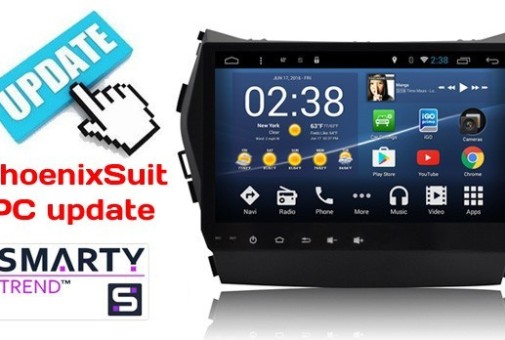
Instrukcje krok po kroku dotyczące aktualizacji systemu operacyjnego Android 4.4 KitKat do Android 6.0 Marshmallow na urządzeniach nawigacji samochodowej SMARTY Trend przy użyciu komputera z systemem Windows
1. Proszę przygotować komputer z systemem Windows do aktualizacji. Proszę zainstalować PhoenixSuit i wskazać ścieżkę do oprogramowania sprzętowego.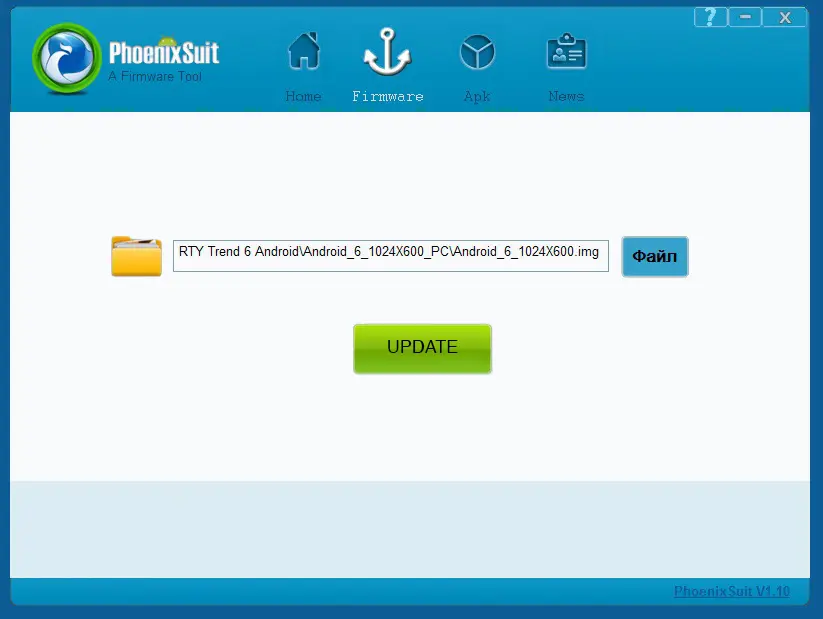
2. Proszę włączyć urządzenie główne SMARTY Trend. Zainstalować "UpdatePC.apk". Proszę go uruchomić i potwierdzić ponowne uruchomienie urządzenia. Po ponownym uruchomieniu ekran urządzenia stanie się czarny.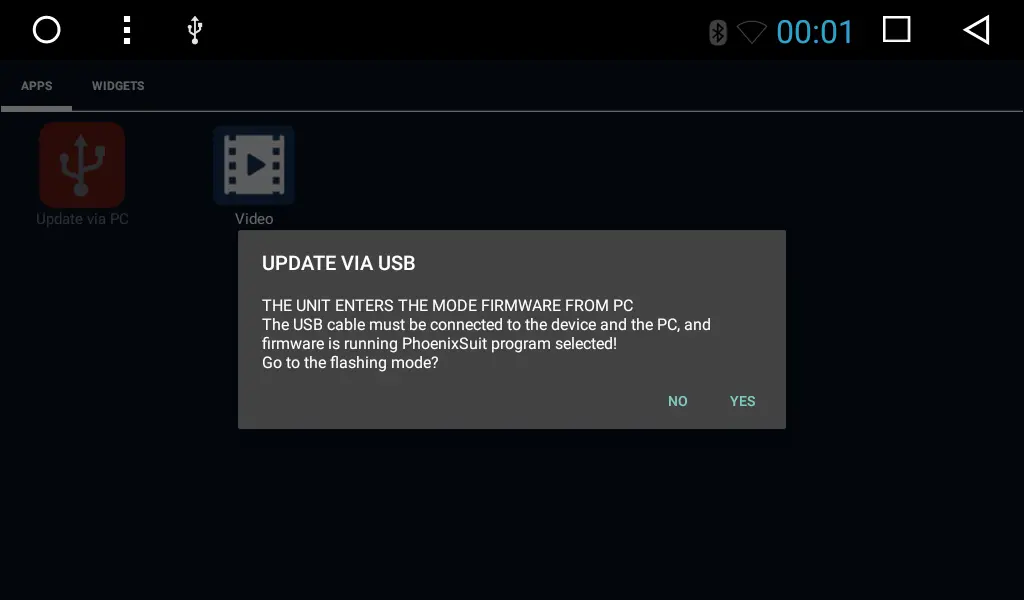
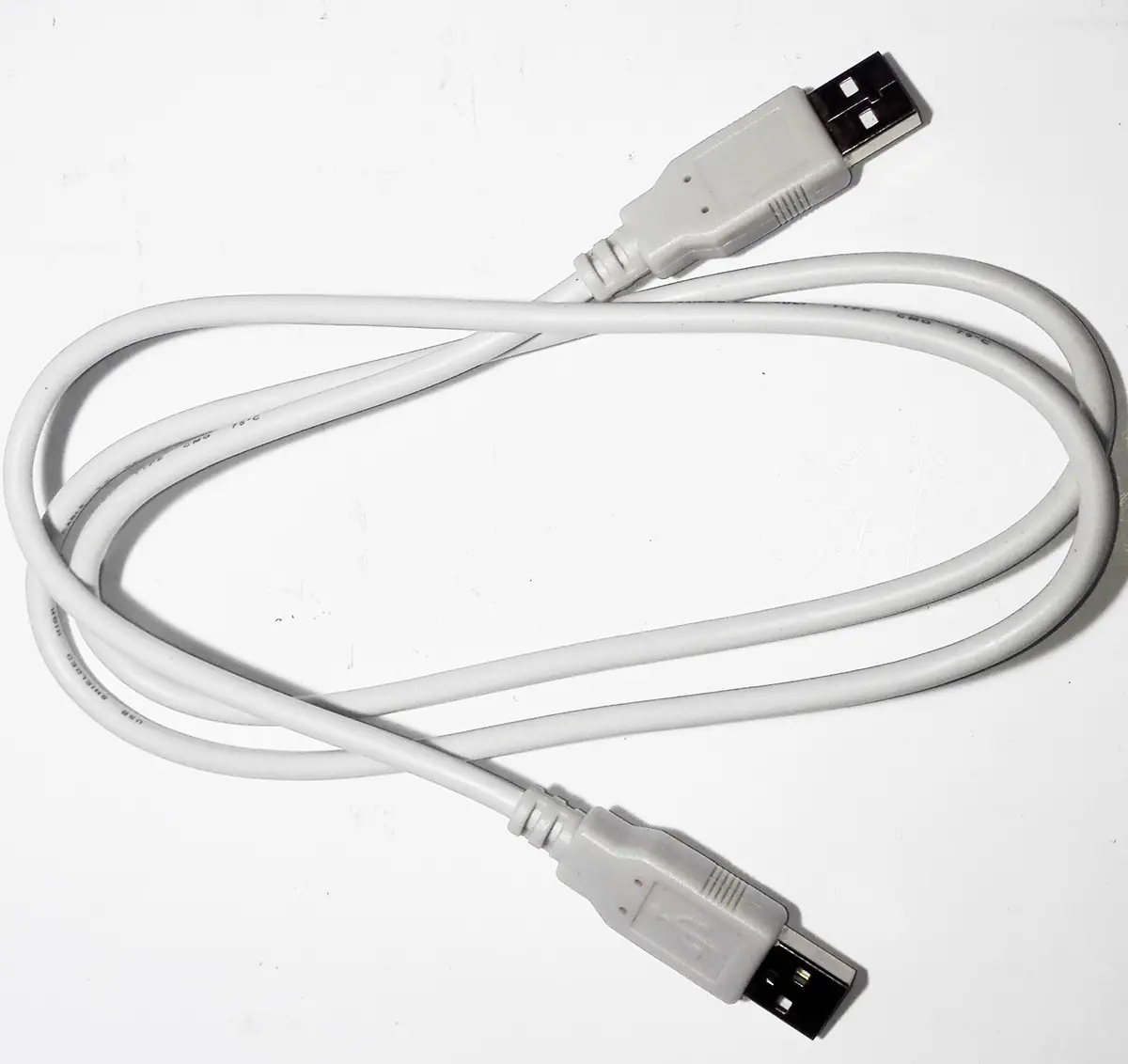
3. Proszę podłączyć kabel USB męsko-męski (patrz rysunek poniżej) do komputera i do portu urządzenia głównego. Następnie system Windows zainstaluje sterowniki dla
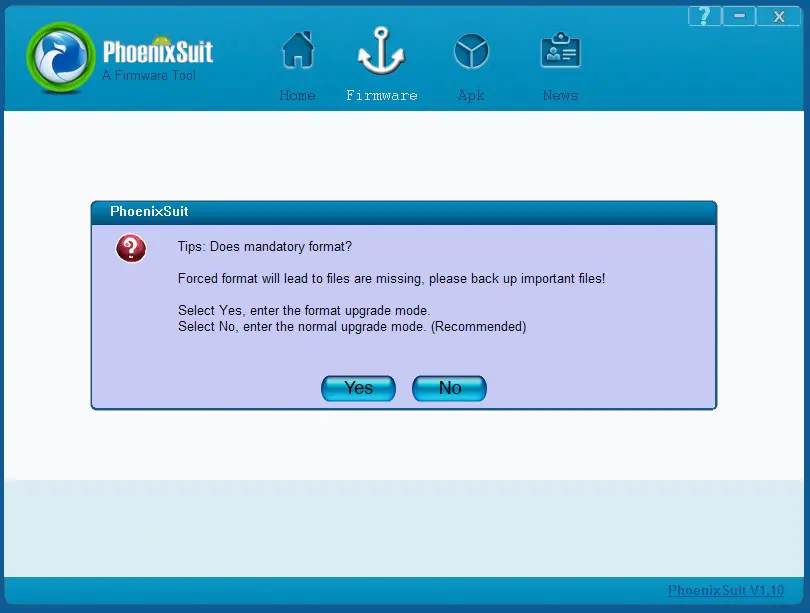
4. Po zakończeniu flashowania pojawi się komunikat potwierdzający pomyślną aktualizację, jednostka główna uruchomi system Android 6.0. Jeśli nie można obsługiwać za pomocą ekranu dotykowego jednostki głównej, należy ponownie uruchomić urządzenie za pomocą przycisku resetowania na panelu przednim.
5. Teraz lepiej jest zaktualizować oprogramowanie układowe do najnowszej wersji za pomocą normalnego procesu aktualizacji pamięci USB lub karty SD. Proszę postępować zgodnie z tym przewodnikiem.
6. Następnie należy skonfigurować niektóre ustawienia, takie jak:
- Logo rozruchowe dla Państwa samochodu
Ustawienia -> Ustawienia samochodu -> Ustawienia dodatkowe (proszę podać 123456) -> "Logo"
- Przyciski na panelu przednim lub przyciski ekranu dotykowego, jeśli Państwa urządzenie
Ustawienia -> Ustawienia samochodu -> Ustawienia dodatkowe (proszę podać 123456) -> "Przyciski panelu" lub "Przycisk obszaru dotykowego".
7. Teraz proszę przywrócić ustawienia fabryczne: Ustawienia -> Ustawienia samochodu -> Przywróć ustawienia fabryczne (hasło 7890).
Przewodnik dotyczący aktualizacji oprogramowania układowego MCU w...

Przewodnik aktualizacji oprogramowania sprzętowego na urządzeniach...

Jak pobrać aktualizację oprogramowania układowego dla samochodowego...
 PL
PL DE
DE
 EN
EN
 ES
ES
 FR
FR
 IT
IT
 NL
NL
 PT
PT
 RU
RU
 WhatsApp