



Przewodnik aktualizacji oprogramowania sprzętowego na urządzeniach SMARTY Trend
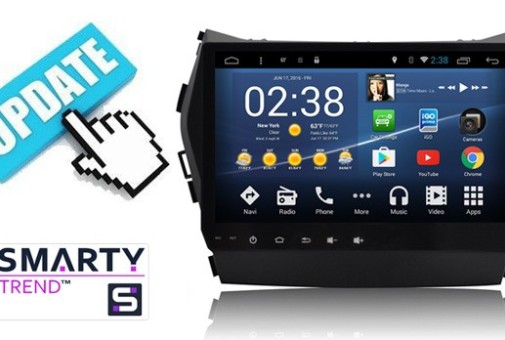
Instrukcje krok po kroku dotyczące aktualizacji oprogramowania sprzętowego urządzeń nawigacji samochodowej SMARTY Trend.
Aktualizacja oprogramowania sprzętowego, jeśli Państwa urządzenie SMARTY Trend ładuje system operacyjny Android:
1. Proszę upewnić się, że wersja oprogramowania sprzętowego jest odpowiednia dla Państwa modelu.
2. Proszę pobrać plik oprogramowania sprzętowego na komputer.
3. Proszę rozpakować zawartość oprogramowania sprzętowego do katalogu głównego karty pamięci lub klucza USB (bez folderów, tylko pliki).
4. Wykonać kopię zapasową wszystkich danych.
5. Włączyć urządzenie i włożyć kartę pamięci do gniazda karty SD (GPS lub MAP) lub klucz USB do portu USB.
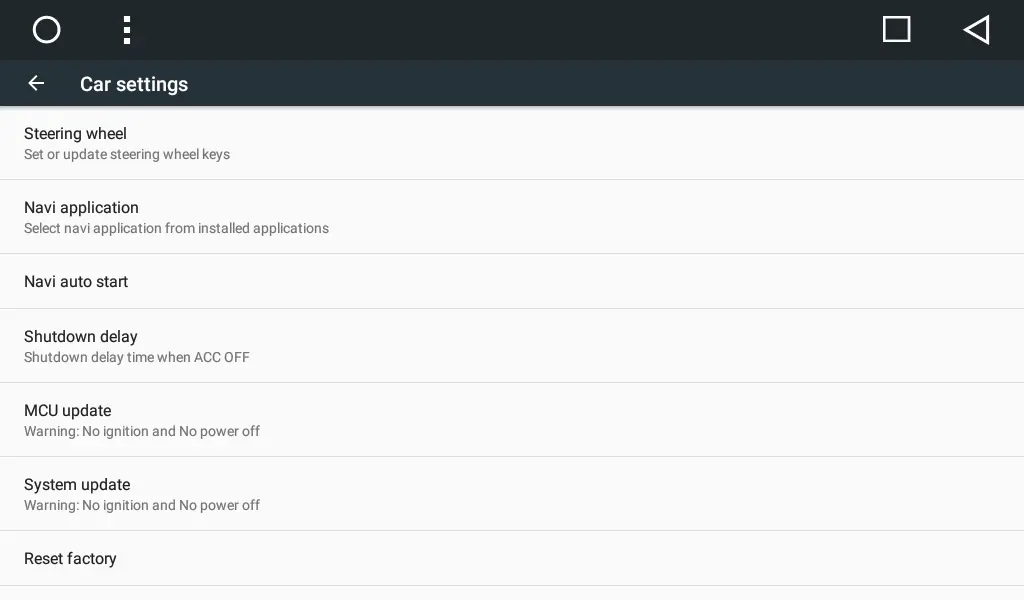
6. Przejść do Ustawienia => Ustawienia samochodu (Ogólne) => Aktualizacja systemu.
7. Aby potwierdzić aktualizację systemu, wybrać nośnik: extSD, extSD1, USB0 itd.
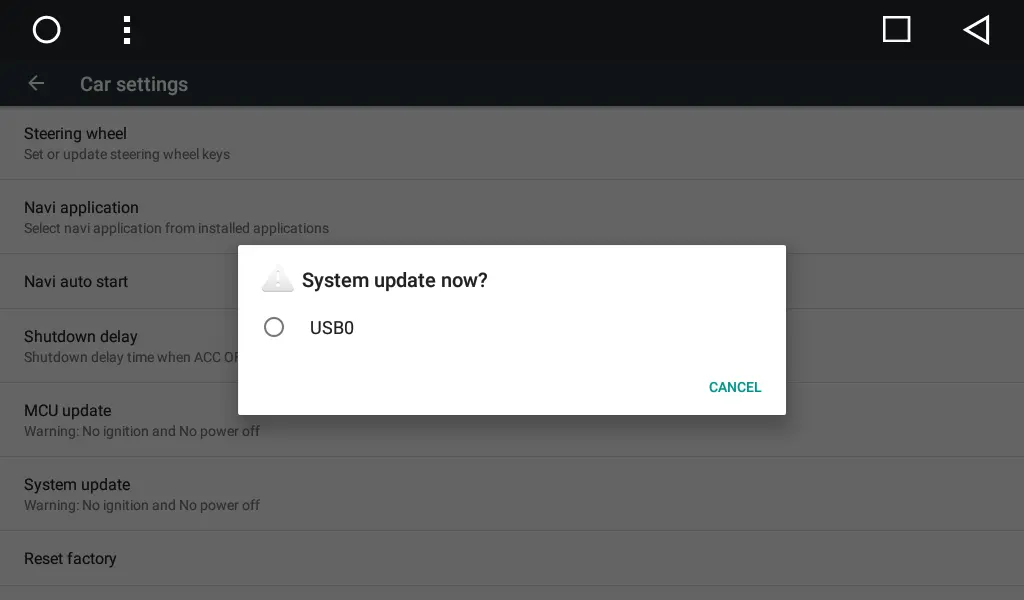
8. System automatycznie uruchomi się ponownie, a proces aktualizacji rozpocznie się automatycznie.
9. Proszę poczekać na zakończenie procesu aktualizacji (proces trwa około 3-5 minut).
10. Urządzenie uruchomi się ponownie i rozpocznie normalną pracę.
Uwaga: Jeśli po aktualizacji oprogramowania układowego znikną aplikacje związane z funkcjami samochodu (ustawienia samochodu, kontrola powietrza, paliwo, SYNC itp.), należy przywrócić ustawienia fabryczne (wszystkie aplikacje użytkownika zostaną usunięte). Proszę przejść do Ustawienia => Ustawienia samochodu (Ogólne) => Przywracanie ustawień fabrycznych, hasło: 7890.
Aktualizacja oprogramowania sprzętowego, jeśli urządzenie SMARTY Trend NIE MOŻE załadować systemu operacyjnego Android i ma fizyczny przycisk POWER:
1. Upewnić się, że wersja oprogramowania sprzętowego jest odpowiednia dla Państwa modelu;
2. Pobrać plik oprogramowania sprzętowego na komputer;
3. Wyodrębnić zawartość oprogramowania sprzętowego do katalogu głównego karty pamięci;
4. Włożyć kartę pamięci do gniazda GPS lub MAP;
5. Proszę włączyć urządzenie (przekręcić kluczyk w stacyjce do pozycji ACC);
6. Proszę nacisnąć i przytrzymać przycisk POWER, bez zwalniania przycisku proszę nacisnąć i zwolnić przycisk RESET;
7. System rozpocznie proces aktualizacji (patrz obrazek poniżej "aktualizacja oprogramowania sprzętowego"), proszę teraz zwolnić przycisk POWER
8. Proszę poczekać na zakończenie procesu aktualizacji (proces trwa około 3-5 minut);
9. Urządzenie uruchomi się ponownie i rozpocznie normalną pracę.
Uwaga: Jeśli po aktualizacji oprogramowania układowego znikną aplikacje związane z funkcjami samochodu (ustawienia samochodu, kontrola powietrza, paliwo, SYNC itp.), należy przywrócić ustawienia fabryczne (wszystkie aplikacje użytkownika zostaną usunięte). Proszę przejść do Ustawienia => (Ogólne) => Przywracanie ustawień fabrycznych, hasło: 7890.
Aktualizacja oprogramowania sprzętowego, jeśli urządzenie SMARTY Trend NIE MOŻE załadować systemu operacyjnego Android i NIE posiada fizycznego przycisku ZASILANIA (modele z pełnym dotykiem):
UWAGA! W przypadku urządzeń Full-touch (bez fizycznych przycisków na przednim panelu) aktualizacja oprogramowania sprzętowego wymaga demontażu urządzenia.
1. Upewnić się, że wersja oprogramowania sprzętowego jest odpowiednia dla Państwa modelu;
2. Pobrać plik oprogramowania sprzętowego na komputer;
3. Wypakować zawartość oprogramowania sprzętowego do katalogu głównego karty pamięci;
4. Włożyć kartę pamięci do gniazda GPS lub MAP;
5. Proszę włączyć urządzenie (przekręcić kluczyk w stacyjce do pozycji ACC);
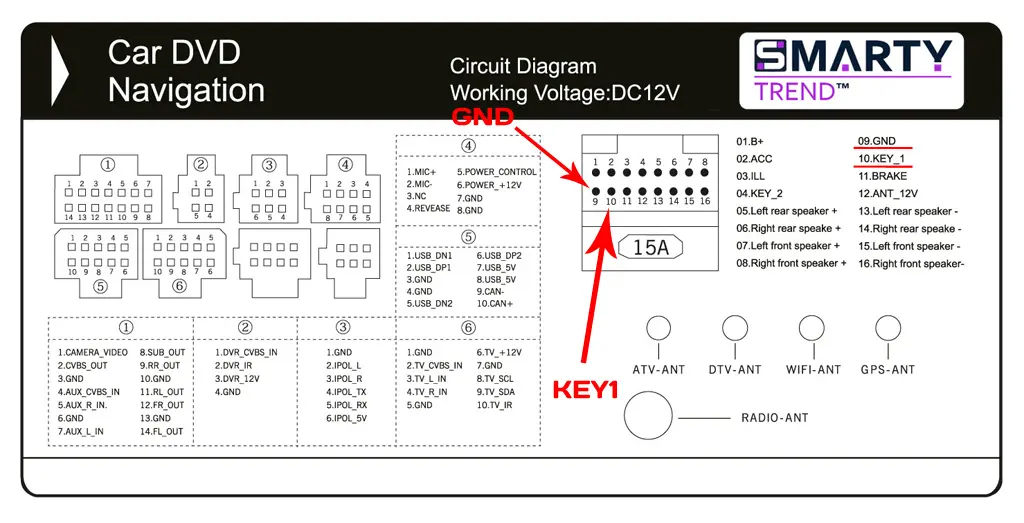
6. Podłączyć przewód
7. System rozpocznie proces aktualizacji (patrz obrazek poniżej "aktualizacja firmware"), teraz proszę odłączyć przewód KEY1;
8. Proszę poczekać na zakończenie procesu aktualizacji (proces trwa około 3-5 minut);
9. Urządzenie uruchomi się ponownie i rozpocznie normalną pracę.
Uwaga: Jeśli po aktualizacji oprogramowania układowego znikną aplikacje związane z funkcjami samochodu (ustawienia samochodu, kontrola powietrza, paliwo, SYNC itp.), należy przywrócić ustawienia fabryczne (wszystkie aplikacje użytkownika zostaną usunięte). Proszę przejść do Ustawienia => (Ogólne) => Przywracanie ustawień fabrycznych, hasło: 7890.
Podłączanie KEY1 do nadwozia (GND)
UWAGA! Różne modele SMARTY Trend mogą mieć różne wyprowadzenia, ale podłączenie KEY1 do GND jest takie samo.
Aktualizacja oprogramowania sprzętowego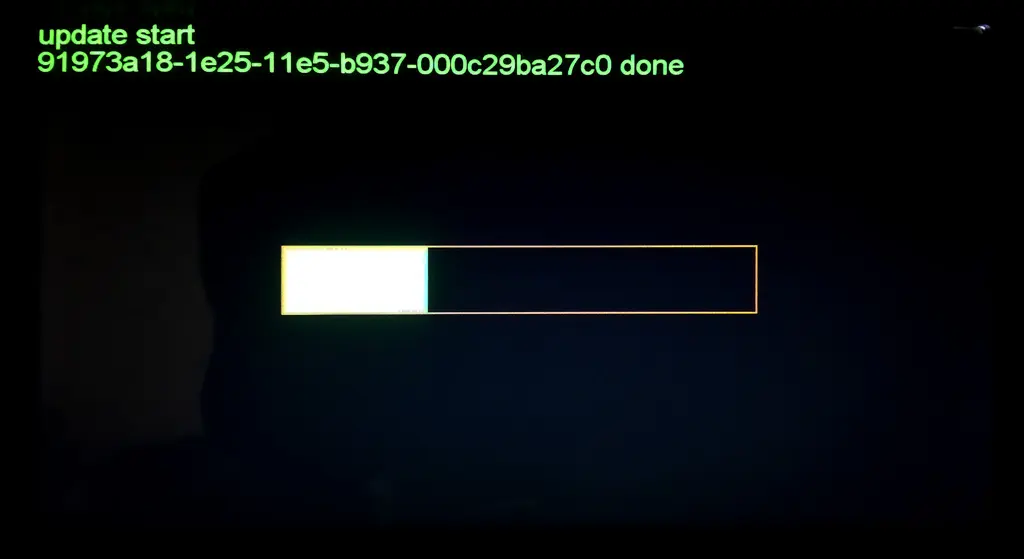
Przewodnik dotyczący aktualizacji oprogramowania układowego MCU w...

Jak pobrać aktualizację oprogramowania układowego dla samochodowego...
 PL
PL DE
DE
 EN
EN
 ES
ES
 FR
FR
 IT
IT
 NL
NL
 PT
PT
 RU
RU