




Handleiding voor het bijwerken van de MCU-firmware op de SMARTY Trend eenheden.

Gedetailleerde instructies voor het bijwerken van de MCU-firmware op de SMARTY Trend autonavigatiesystemen.
Let op!!! Update MCU niet zonder noodzaak! Als u geen problemen hebt met CAN-bus module, stuurwielknoppen, Bluetooth, Wi-Fi ... dan hoeft u de MCU niet te updaten. Soms kan het apparaat na het bijwerken van de MCU vastlopen. In dat geval moet het apparaat gerepareerd worden in een erkend servicecentrum.
Voordat u een nieuwe MCU flasht, moet u de huidige MCU-versie van uw head-unit controleren. Ga naar Instellingen => Informatie => Tik 5 keer snel op "MCU-versie". Nu kunt u de toegepaste MCU zien. Noteer deze informatie, u zult deze in de toekomst nodig hebben.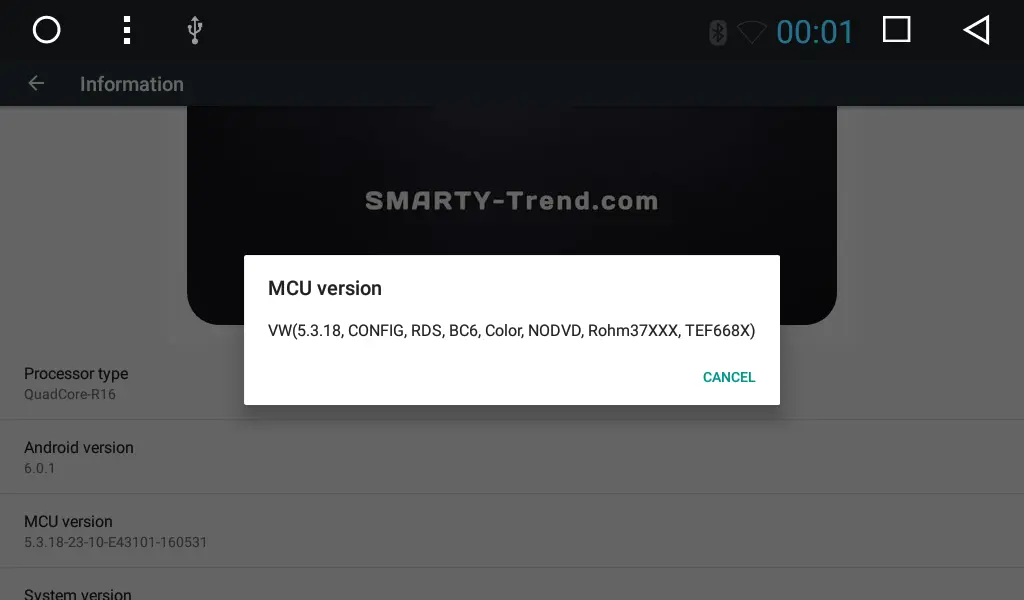
De MCU-firmware updaten vanuit het OS Android:
1. Controleer of de versie van de MCU-firmware geschikt is voor uw model.
2. Download het firmwarebestand naar uw computer. 2. Download het firmwarebestand naar uw computer.
3. Pak de inhoud van de firmware uit naar de root van de geheugenkaart.
4. Maak een back-up van alle gegevens.
5. 5. Zet het toestel aan en steek de geheugenkaart in de GPS- of MAP-sleuf.
6. Ga naar Instellingen => Auto-instellingen (of Algemeen) => Systeemupdate.
7. Selecteer de media om de systeemupdate te bevestigen: extSD, extSD1, USB0, enz.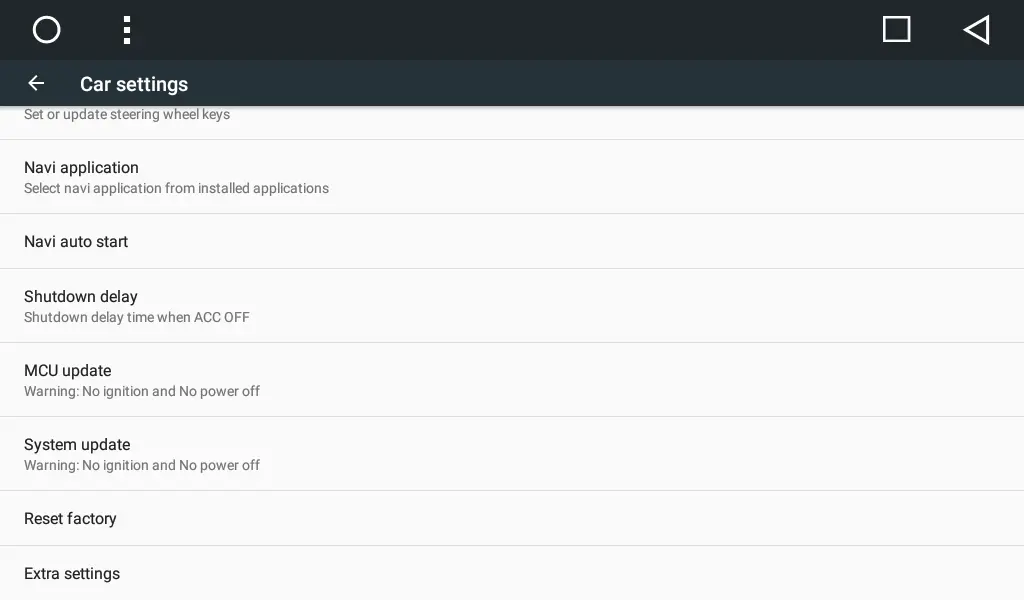
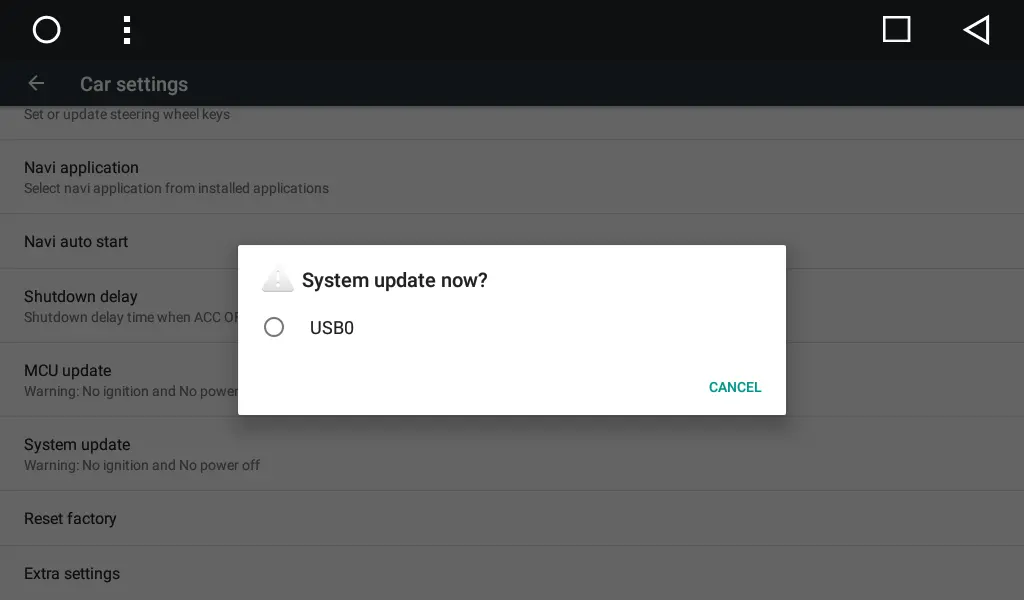
8. Het systeem wordt automatisch opnieuw opgestart en het updateproces wordt gestart.
9. Wacht tot het updateproces is voltooid (het proces duurt ongeveer 1 minuut).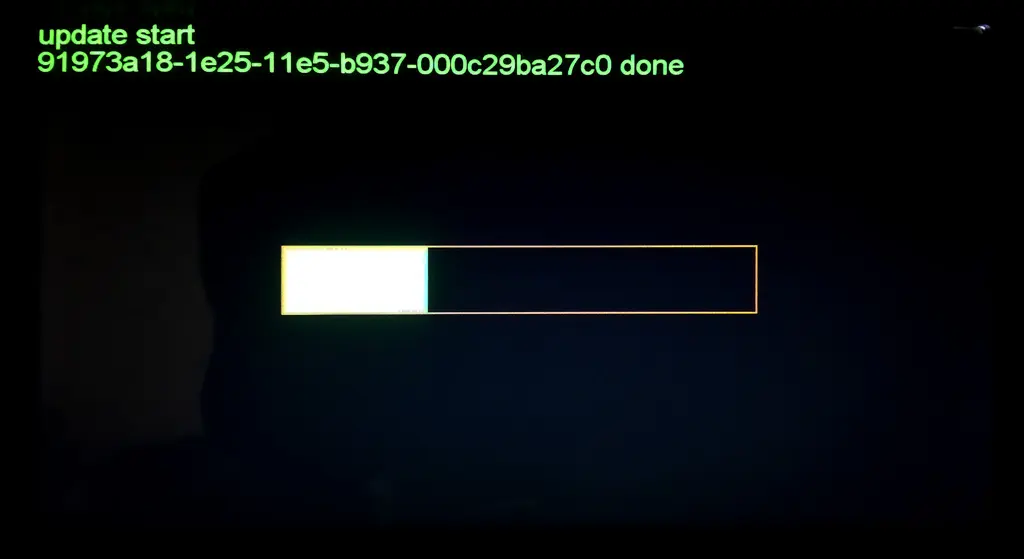
10. Het apparaat zal herstarten en normaal opstarten.
11. De MCU is geflasht, maar nog niet toegepast. Om de MCU toe te passen, gaat u naar Instellingen => Auto-instellingen (of Algemeen) => Extra instellingen (pas 12345678) => Model kiezen. Selecteer MCU voor uw auto (u hebt dit vastgelegd bij de eerste stap, vermeld aan het begin van het artikel).
12. Het systeem zal de nieuwe MCU toepassen en het zal automatisch opnieuw opstarten.
13. Het apparaat zal opnieuw opstarten en normaal starten.
Opmerking: Als de toepassingen van de autofunctionaliteit verdwenen zijn na het bijwerken van de firmware (auto-instellingen, luchtregeling, brandstof, SYNC, enz.), moet u een reset naar de fabrieksinstellingen uitvoeren (alle gebruikerstoepassingen worden in dat geval verwijderd). Ga naar Instellingen => (Algemeen) => Fabrieksreset, wachtwoord: 7890

Handleiding voor het bijwerken van de firmware op de SMARTY Trend...
 NL
NL DE
DE
 EN
EN
 ES
ES
 FR
FR
 IT
IT
 PL
PL
 PT
PT
 RU
RU