




Guida per l'aggiornamento del firmware MCU sulle unità SMARTY Trend.
Istruzioni dettagliate per l'aggiornamento del firmware MCU sulle unità di navigazione per auto SMARTY Trend.
Attenzione!!! Non aggiorni l'MCU senza averne bisogno! Se non ha problemi con il modulo CAN-bus, i pulsanti del volante, il Bluetooth, il Wi-Fi ..ecc. allora non è necessario aggiornare l'MCU. A volte l'unità può essere bloccata dopo l'aggiornamento dell'MCU. In questo caso, l'unità deve essere riparata presso i centri di assistenza autorizzati.
Prima di eseguire il flashing di un nuovo MCU, deve verificare la versione attuale dell'MCU della sua unità principale. Vada su Impostazioni => Informazioni => Tocchi 5 volte rapidamente la voce "Versione MCU". Ora può vedere l'MCU applicato; registri questa informazione, le servirà in futuro.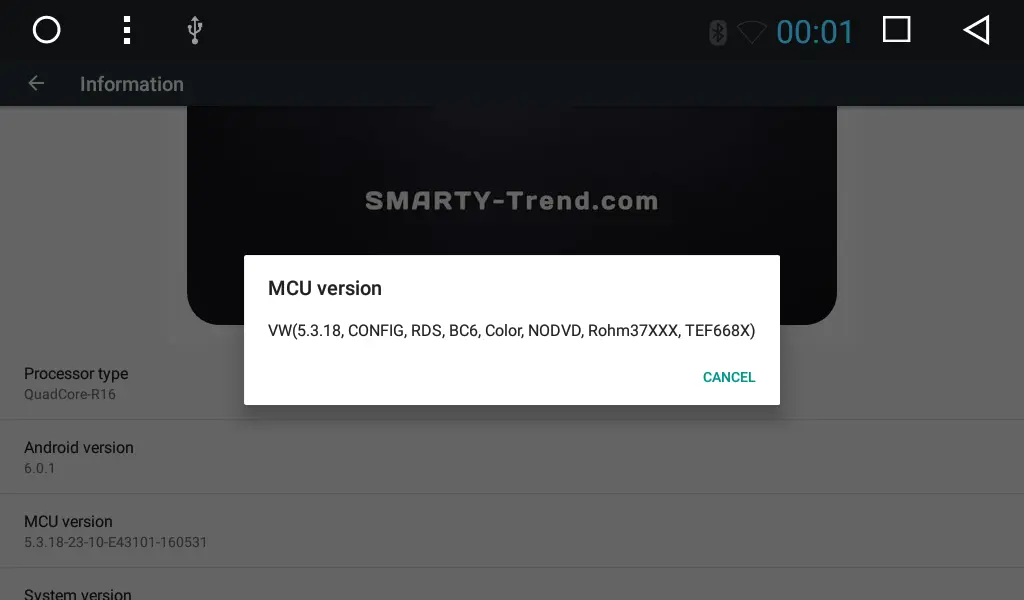
Aggiornamento del firmware MCU dal sistema operativo Android:
1. Si assicuri che la versione del firmware MCU sia adatta al suo modello.
2. Scarichi il file del firmware sul computer. Scarichi il file del firmware sul suo computer.
3. Estragga il contenuto del firmware nella radice della scheda di memoria.
4. Esegua un backup di tutti i dati.
5. Accendere l'unità e inserire la scheda di memoria nello slot GPS o MAP.
6. Andare su Impostazioni => Impostazioni auto (o Generali) => Aggiornamento del sistema.
7. Per confermare l'aggiornamento del sistema, selezionare il supporto: extSD, extSD1, USB0, ecc.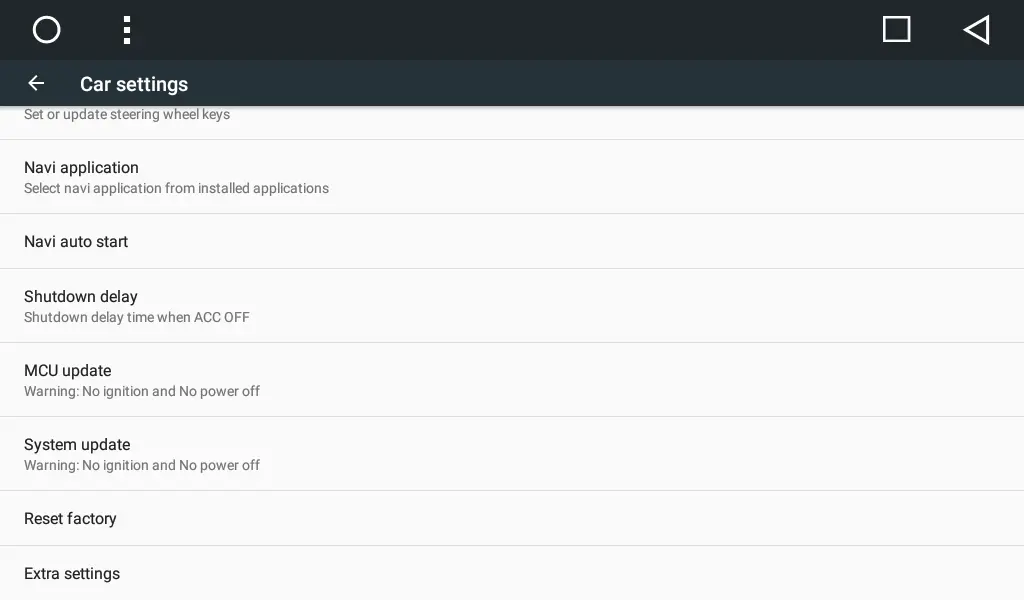
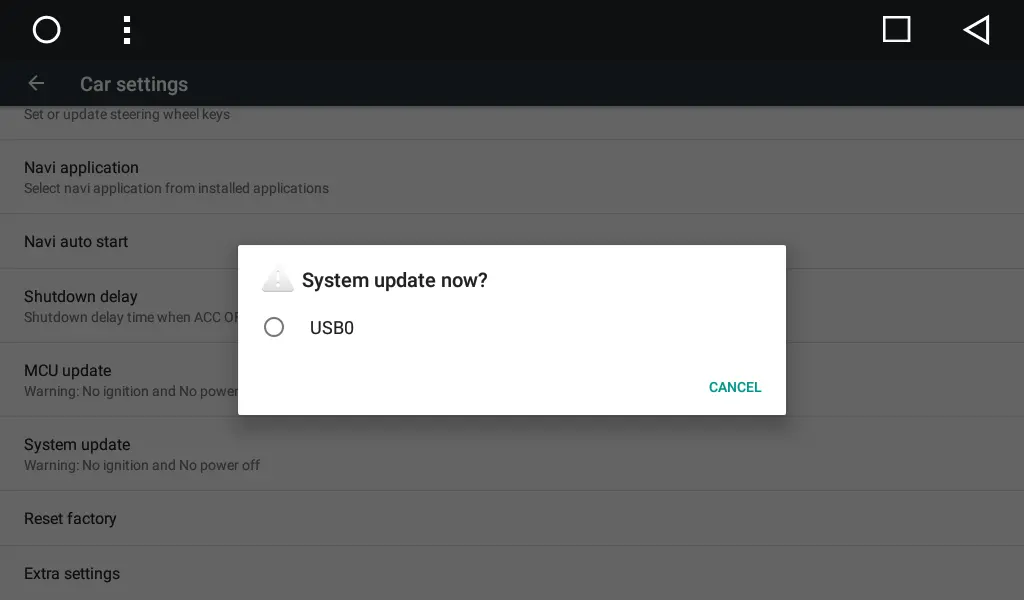
8. Il sistema si riavvierà automaticamente e verrà avviato il processo di aggiornamento.
9. Attenda il processo di aggiornamento (il processo dura circa 1 minuto).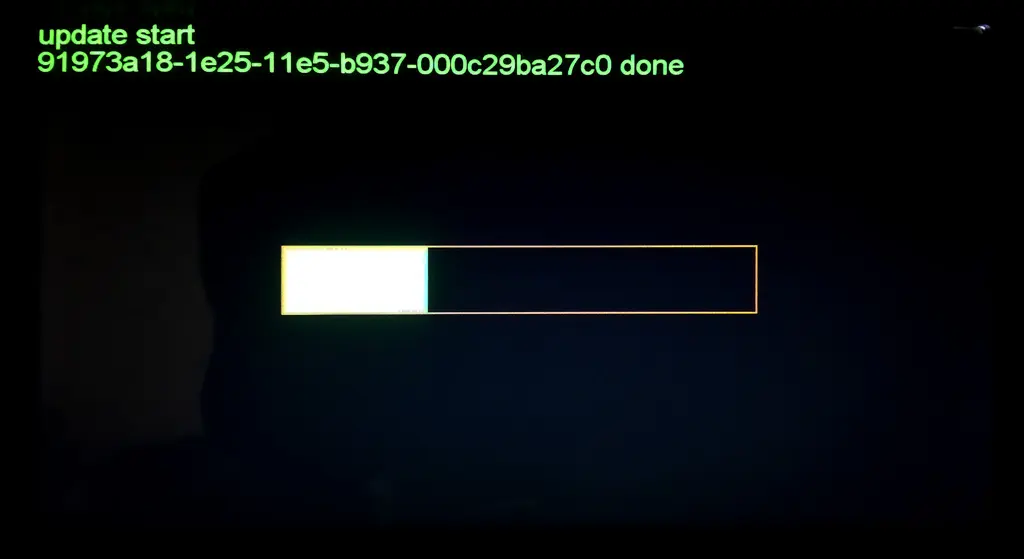
10. Il dispositivo si riavvierà e si avvierà normalmente.
11. L'MCU è stato flashato ma non è ancora stato applicato. Per applicare l'MCU, vada su Impostazioni => Impostazioni auto (o Generali) => Impostazioni extra (pass 12345678) => Scelta del modello. Selezioni l'MCU per la sua auto (l'ha registrato nel primo passaggio, menzionato all'inizio dell'articolo).
12. Il sistema applicherà il nuovo MCU. Il sistema applicherà la nuova MCU e si riavvierà automaticamente.
13. Il dispositivo si riavvierà e si avvierà normalmente.
Menzione: Se le applicazioni di funzionalità dell'auto sono scomparse dopo l'aggiornamento del firmware (impostazioni dell'auto, controllo dell'aria, carburante, SYNC, ecc.), è necessario eseguire il ripristino delle impostazioni di fabbrica (tutte le applicazioni dell'utente saranno eliminate in questo caso). Acceda a Impostazioni => (Generale) => Ripristino dati di fabbrica, password: 7890

Guida per l'aggiornamento del firmware sulle unità SMARTY Trend
 IT
IT DE
DE
 EN
EN
 ES
ES
 FR
FR
 NL
NL
 PL
PL
 PT
PT
 RU
RU