




Comment connecter et configurer les boutons au volant sur une unité Android SMARTY Trend (UIS7862S et UIS7870SC)
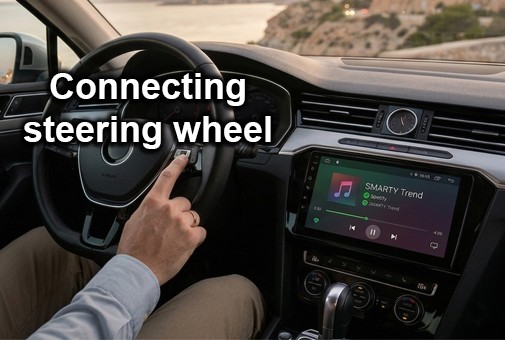
Maîtrisez votre système SMARTY Trend depuis le volant. Découvrez comment câbler et programmer les boutons pour les chipsets UIS7862S et UIS7870SC.
Comment connecter et configurer les boutons au volant sur une unité Android SMARTY Trend (UIS7862S & UIS7870SC)
Le confort de conduite et la sécurité dépendent de la facilité avec laquelle vous pouvez contrôler votre système multimédia sans quitter la route des yeux. Lors du passage à un système premium SMARTY Trend, le maintien de vos commandes au volant d'origine est essentiel.
Dans ce guide, nous détaillerons comment effectuer le câblage matériel et la configuration logicielle de vos boutons pour les deux plateformes les plus puissantes de 2026 : UIS7862S et UIS7870SC.
1. Câblage physique : La connexion "Key 1"
Avant de passer aux réglages, vous devez vous assurer que l'unité reçoit physiquement les signaux de la voiture. Selon votre type de véhicule, il existe deux façons de se connecter :
Connexion analogique (Pour les voitures anciennes ou sans bus CAN)
Si votre voiture utilise des signaux analogiques, vous devez utiliser les fils spécialisés "Key" sur le faisceau ISO.
-
Localisez les fils : Trouvez les fils KEY1 (parfois étiquetés KEY1 ou KEY2) et KEY GND à l'arrière de votre unité SMARTY Trend.
-
Câblage : Connectez le fil KEY1 de l'autoradio au fil de signal des boutons au volant. Connectez le fil GND (Masse) de l'autoradio au fil de masse commun des boutons au volant.
-
Note : Certaines voitures peuvent également nécessiter une connexion KEY2 pour des boutons supplémentaires.

Connexion numérique (Pour les voitures modernes avec bus CAN)
Si votre voiture est moderne (Volkswagen, BMW, Toyota, etc.), vous n'aurez probablement pas besoin des fils Key. À la place, la connexion est gérée via un décodeur CAN-bus. Branchez simplement le décodeur sur le port désigné du faisceau SMARTY Trend, et le système traduira les signaux numériques en commandes.
2. Configuration logicielle : UIS7862S (Version 2.0)
Le chipset UIS7862S est plébiscité pour sa rapidité et sa fiabilité. Une fois le câblage terminé, vous devez "apprendre" l'unité.
Instructions :
-
Allez dans Paramètres -> Paramètres de la voiture.
-
Sélectionnez Apprentissage du volant (ou "SWC").
-
Appuyez sur Reset pour effacer les anciennes valeurs.
-
Le processus : Appuyez sur un bouton physique de votre volant (ex: "Volume +"), puis appuyez sur l'icône correspondante sur l'écran de l'autoradio.
-
Répétez pour tous les boutons et appuyez sur Enregistrer.
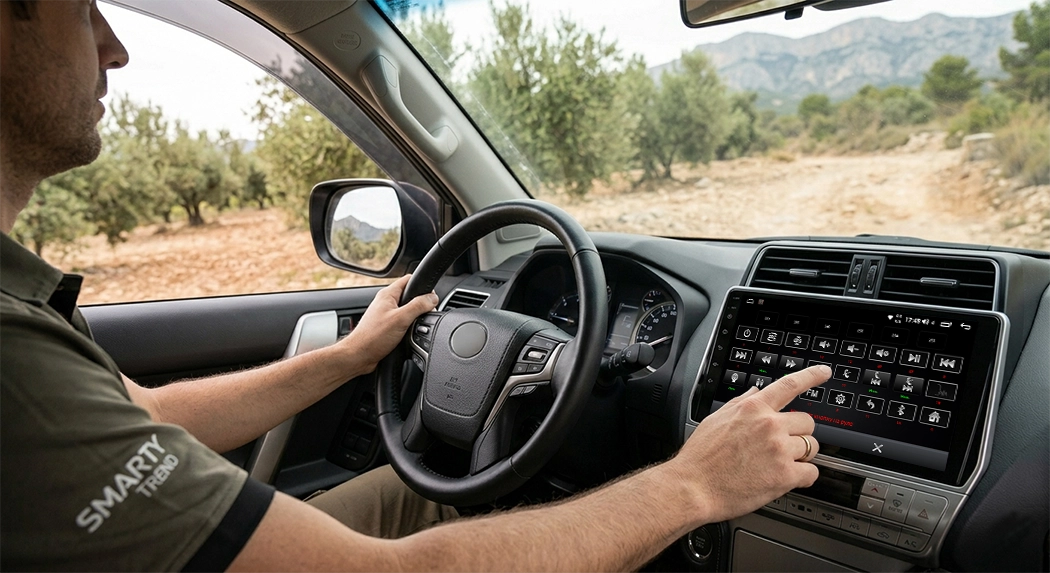
Configuration du panneau latéral : Si votre unité possède des boutons tactiles sur le côté, ils peuvent être réassignés dans le même menu. Regardez ces guides vidéo pour un aperçu visuel :
-
Configuration des boutons au volant sur un autoradio Smarty Trend
-
Personnalisation des boutons de la barre latérale
3. Configuration avancée : UIS7870SC (Version 2.7)
Le fleuron UIS7870SC offre une intégration encore plus poussée.
-
Protocole CAN-bus : Assurez-vous que le bon protocole CAN-bus est sélectionné dans les "Paramètres d'usine" pour votre modèle de voiture spécifique.
-
Apprentissage : Maintenez le bouton du volant enfoncé jusqu'à ce que l'écran confirme le signal.
Conseil de pro : Désactiver l'Assistant Tactile
Si vous trouvez le bouton flottant "Touch Assistant" gênant, vous pouvez le désactiver :
-
Allez dans Paramètres -> Système.
-
Trouvez Touch Assistant et réglez-le sur Off.
Tutoriels vidéo pour UIS7870SC :
-
Configuration SWC étape par étape UIS7870SC
-
Comment désactiver le bouton flottant
Pourquoi choisir SMARTY Trend ?
Contrairement aux autoradios génériques bon marché, les unités SMARTY Trend sont conçues pour une intégration parfaite :
-
Prise en charge de la double action : Définissez des fonctions différentes pour les pressions courtes et longues.
-
Fiabilité : Protection intégrée pour les circuits analogiques "Key".
-
Authenticité : Achetez uniquement auprès de sources officielles comme
Smarty-trend.com pour vous assurer d'obtenir le faisceau de câbles et le décodeur CAN-bus corrects pour votre véhicule.
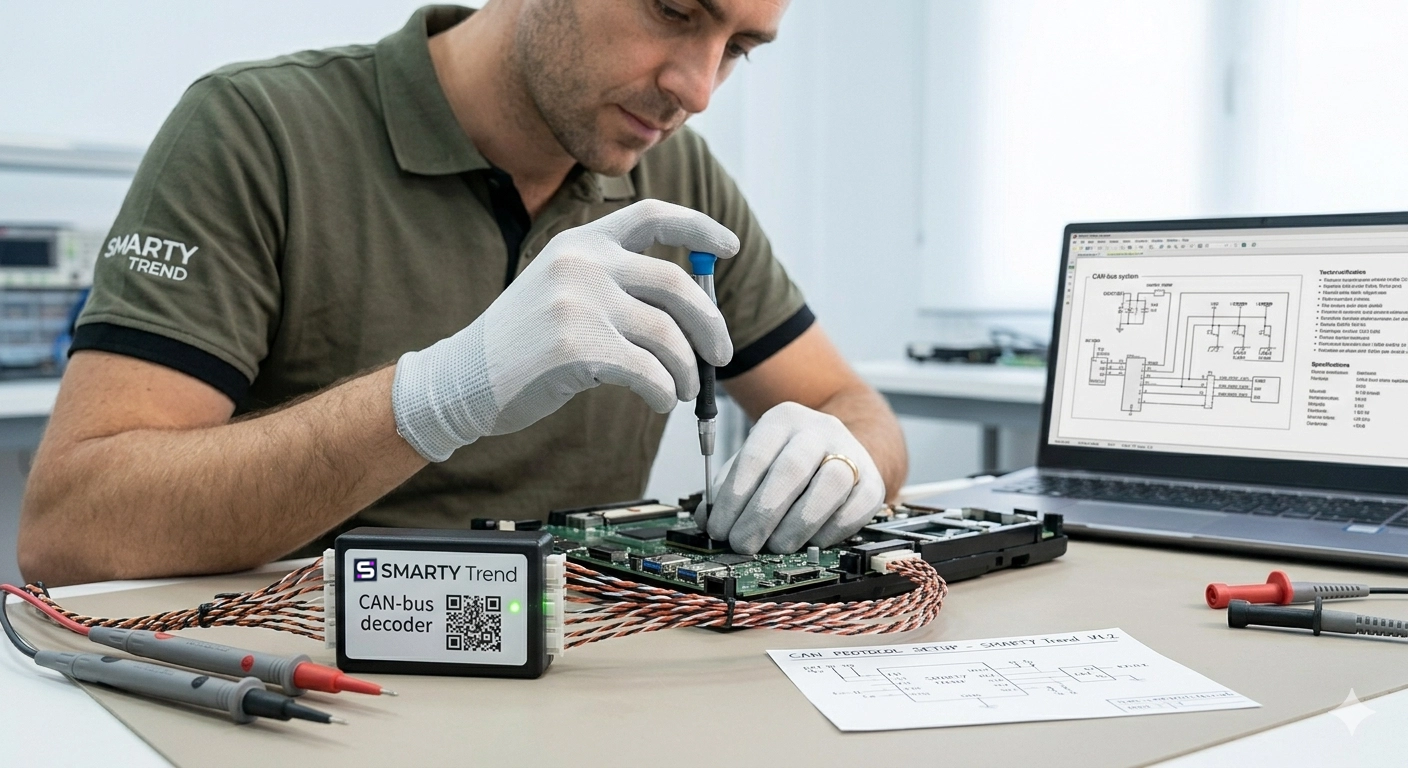
Résumé
La configuration de vos boutons au volant prend moins de 10 minutes. En suivant ce guide, vous vous assurez que votre unité SMARTY Trend devienne une extension naturelle de votre voiture. Si les boutons ne répondent toujours pas, vérifiez la connexion physique KEY1 ou vos paramètres CAN-bus.

Évolution du Confort : Comment choisir un système Android haut de...

Autoradio Android vs. Radio d'origine : Cela vaut-il le coup de...

Les meilleurs autoradios Android 2026 : Guide ultime pour une mise...


 FR
FR DE
DE
 EN
EN
 ES
ES
 IT
IT
 NL
NL
 PL
PL
 PT
PT
 RU
RU