



Cómo conectar y configurar los botones del volante en una unidad Android SMARTY Trend (UIS7862S и UIS7870SC)
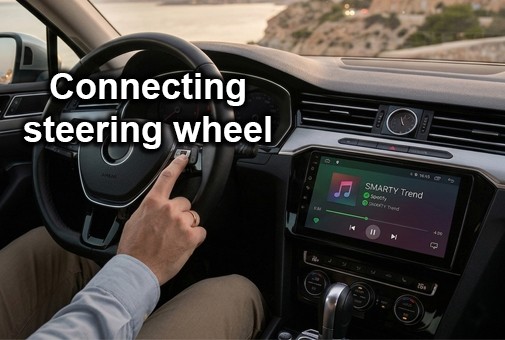
Domine su sistema SMARTY Trend desde el volante. Le mostramos cómo cablear y programar los botones para los chipsets UIS7862S y UIS7870SC paso a paso.
Cómo conectar y configurar los botones del volante en una unidad Android SMARTY Trend (UIS7862S y UIS7870SC)
El confort y la seguridad al conducir dependen de la facilidad con la que pueda controlar su sistema multimedia sin apartar la vista de la carretera. Al actualizar a un sistema premium de SMARTY Trend, mantener los controles del volante originales es esencial.
En esta guía, explicaremos cómo realizar el cableado físico y la configuración de software de sus botones para las dos plataformas más potentes de 2026: UIS7862S y UIS7870SC.
1. Cableado físico: La conexión "Key 1"
Antes de pasar a los ajustes, debe asegurarse de que la unidad esté recibiendo físicamente las señales del coche. Dependiendo de su tipo de vehículo, hay dos formas de conectar:
Conexión analógica (Para coches antiguos o sin CAN-bus)
Si su coche utiliza señales analógicas, debe usar los cables específicos "Key" en el mazo de cables ISO.
-
Localice los cables: Busque los cables KEY1 (a veces etiquetados como KEY1 o KEY2) y KEY GND en la parte posterior de su unidad SMARTY Trend.
-
Cableado: Conecte el cable KEY1 de la radio al cable de señal de los botones del volante. Conecte el cable GND (Tierra) de la radio al cable de tierra común de los botones del volante.
-
Nota: Algunos coches también pueden requerir una conexión KEY2 para botones adicionales.

Conexión digital (Para coches modernos con CAN-bus)
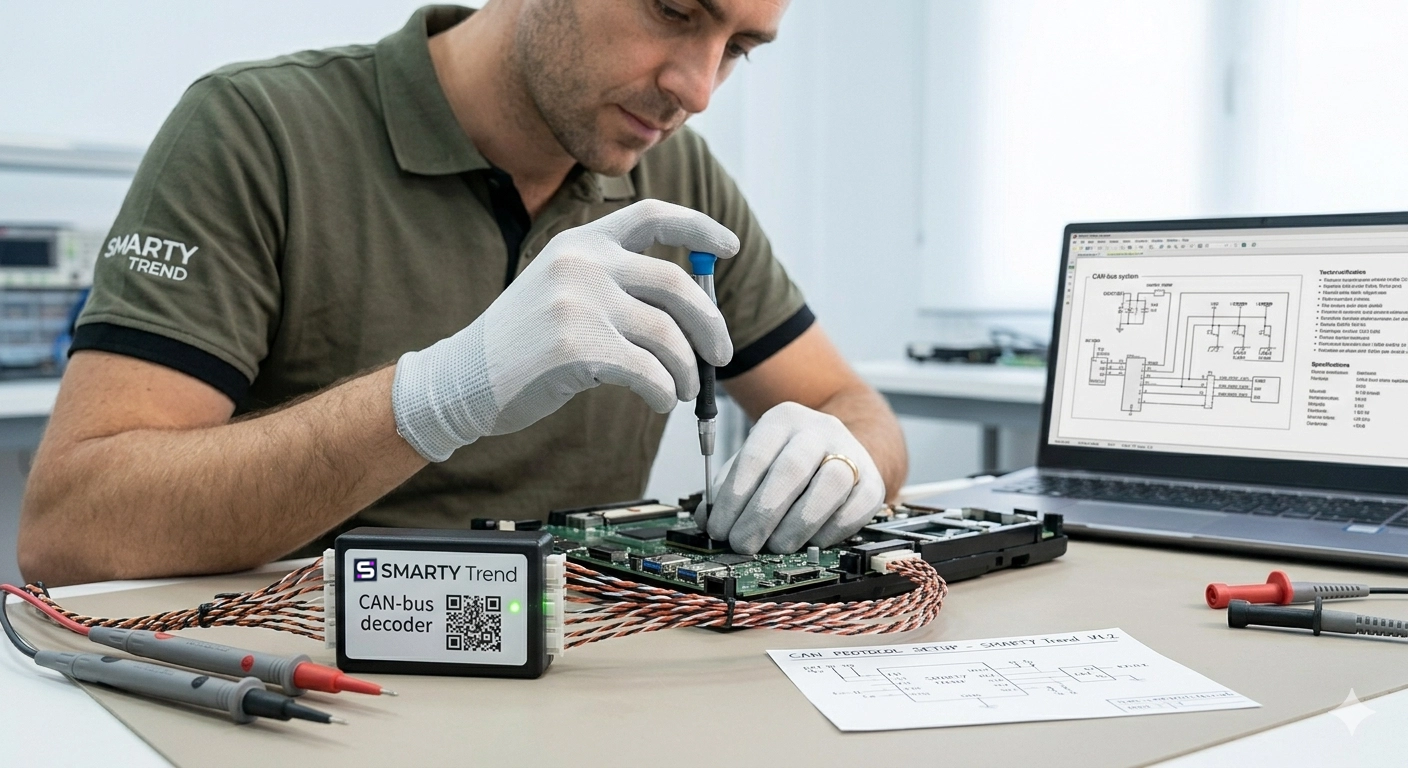
Si su coche es moderno (Volkswagen, BMW, Toyota, etc.), es probable que no necesite los cables Key. En su lugar, la conexión se realiza mediante un decodificador CAN-bus. Simplemente conecte el decodificador en el puerto designado del mazo SMARTY Trend y el sistema traducirá las señales digitales en comandos.
2. Configuración de software: UIS7862S (Versión 2.0)
El chipset UIS7862S es favorito por su velocidad y fiabilidad. Una vez realizado el cableado, debe "enseñar" a la unidad.
Instrucciones:
-
Vaya a Ajustes -> Ajustes del coche.
-
Seleccione Aprendizaje del volante (o "SWC").
-
Pulse Reset para borrar los valores antiguos.
-
El proceso: Presione un botón físico en su volante (ej. "Volumen +"), luego toque el icono correspondiente en la pantalla de la radio.
-
Repita para todos los botones y pulse Guardar.
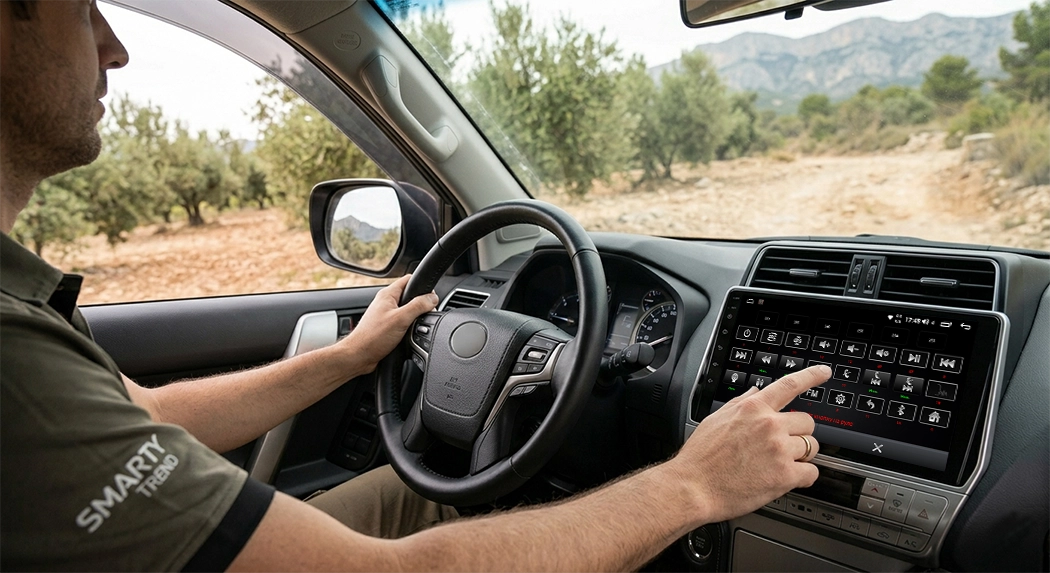
Configuración del panel lateral: Si su unidad tiene botones táctiles en el lateral, pueden reasignarse en el mismo menú. Vea estas guías en vídeo para un recorrido visual:
-
Configuración de los botones del volante en una radio Smarty Trend
-
Personalización de los botones laterales
3. Configuración avanzada: UIS7870SC (Versión 2.7)
El buque insignia UIS7870SC ofrece una integración aún más profunda.
-
Protocolo CAN-bus: Asegúrese de que se haya seleccionado el protocolo CAN-bus correcto en los "Ajustes de fábrica" para su modelo de coche específico.
-
Aprendizaje: Mantenga presionado el botón del volante hasta que la pantalla confirme la señal.
Consejo profesional: Desactivar el "Asistente táctil"
Si encuentra molesto el botón flotante "Asistente táctil", puede apagarlo:
-
Vaya a Ajustes -> Sistema.
-
Busque Asistente táctil (Touch Assistant) y cámbielo a Off.
Tutoriales en vídeo para UIS7870SC:
-
Configuración paso a paso del volante UIS7870SC
-
Cómo desactivar el botón flotante
¿Por qué elegir SMARTY Trend?
A diferencia de las radios genéricas baratas, las unidades SMARTY Trend están diseñadas para una integración perfecta:
-
Soporte de doble acción: Configure diferentes funciones para pulsaciones cortas y largas.
-
Fiabilidad: Protección integrada para circuitos analógicos "Key".
-
Autenticidad: Compre solo en fuentes oficiales como
Smarty-trend.com para asegurarse de obtener el mazo de cables y el decodificador CAN-bus correctos para su vehículo.
Resumen
Configurar los botones del volante lleva menos de 10 minutos. Al seguir esta guía, se asegura de que su unidad SMARTY Trend se convierta en una extensión natural de su coche. Si los botones aún no responden, verifique la conexión física KEY1 o compruebe los ajustes de su CAN-bus.
Evolución del Confort: Cómo elegir un sistema Android de gama alta...
Pantalla Android vs. Radio de Fábrica: ¿Vale la pena actualizar en...

Mejores radios Android para coche 2026: Guía definitiva de...


 ES
ES DE
DE
 EN
EN
 FR
FR
 IT
IT
 NL
NL
 PL
PL
 PT
PT
 RU
RU