



Como conectar e configurar os botões do volante num SMARTY Trend Android Unit (UIS7862S e UIS7870SC)
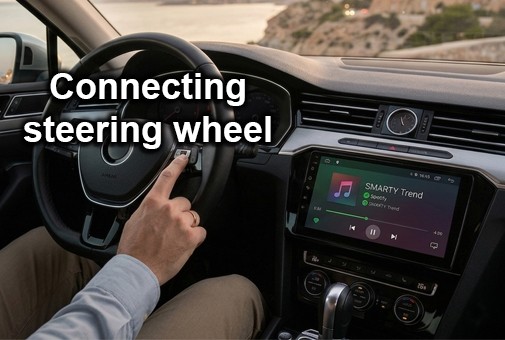
Controle o seu sistema SMARTY Trend diretamente do volante. Mostramos como cablar e programar os botões para os chipsets UIS7862S e UIS7870SC.
Como conectar e configurar os botões do volante num SMARTY Trend Android Unit (UIS7862S e UIS7870SC)
O conforto e a segurança ao conduzir dependem da facilidade com que consegue controlar o seu sistema multimédia sem tirar os olhos da estrada. Ao atualizar para um sistema premium da SMARTY Trend, manter os controlos de volante originais é essencial.
Neste guia, explicaremos como fazer a cablagem física e a configuração de software dos seus botões para as duas plataformas mais potentes de 2026: UIS7862S e UIS7870SC.
1. Cablagem física: A ligação "Key 1"
Antes de passar às definições, deve garantir que a unidade está a receber fisicamente os sinais do carro. Dependendo do seu tipo de veículo, existem duas formas de ligar:
Ligação analógica (Para carros antigos ou sem CAN-bus)
Se o seu carro utiliza sinais analógicos, deve usar os fios específicos "Key" na cablagem ISO.
-
Localize os fios: Procure os fios KEY1 (por vezes etiquetados como KEY1 ou KEY2) e KEY GND na parte traseira da sua unidade SMARTY Trend.
-
Cablagem: Ligue o fio KEY1 do rádio ao fio de sinal dos botões do volante. Ligue o fio GND (Terra) do rádio ao fio de terra comum dos botões do volante.
-
Nota: Alguns carros também podem exigir uma ligação KEY2 para botões adicionais.

Ligação digital (Para carros modernos com CAN-bus)
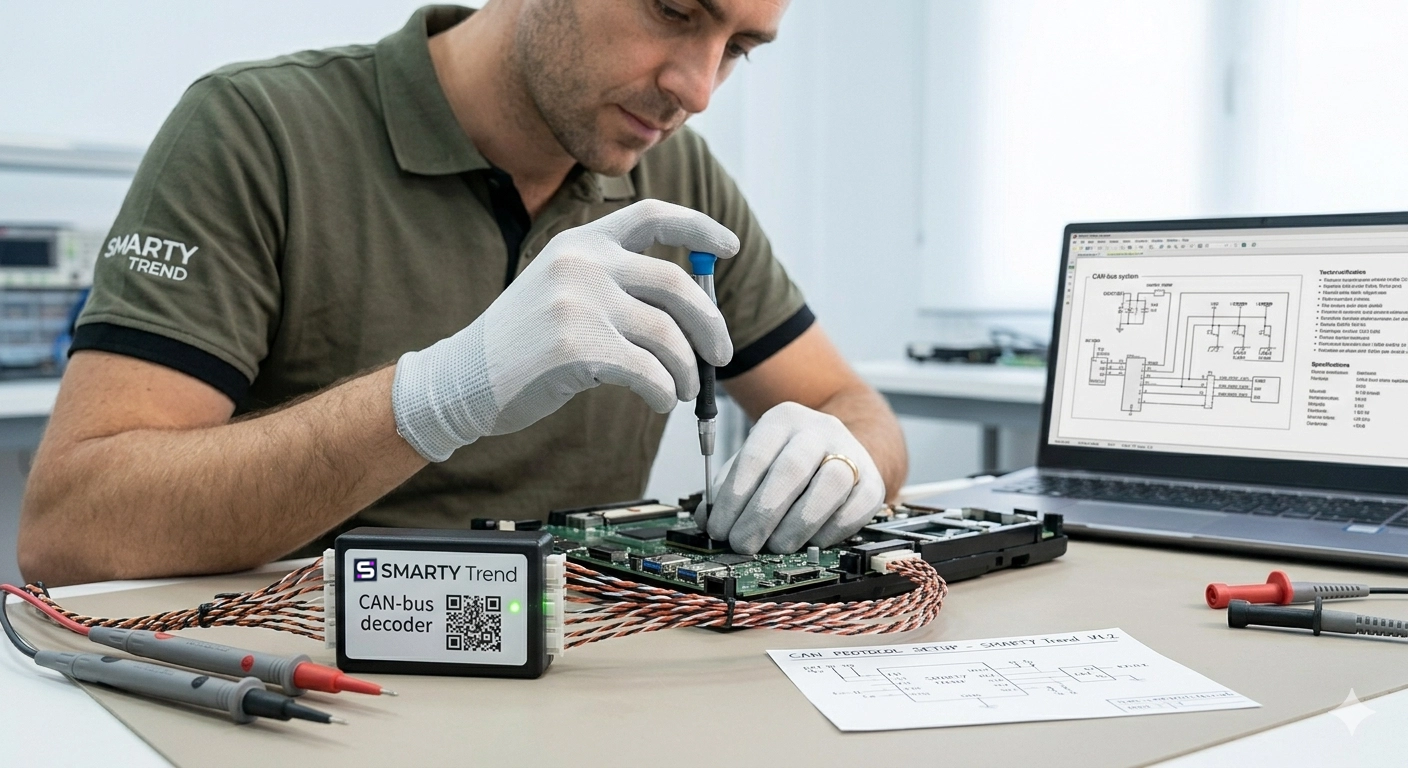
Se o seu carro for moderno (Volkswagen, BMW, Toyota, etc.), é provável que não precise dos fios Key. Em vez disso, a ligação é feita através de um descodificador CAN-bus. Basta ligar o descodificador na porta designada na cablagem SMARTY Trend e o sistema traduzirá os sinais digitais em comandos.
2. Configuração de software: UIS7862S (Versão 2.0)
O chipset UIS7862S é favorito pela sua velocidade e fiabilidade. Assim que a cablagem estiver pronta, deve "ensinar" a unidade.
Instruções:
-
Vá a Definições -> Definições do Carro.
-
Selecione Aprendizagem do Volante (ou "SWC").
-
Toque em Reset para limpar os valores antigos.
-
O processo: Pressione um botão físico no seu volante (ex: "Volume +") e depois toque no ícone correspondente no ecrã do rádio.
-
Repita para todos os botões e toque em Guardar.
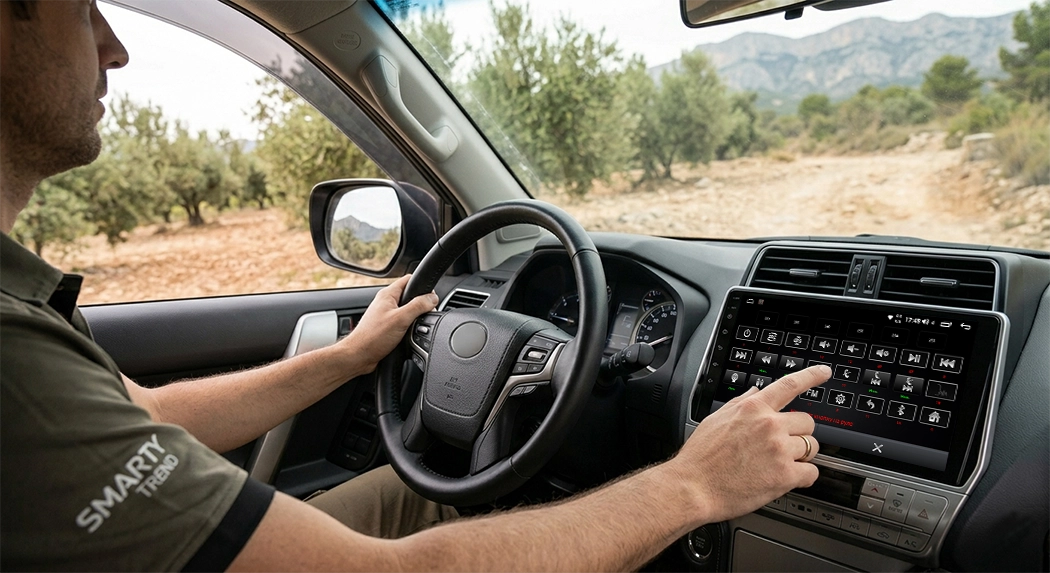
Configuração do painel lateral: Se a sua unidade tiver botões táteis na lateral, podem ser reatribuídos no mesmo menu. Veja estes guias em vídeo para um passo-a-passo visual:
-
Configuração dos botões do volante num rádio Smarty Trend
-
Personalização dos botões da barra lateral
3. Configuração avançada: UIS7870SC (Versão 2.7)
O porta-estandarte UIS7870SC oferece uma integração ainda mais profunda.
-
Protocolo CAN-bus: Certifique-se de que selecionou o protocolo CAN-bus correto nas "Definições de Fábrica" para o seu modelo de carro específico.
-
Aprendizagem: Segure o botão do volante até que o ecrã confirme o sinal.
Dica profissional: Desativar o "Assistente de Toque"
Se achar o botão flutuante "Touch Assistant" irritante, pode desligá-lo:
-
Vá a Definições -> Sistema.
-
Procure Assistente de Toque e mude para Off.
Tutoriais em vídeo para UIS7870SC:
-
Configuração SWC passo-a-passo UIS7870SC
-
Como desativar o botão flutuante
Porquê escolher a SMARTY Trend?
Ao contrário dos rádios genéricos baratos, as unidades SMARTY Trend são concebidas para uma integração perfeita:
-
Suporte de Ação Dupla: Defina funções diferentes para toques curtos e longos.
-
Fiabilidade: Proteção integrada para circuitos analógicos "Key".
-
Autenticidade: Compre apenas em fontes oficiais como
Smarty-trend.com para garantir que recebe a cablagem e o descodificador CAN-bus corretos para o seu veículo.
Resumo
Configurar os botões do volante demora menos de 10 minutos. Ao seguir este guia, garante que a sua unidade SMARTY Trend se torna uma extensão natural do seu carro. Se os botões ainda não responderem, verifique a ligação física KEY1 ou verifique as suas definições CAN-bus.

Evolução do Conforto: Como escolher um sistema Android premium para...

Central Multimídia Android vs. Rádio de Fábrica: Vale a pena o...

Melhores unidades principais Android 2026: Guia definitivo de...


 PT
PT DE
DE
 EN
EN
 ES
ES
 FR
FR
 IT
IT
 NL
NL
 PL
PL
 RU
RU