



Subaru Forester (2012-2015) installed Android head unit
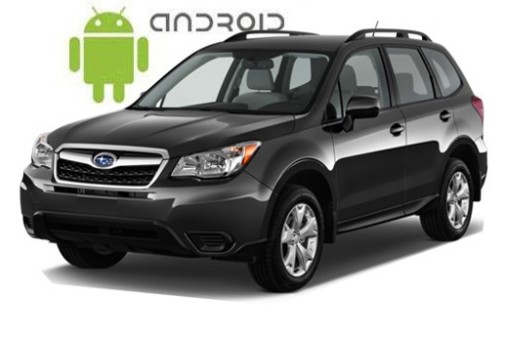
Example of installed Smarty Trend car stereo in the Subaru Forester SJ (2012-2015) with Apple CarPlay and Android Auto features.
Our buyers often ask us a question which SMARTY Trend head unit they need to choose as they see two almost identical units at our site. If you have the same question - pay attention to the emergency stop button. There are two types of an emergency button in Subaru cars. The first type - the button is integral, the second - there are 2 buttons. Be oriented on your car. For more visibility, you can see both options below.
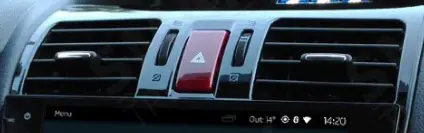
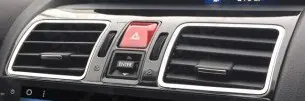
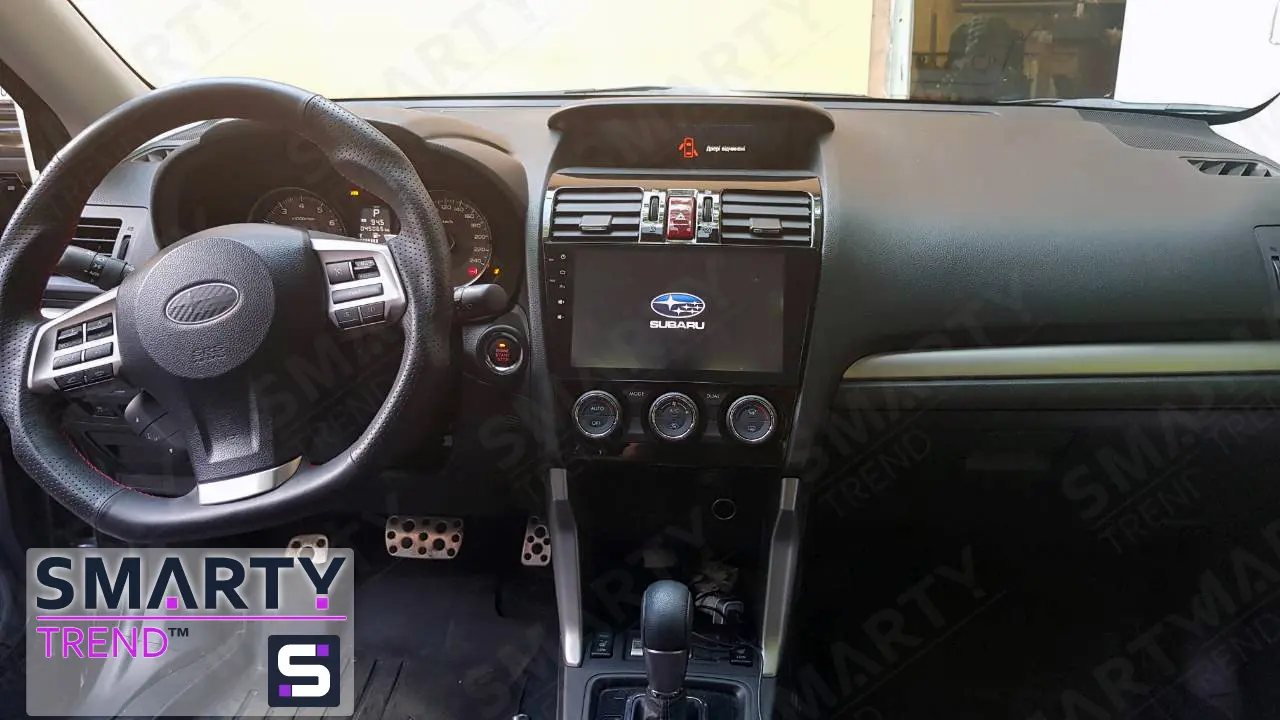
In our case, the head unit was installed in the car with a big single emergency button. This is how our head unit looks like after installation.
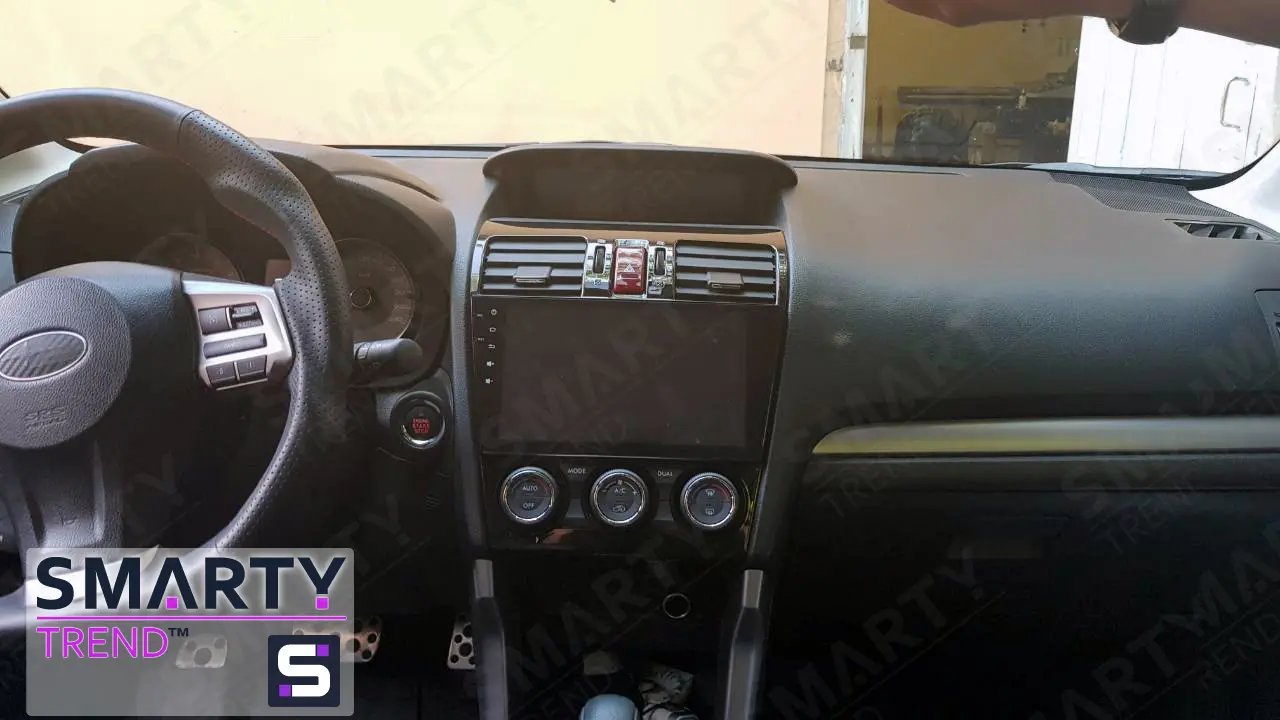
When the system is loading, Subaru Emblem is displaying. The device loads quickly. The first boot requires only 20 seconds. The head unit starts just in a second during the hour of inactivity. The screen size is 10.1 inches, the screen is juicy, the viewing angles are excellent.
There are 7 fixed icons on the main screen of the head unit, for quick access to its main functions. Let's take a closer look at these features. The first icon on the left opens the device navigation. Together with our Android head unit, you will also get a navigation device, with the option to choose a navigation program. It can be Google maps, IGo, TomTom, Garmin etc. You also will be able to use each of these applications, to decide which one will be the most convenient for you.
After the navigation application, we have the Radio application, thanks to which, you can listen to your favorite radio stations during your stay in the car. You will be able to memorize 18 radio stations and conveniently switch between them. The interface of the Radio application is simple enough to easily understand all its settings.
The next icon is a picture of the phone that opens the Bluetooth interface. Here you can make hands free calls, listen to music via Bluetooth, connect other Bluetooth devices (OBD adapter, TPMS sensors). To use the head unit for making calls, you will need to connect it via Bluetooth to your phone and copy your phone book to the device. In the future, when you will sit in the car your phone will be connecting by itself with the head unit.
Moving further, through the icons located on the main screen, we see the application Music, which needs for listening to audio files. On the top of the Music's interface, you can choose the playback source (SD card, USB, internal memory, a
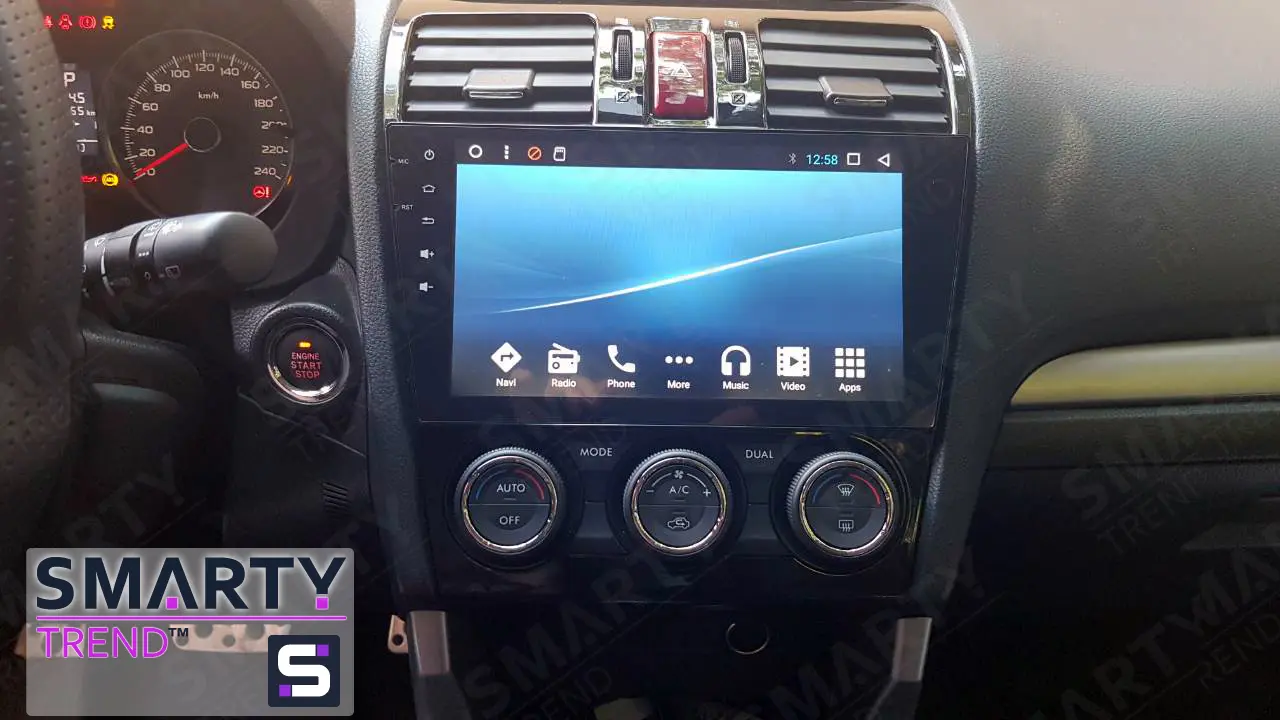
The appearance of the native shell can be changed with the help of third-party launcher. With its the help, for example, you can remove unnecessary icons from the main screen or add new ones. We have described previously how you can install and configure a third-party launcher.
Thanks to the Android operating system you can easily install various applications on your head unit. This can be done in the following ways:
- Using the Play Market application
- Using the Internet. To download and install the applications with the
- Using an SD card or other removable media.
The steering wheel buttons will work after the head unit installation. Now the owner of the car has the ability to program each existing button to perform two more functions (normal press, Long press,
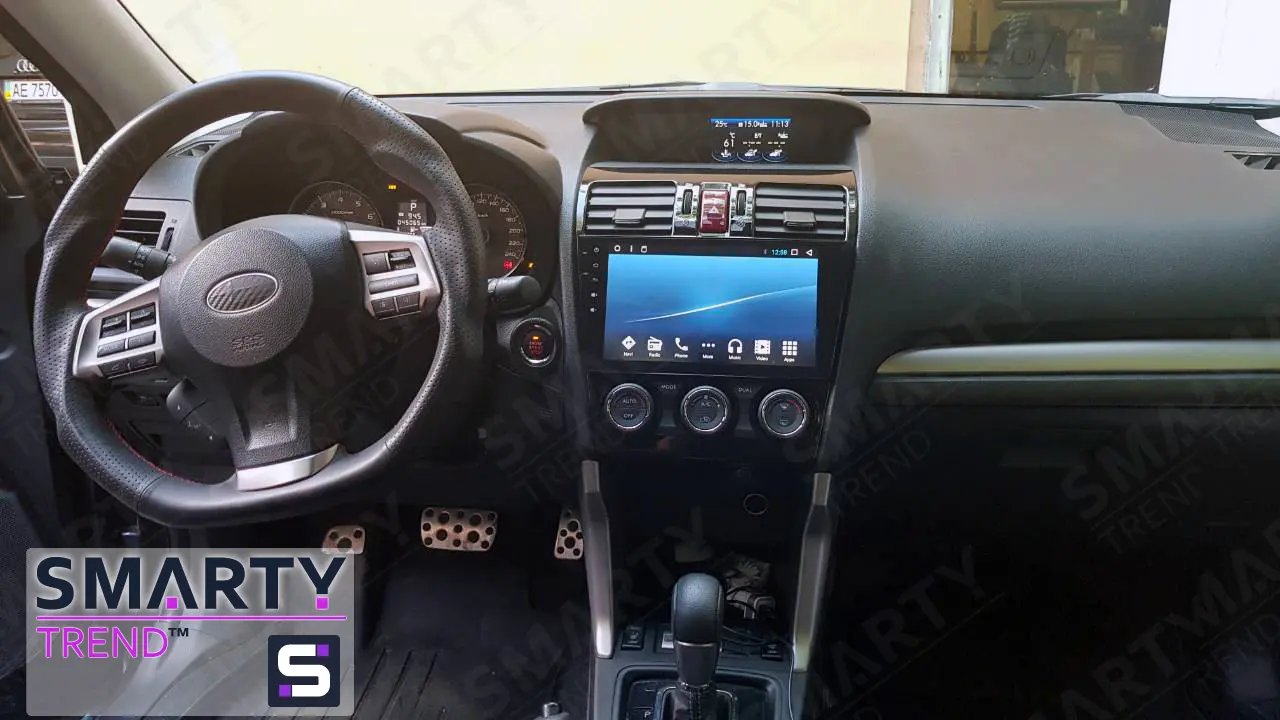
The functionality of the head unit is impressive. Once you have tried to install our device into your car, you will be our regular customer. And in case of changing the car, you will buy SMARTY Trend again. And all because these devices - are a lot of features, excellent quality, and a good price. Only some cars with the high trim level can boast such a wide functionality of a car multimedia.
Read our Store blog, there you will find instructions, information about useful applications, a list of devices that expand the functions of the head unit, video reviews and much more.


| Operation system: | Android 14 |
| Display: | 9.5 inches QLED 2.5D |
| Resolution: | 2K (2000x1200 px) / HD (1280x720 px) |
| Processor: | 2.7 GHz Octa-core (UIS7870CS) |
| RAM + SSD: | 4+64 / 6+128 / 8+128 / 8+256 / 12+256 Gb |
| Car link: | Wireless Apple CarPlay & Android Auto |
| Free gift: | DVR with ADAS / TPMS / HD Rear Camera |
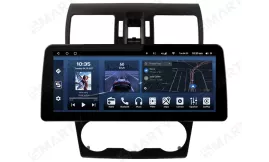
| Operation system: | Android 13 |
| Display: | 12.3 inches QLED 2.5D |
| Resolution: | Full HD Ultra-wide (1920x720 px) |
| Processor: | 2.0 GHz Octa-core (UIS7862S FYT) |
| RAM + SSD: | 2+32 / 4+64 / 6+128 / 8+128 / 8+256 Gb |
| Car link: | Wireless Apple CarPlay & Android Auto |
| Free gift: | DVR with ADAS / TPMS / HD Rear Camera |
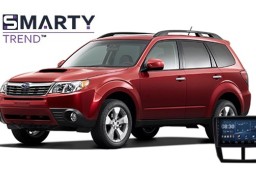
Subaru Forester 3 (2008-2012) installed Android head unit
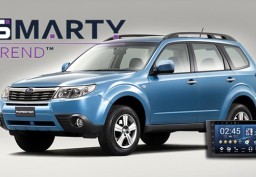
Subaru Forester SH (2008-2012) installed Android head unit
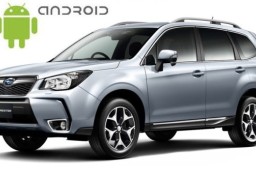
Subaru Forester 4 Gen SJ (2012-2015) installed Android head unit
 EN
EN DE
DE
 ES
ES
 FR
FR
 IT
IT
 NL
NL
 PL
PL
 PT
PT
 RU
RU