




Guia de atualização do firmware das unidades SMARTY Trend
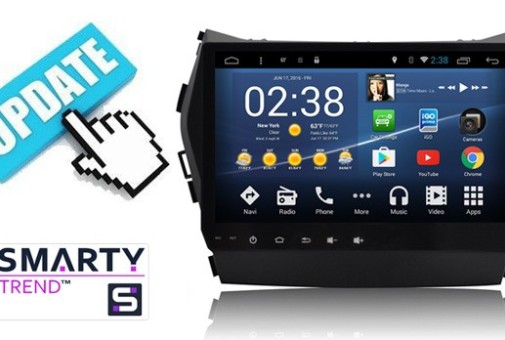
Instruções passo a passo para atualizar o firmware das unidades de navegação automóvel SMARTY Trend.
Atualizar o firmware se a sua unidade SMARTY Trend carregar o sistema operativo Android:
1. Certifique-se de que a versão do firmware é adequada ao seu modelo.
2. Descarregue o ficheiro de firmware para o seu computador.
3. Extraia o conteúdo do firmware para a raiz do cartão de memória ou do dongle USB (sem pastas, apenas ficheiros).
4. Faça uma cópia de segurança de todos os dados.
5. Ligue a unidade e insira o cartão de memória na ranhura do cartão SD (GPS ou MAP) ou o dongle USB na porta USB.
6. Aceda a Definições => Definições do automóvel (Geral) => Atualização do sistema.
7. Para confirmar a atualização do sistema, seleccione o suporte: extSD, extSD1, USB0, etc.
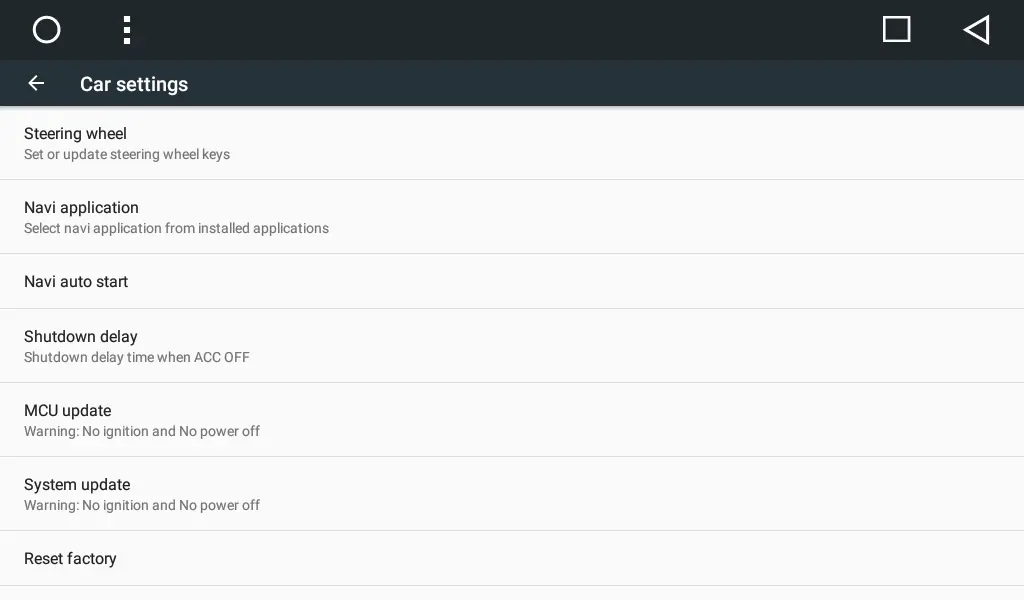
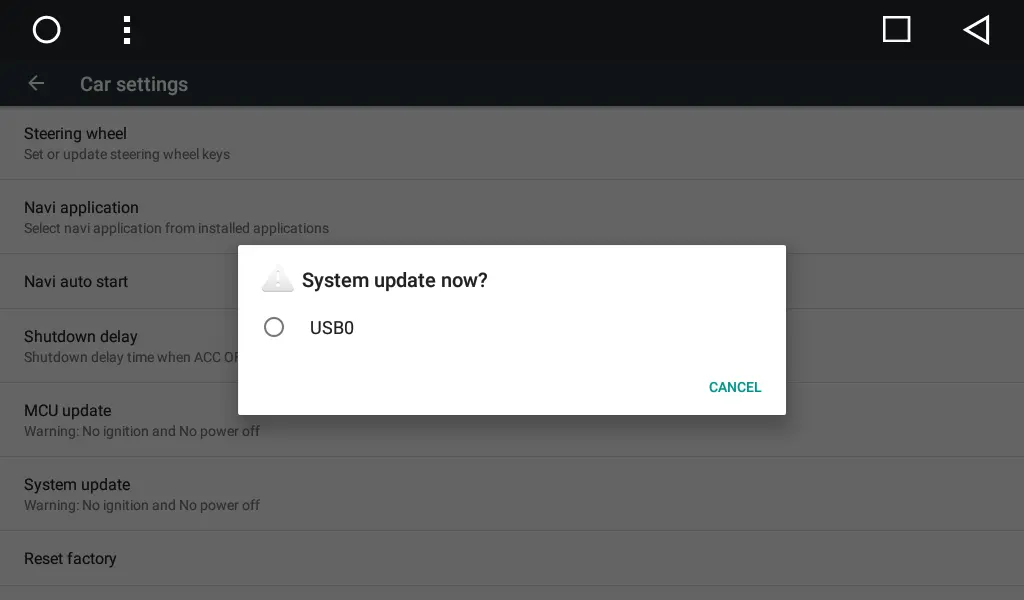
8. O sistema reiniciará automaticamente e o processo de atualização começará automaticamente.
9. Aguarde até ao processo de atualização (o processo demora cerca de 3-5 minutos).
10. O dispositivo reiniciará e arrancará normalmente.
Nota: Se as aplicações de funcionalidade do automóvel desaparecerem após a atualização do firmware (definições do automóvel, controlo do ar, combustível, SYNC, etc.), terá de repor as predefinições de fábrica (todas as aplicações do utilizador serão eliminadas). Aceda a Definições => Definições do automóvel (Geral) => Reposição de fábrica, palavra-passe: 7890.
Atualização do firmware se a sua unidade SMARTY Trend NÃO PODE carregar o SO Android e tem botão POWER físico:
1. Certifique-se de que a versão do firmware é adequada ao seu modelo;
2. Descarregue o ficheiro de firmware para o seu computador;
3. Extraia o conteúdo do firmware para a raiz do cartão de memória;
4. Insira o cartão de memória na ranhura GPS ou MAP;
5. Ligue a unidade (rode a chave da ignição para o modo ACC);
6. Prima e mantenha premido o botão POWER, sem soltar o botão, prima e solte o botão RESET;
7. O sistema iniciará o processo de atualização (ver imagem abaixo "atualização do firmware"), solte agora o botão POWER
8. Aguarde até o processo de atualização (o processo demora cerca de 3-5 minutos);
9. O dispositivo será reiniciado e arrancará normalmente.
Nota: Se as aplicações de funcionalidade do automóvel desaparecerem após a atualização do firmware (definições do automóvel, controlo do ar, combustível, SYNC, etc.), terá de repor as predefinições de fábrica (todas as aplicações do utilizador serão eliminadas). Aceda a Definições => (Geral) => Reposição de fábrica, palavra-passe: 7890.
Atualizar o firmware se a sua unidade SMARTY Trend NÃO PUDER carregar o SO Android e NÃO tiver um botão POWER físico (modelos full-touch):
ATENÇÃO! Para unidades Full-touch (sem botões físicos no painel frontal), a atualização do firmware requer a desmontagem do dispositivo.
1. Certifique-se de que a versão de firmware é adequada ao seu modelo;
2. Descarregue o ficheiro de firmware para o seu computador;
3. Extraia o conteúdo do firmware para a raiz do cartão de memória;
4. Insira o cartão de memória na ranhura GPS ou MAP;
5. Ligue a unidade (coloque a chave da ignição no modo ACC);
6. Ligue o fio
7. O sistema iniciará o processo de atualização (ver imagem abaixo "atualização do firmware"), desligue agora o fio KEY1;
8. Aguarde até o processo de atualização (o processo leva cerca de 3-5 minutos);
9. O dispositivo reiniciará e começará a funcionar normalmente.
Nota: Se as aplicações de funcionalidade do carro desaparecerem depois de atualizar o firmware (definições do carro, controlo do ar, combustível, SYNC, etc.), tem de efetuar a reposição das predefinições de fábrica (todas as aplicações do utilizador serão eliminadas). Vá a Definições => (Geral) => Reposição de fábrica, palavra-passe: 7890.
Ligar a KEY1 à unidade da carroçaria (GND)
ATENÇÃO! Os diferentes modelos de SMARTY Trend podem ter diferentes pinagens, mas a ligação da KEY1 ao GND é a mesma.
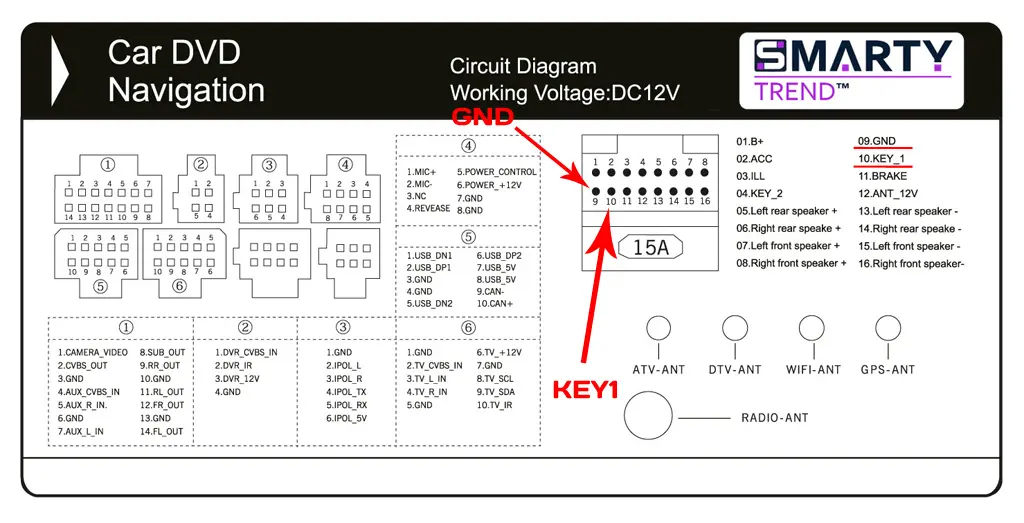
Atualização do firmware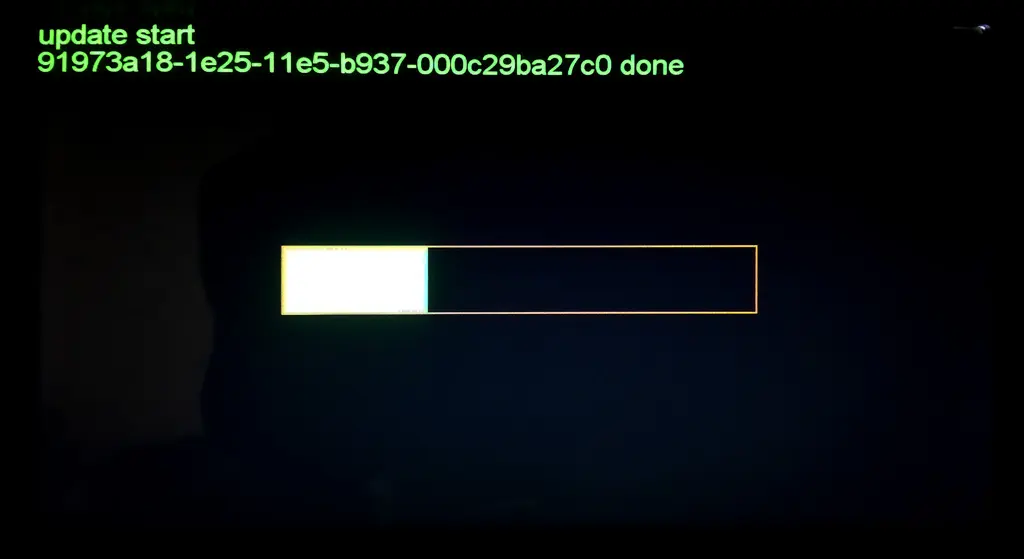

Guia para atualização do firmware MCU nas unidades SMARTY Trend.

Como descarregar uma atualização de firmware para a unidade central...
 PT
PT DE
DE
 EN
EN
 ES
ES
 FR
FR
 IT
IT
 NL
NL
 PL
PL
 RU
RU