




Guida per l'aggiornamento del firmware sulle unità SMARTY Trend
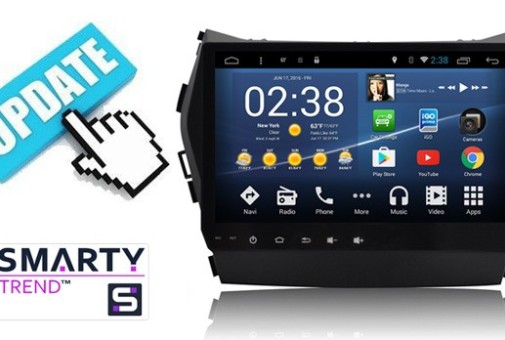
Istruzioni passo passo per aggiornare il firmware delle unità di navigazione per auto SMARTY Trend.
Aggiornare il firmware se la sua unità SMARTY Trend carica il sistema operativo Android:
1. Si assicuri che la versione del firmware sia adatta al suo modello.
2. Scaricare il file del firmware sul suo computer.
3. Estrarre il contenuto del firmware nella radice della scheda di memoria o del dongle USB (senza cartelle, solo file).
4. Eseguire un backup di tutti i dati. Esegua un backup di tutti i dati.
5. Accenda l'unità e inserisca la scheda di memoria nello slot della scheda SD (GPS o MAP) o il dongle USB nella porta USB.
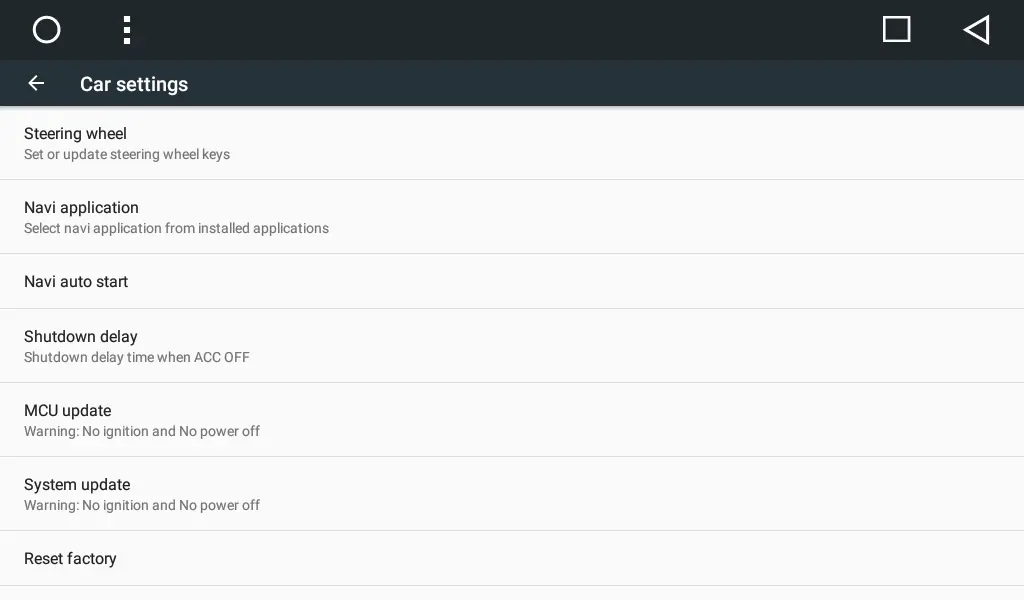
6. Vada alle Impostazioni => Impostazioni dell'auto (Generali) => Aggiornamento del sistema.
7. Per confermare l'aggiornamento del sistema, selezioni il supporto: extSD, extSD1, USB0, ecc.
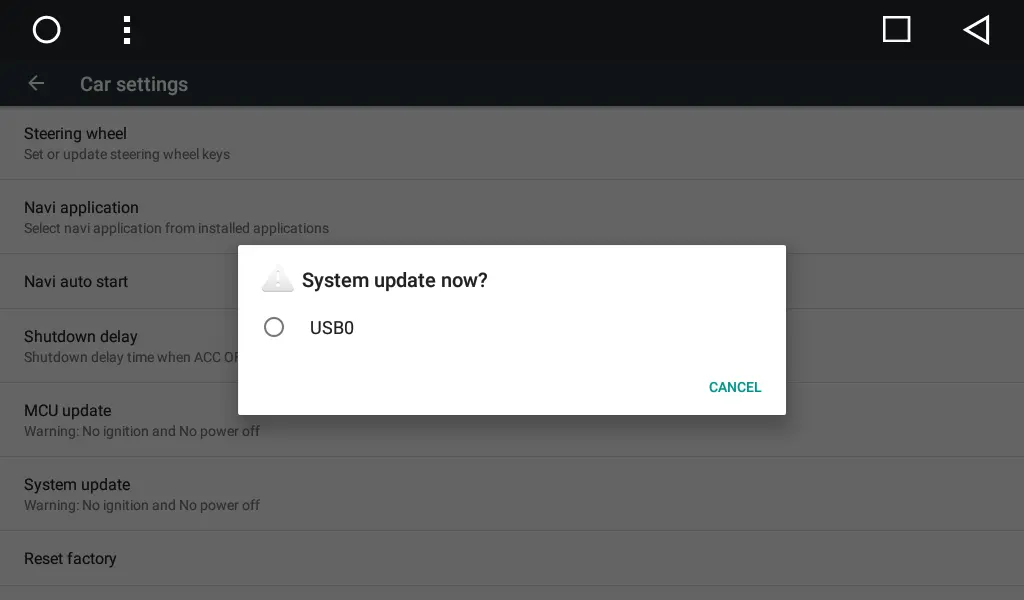
8. Il sistema si riavvierà automaticamente. Il sistema si riavvia automaticamente e il processo di aggiornamento si avvia automaticamente.
9. Attenda il processo di aggiornamento (il processo richiede circa 3-5 minuti).
10. Il dispositivo si riavvia e si avvia normalmente.
Nota: Se le applicazioni di funzionalità dell'auto sono scomparse dopo l'aggiornamento del firmware (Impostazioni auto, Controllo aria, Carburante, SYNC, ecc.), deve eseguire il ripristino delle impostazioni di fabbrica (tutte le applicazioni utente saranno eliminate). Vada alle Impostazioni => Impostazioni auto (Generale) => Ripristino di fabbrica, password: 7890.
Aggiornamento del firmware se la sua unità SMARTY Trend NON PUO' caricare il sistema operativo Android e dispone del pulsante fisico POWER:
1. Si assicuri che la versione del firmware sia adatta al suo modello;
2. Scarichi il file del firmware sul suo computer;
3. Estragga il contenuto del firmware nella radice della scheda di memoria;
4. Inserisca la scheda di memoria nello slot GPS o MAP;
5. Accenda l'unità (l'accensione o il cambio dell'auto). Accenda l'unità (ruoti la chiave di accensione in modalità ACC);
6. Tenga premuto il pulsante POWER senza che il computer si muova. Tenga premuto il pulsante POWER, senza rilasciare il pulsante, prema e rilasci il pulsante RESET;
7. Il sistema inizierà il processo di aggiornamento ( ). Il sistema avvierà il processo di aggiornamento (vedere l'immagine sottostante "aggiornamento del firmware"), ora rilasci il pulsante POWER
8. Attenda il processo di aggiornamento (il processo richiede circa 3-5 minuti);
9. Il dispositivo si riavvierà e si avvierà. Il dispositivo si riavvierà e si avvierà normalmente.
Attenzione: Se le applicazioni di funzionalità dell'auto sono scomparse dopo l'aggiornamento del firmware (impostazioni dell'auto, controllo dell'aria, carburante, SYNC, ecc.), deve eseguire il ripristino delle impostazioni di fabbrica (tutte le applicazioni dell'utente saranno eliminate). Vada alle Impostazioni => (Generali) => Ripristino delle impostazioni di fabbrica, password: 7890.
Aggiornare il firmware se la sua unità SMARTY Trend NON PUO' caricare il sistema operativo Android e non ha un pulsante fisico di accensione (modelli full-touch):
ATTENZIONE! Per le unità Full-touch (senza pulsanti fisici sul pannello frontale) l' aggiornamento del firmware richiede lo smontaggio del dispositivo.
1. Si assicuri che la versione del firmware sia quella giusta. Si assicuri che la versione del firmware sia adatta al suo modello;
2. Scarichi il file del firmware sul suo computer;
3. Estragga il contenuto del firmware nella radice della scheda di memoria;
4. Inserisca la scheda di memoria nello slot GPS o MAP;
5. Accenda l'unità (l'accensione non ha pulsanti fisici sul pannello frontale). Accenda l'unità (giri la chiave d'accensione in modalità ACC);
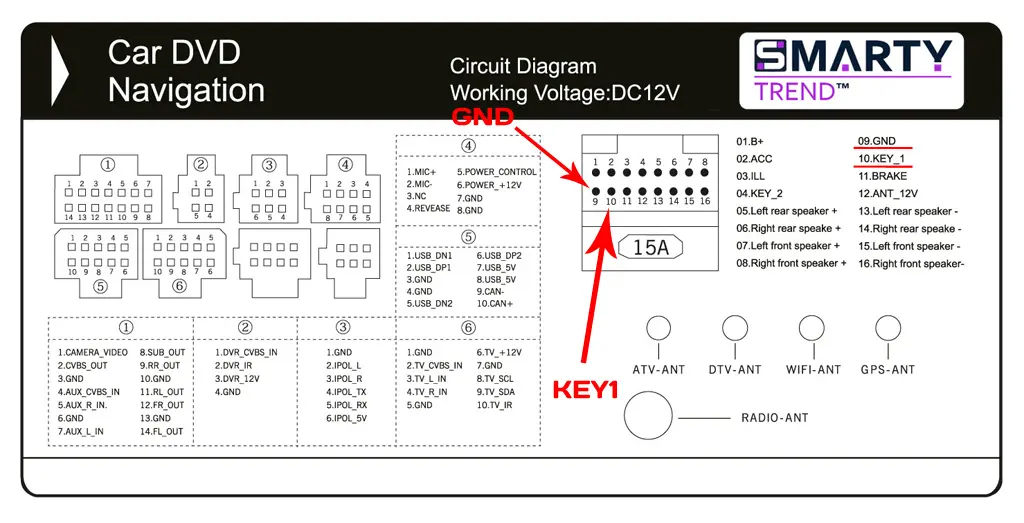
6. Colleghi il filo KEY1 al corpo del dispositivo. Colleghi il filo
7. Il sistema inizierà il processo di aggiornamento (il sistema si avvia). Il sistema avvierà il processo di aggiornamento (vedere l'immagine sottostante "aggiornamento del firmware"), ora scolleghi il filo KEY1;
8. Attenda il processo di aggiornamento (vedere il processo sotto "aggiornamento del firmware"). Attenda il processo di aggiornamento (il processo richiede circa 3-5 minuti);
9. Il dispositivo si riavvierà e si avvierà. Il dispositivo si riavvierà e si avvierà normalmente.
Attenzione: Se le applicazioni di funzionalità dell'auto sono scomparse dopo l'aggiornamento del firmware (impostazioni dell'auto, controllo dell'aria, carburante, SYNC, ecc.), deve eseguire il ripristino delle impostazioni di fabbrica (tutte le applicazioni dell'utente saranno eliminate). Vada a Impostazioni => (Generale) => Reset di fabbrica, password: 7890.
Collegamento di KEY1 alla carrozzeria (GND)
ATTENZIONE! I diversi modelli di SMARTY Trend possono avere piedinature diverse, ma il collegamento di KEY1 a GND è lo stesso.
Aggiornamento del firmware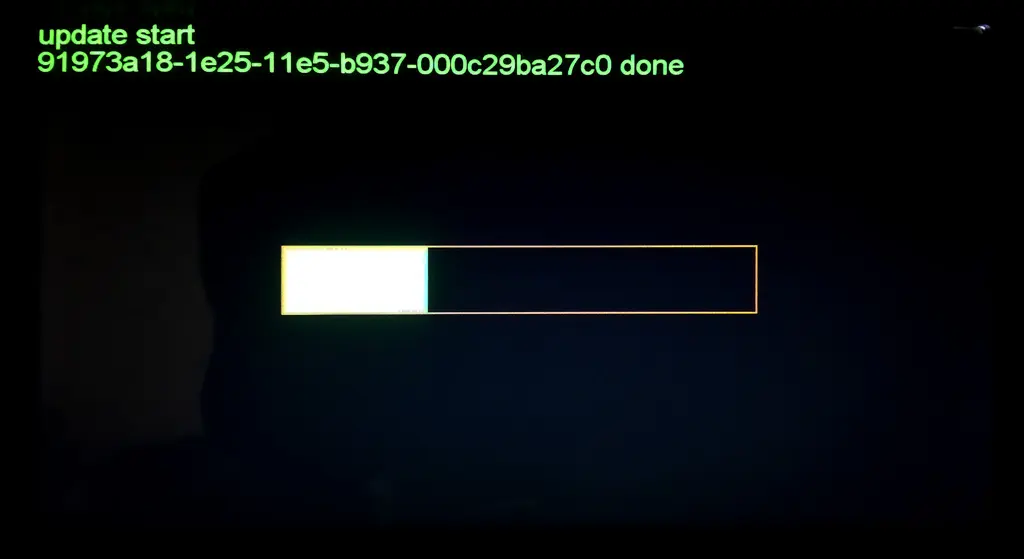

Guida per l'aggiornamento del firmware MCU sulle unità SMARTY Trend.

Come scaricare un aggiornamento del firmware per l'unità principale...
 IT
IT DE
DE
 EN
EN
 ES
ES
 FR
FR
 NL
NL
 PL
PL
 PT
PT
 RU
RU