




Guide pour la mise à jour du système d'exploitation Android 4.4 KitKat vers Android 6.0 Marshmallow sur les appareils
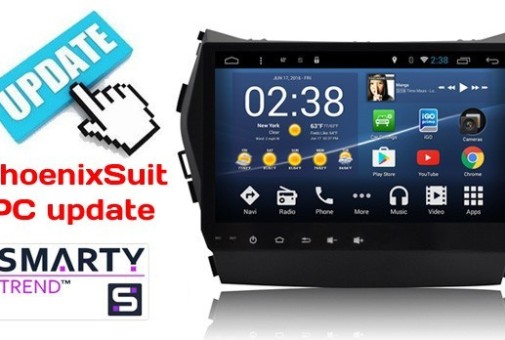
Instructions pas à pas pour la mise à jour du système d'exploitation Android 4.4 KitKat vers Android 6.0 Marshmallow sur les unités de navigation automobile SMARTY Trend à l'aide de Windows PC
1. Préparez le PC Windows pour la mise à jour. Installez PhoenixSuit et indiquez le chemin d'accès au micrologiciel.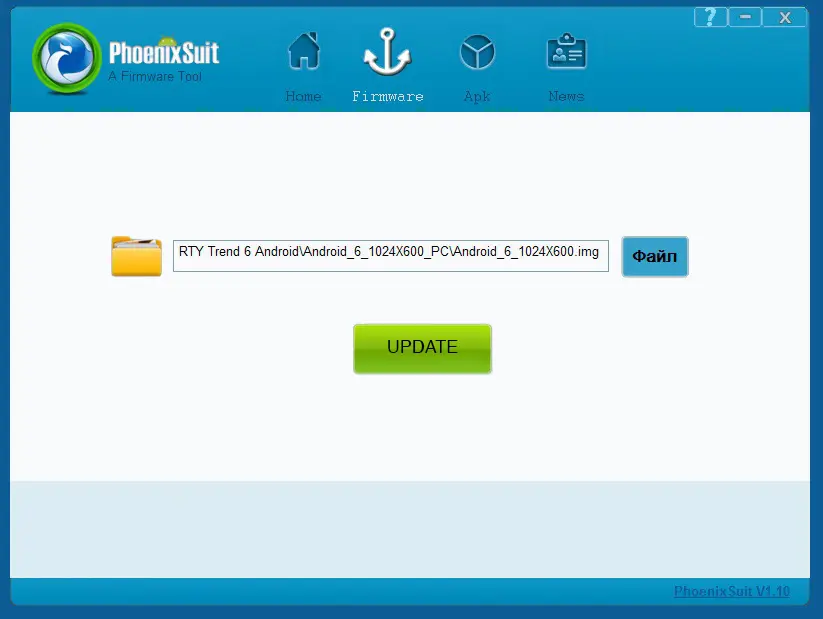
2. Allumez l'unité principale SMARTY Trend. Installez "UpdatePC.apk". Exécutez-le et confirmez le redémarrage de l'appareil. Après le redémarrage, l'écran de l'unité devient noir.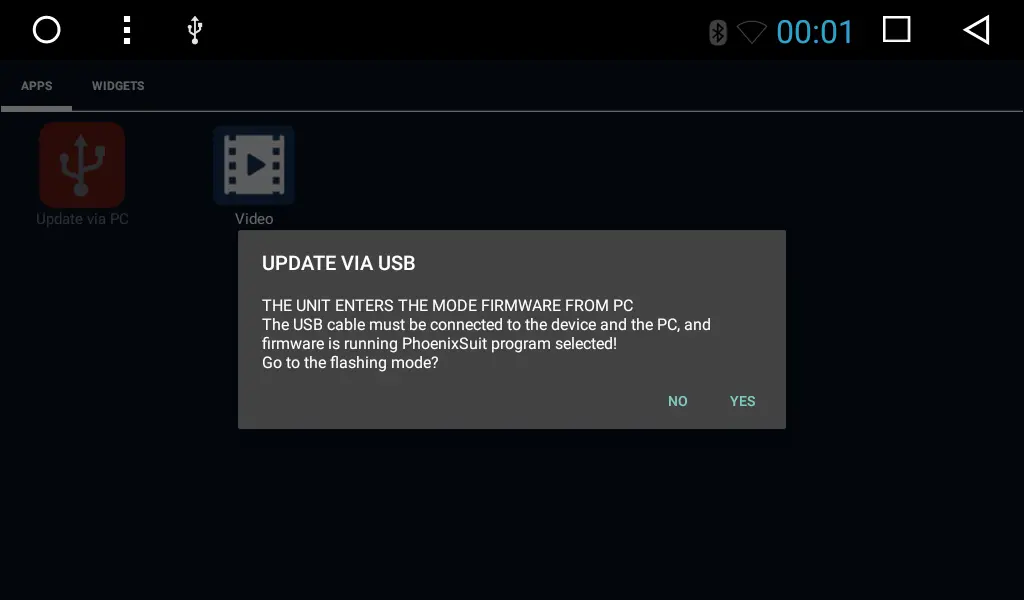
3. Connectez le câble USB mâle-mâle (voir l'image ci-dessous) au PC et au port de l'unité principale. Windows installe alors les pilotes pour le
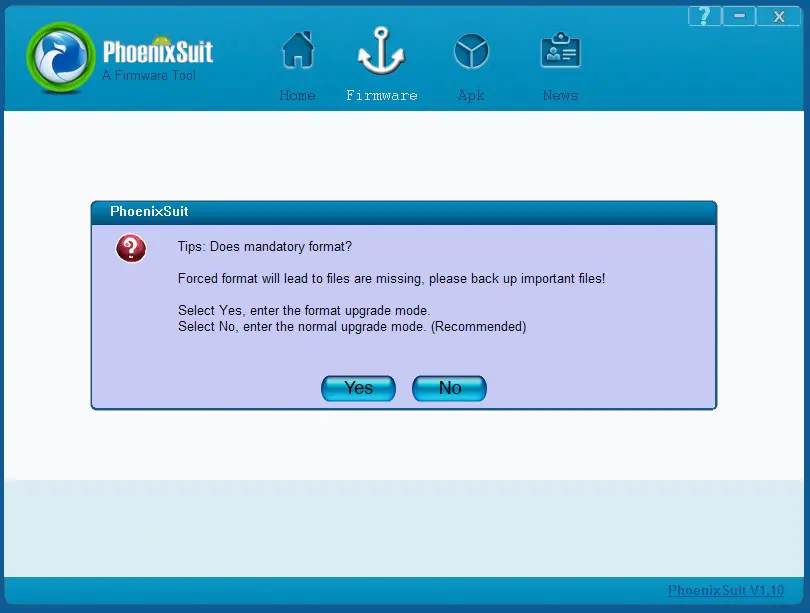
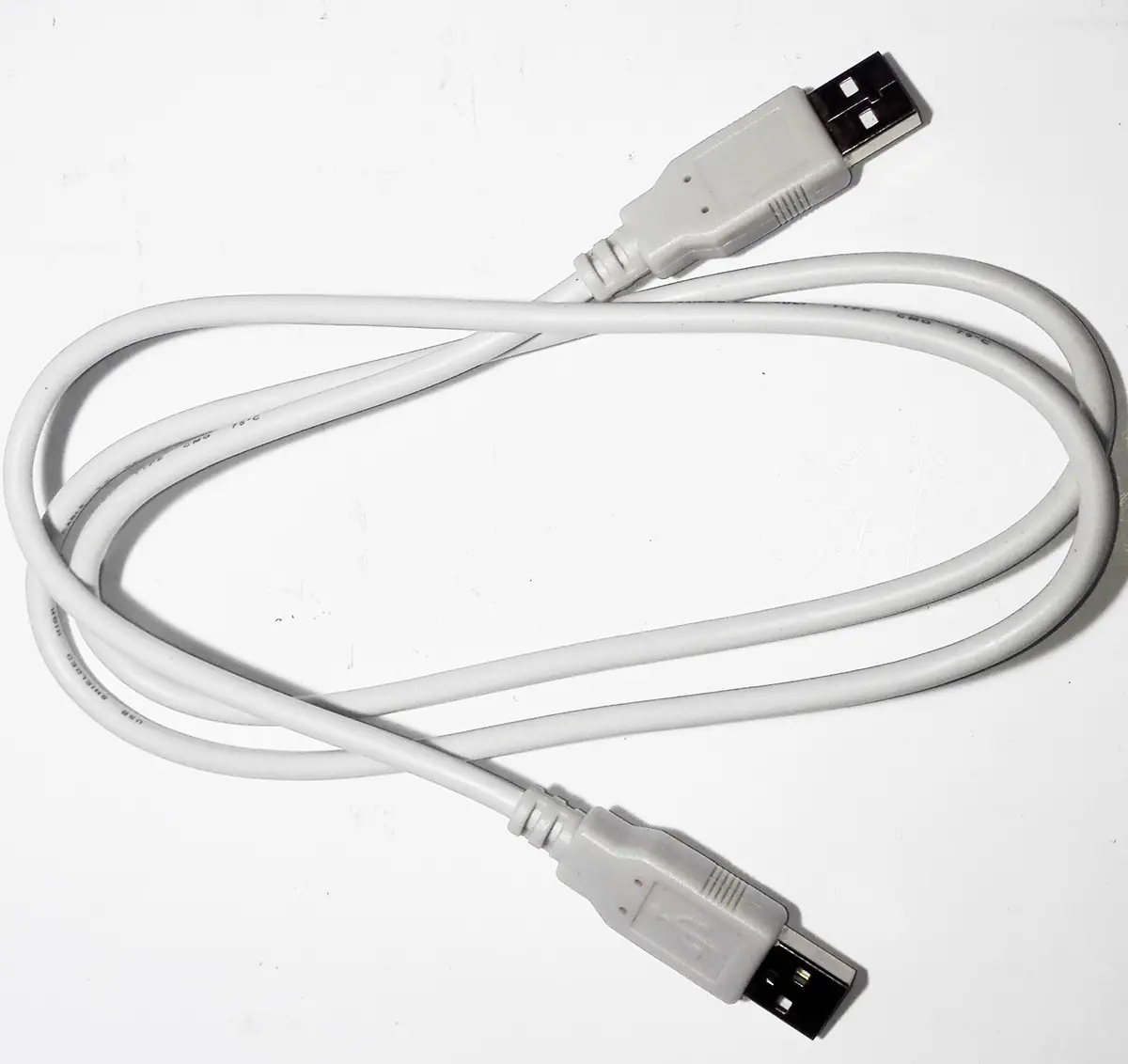
4. Une fois le flashage terminé, vous verrez un message de confirmation de la réussite de la mise à jour, l'unité principale démarrera Android 6.0. Si vous ne pouvez pas utiliser l'écran tactile de l'unité principale, vous devez redémarrer l'unité à l'aide du bouton de réinitialisation situé sur le panneau avant.
5. Il est maintenant préférable de mettre à jour la dernière version du micrologiciel via le processus normal de mise à jour de la clé USB ou de la carte SD. Veuillez suivre ce guide.
6. Ensuite, vous devez configurer certains paramètres, tels que :
- Logo de démarrage pour votre voiture
Settings -> Car settings -> Extra settings (pass 123456) -> "Logo"
- Boutons du panneau avant ou boutons de l'écran tactile si votre appareil
Settings -> Car settings -> Extra settings (pass 123456) -> "Panel keys" ou "Touch area key".
7. Vous devez maintenant procéder à une réinitialisation d'usine : Réglages -> Réglages de la voiture -> Réinitialiser l'usine (passez 7890).

Guide pour la mise à jour du micrologiciel MCU sur les unités...

Guide pour la mise à jour du micrologiciel des unités SMARTY Trend

Comment télécharger une mise à jour du micrologiciel pour...
 FR
FR DE
DE
 EN
EN
 ES
ES
 IT
IT
 NL
NL
 PL
PL
 PT
PT
 RU
RU