




Handleiding voor het bijwerken van het besturingssysteem Android 4.4 KitKat naar Android 6.0 Marshmallow op de SMARTY

Stap-voor-stap instructies voor het updaten van het OS Android 4.4 KitKat naar Android 6.0 Marshmallow op de SMARTY Trend autonavigatiesystemen met behulp van de Windows PC
1. Bereid Windows PC voor op het updaten. Installeer PhoenixSuit en geef het pad naar de firmware aan.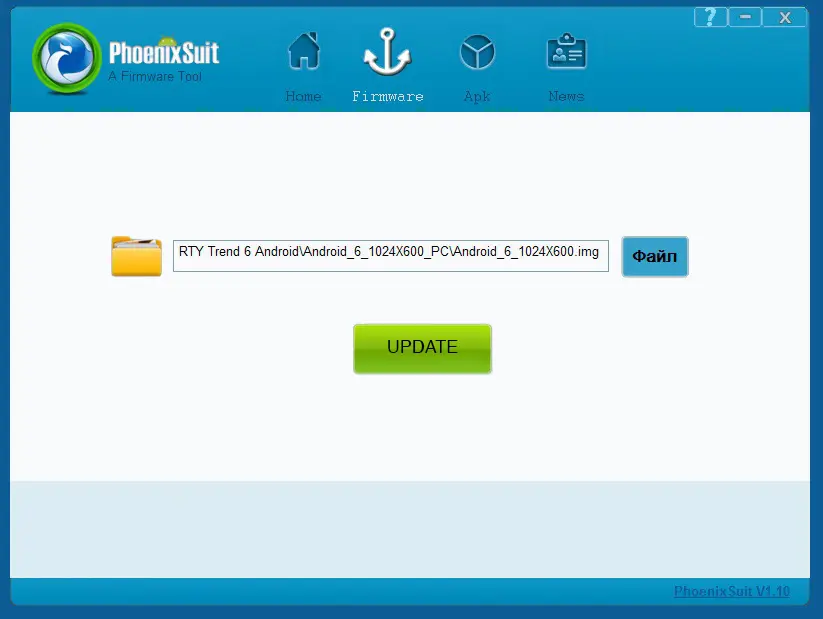
2. Zet de hoofdeenheid SMARTY Trend aan. 3. Installeer "UpdatePC.apk". Voer het uit en bevestig het opnieuw opstarten van het apparaat. Na het herstarten gaat het scherm op het apparaat naar een zwart scherm.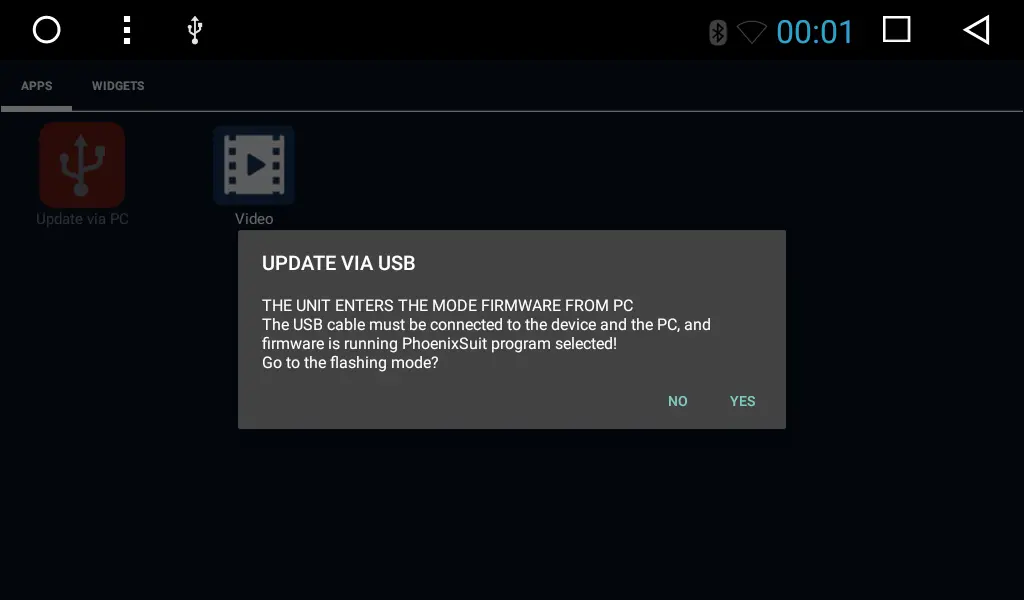
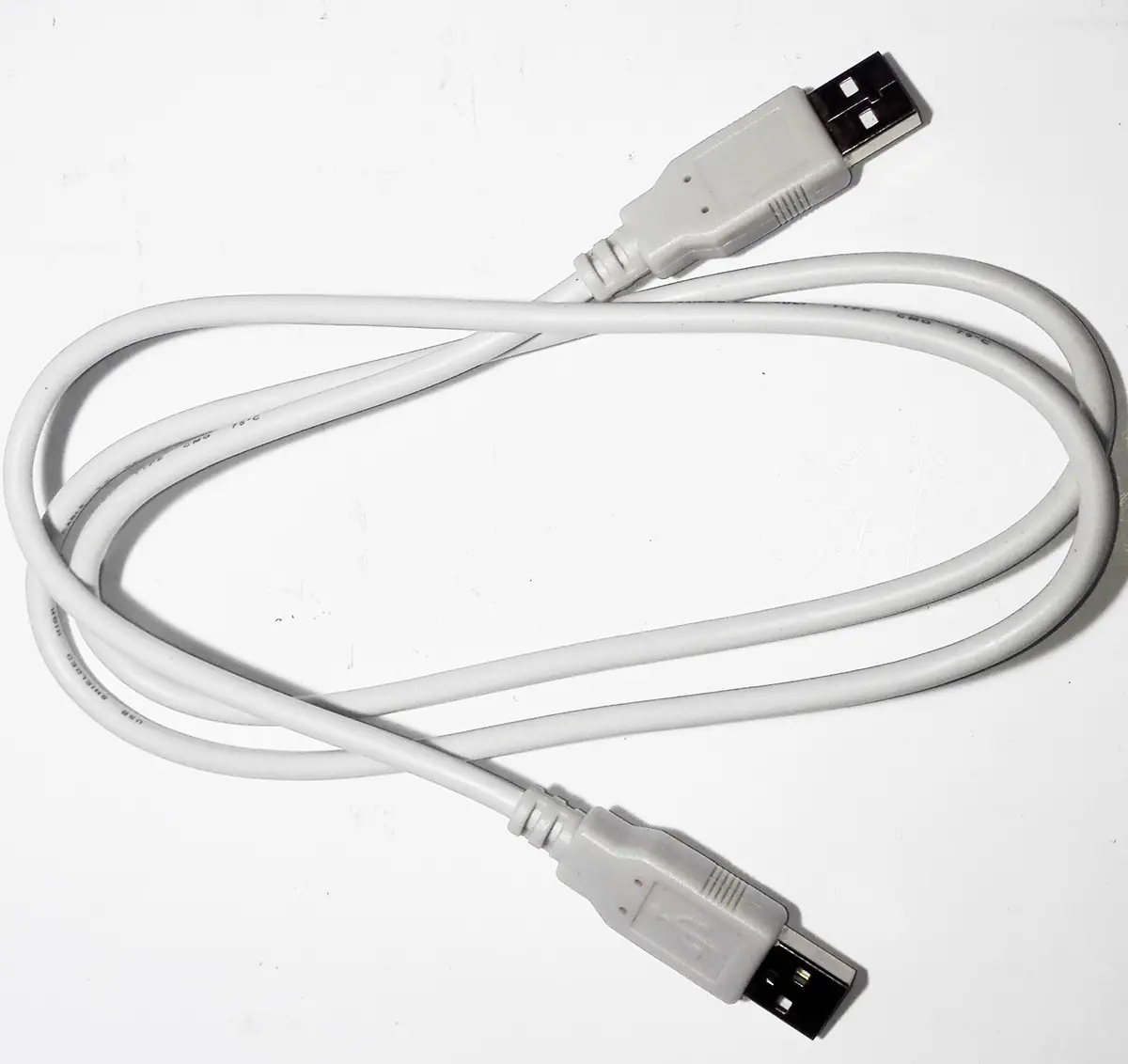
3. Sluit de USB-kabel Mannelijk-naar-Mannelijk (zie onderstaande afbeelding) aan op de pc en op de poort van de hoofdeenheid. Vervolgens installeert Windows de stuurprogramma's voor het
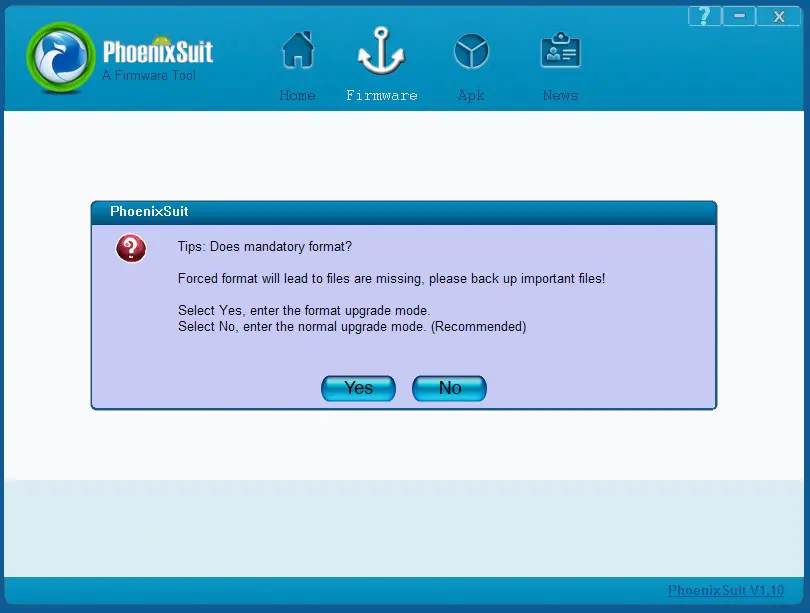
4. Nadat het flashen is voltooid, ziet u een bevestigingsbericht over het succesvol updaten, de hoofdeenheid zal Android opstarten 6.0. Als u het touchscreen van de hoofdeenheid niet kunt bedienen, moet u de eenheid opnieuw opstarten met de resetknop op het voorpaneel.
5. Nu kunt u beter updaten naar de nieuwste versie van de firmware via het normale updateproces op een USB-stick of SD-kaart. Volg deze handleiding.
6. Daarna moet u enkele instellingen maken, zoals:
- Opstartlogo voor uw auto
Instellingen -> Auto-instellingen -> Extra instellingen (pas 123456) -> "Logo"
- Knoppen op het voorpaneel of aanraakschermknoppen als uw apparaat
Instellingen -> Auto-instellingen -> Extra instellingen (pas 123456) -> "Paneelknoppen" of "Aanraaktoets".
7. Voer nu een fabrieksreset uit. Nu moet u een fabrieksreset uitvoeren: Instellingen -> Auto-instellingen -> Fabrieksinstellingen resetten (pas 7890).

Handleiding voor het bijwerken van de MCU-firmware op de SMARTY...

Handleiding voor het bijwerken van de firmware op de SMARTY Trend...

Hoe een firmware-update downloaden voor Android Car DVD Head Unit?
 NL
NL DE
DE
 EN
EN
 ES
ES
 FR
FR
 IT
IT
 PL
PL
 PT
PT
 RU
RU