




Guida all'aggiornamento del sistema operativo Android 4.4 KitKat ad Android 6.0 Marshmallow sulle unità SMARTY Trend u
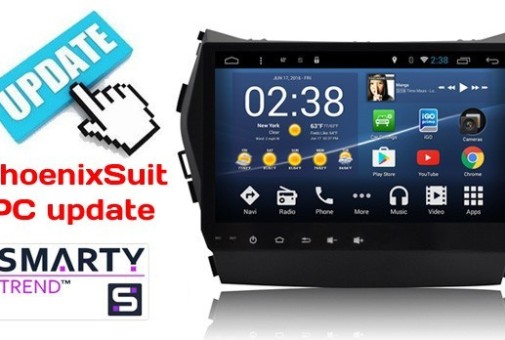
Istruzioni passo per passo per l'aggiornamento del sistema operativo Android 4.4 KitKat ad Android 6.0 Marshmallow sulle unità di navigazione per auto SMARTY Trend, utilizzando il PC Windows
1. Preparare il PC Windows per l'aggiornamento. Installi PhoenixSuit e indichi il percorso del firmware.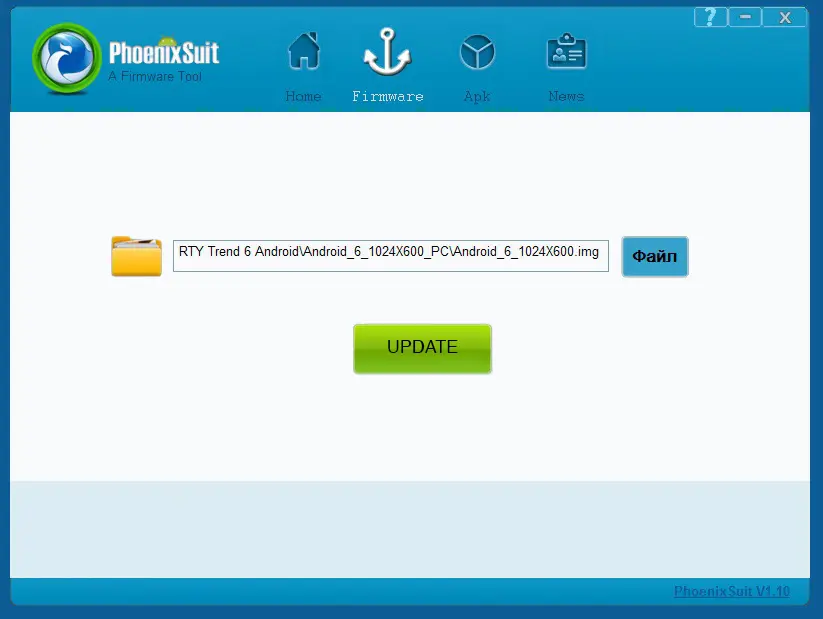
2. Accenda l'unità principale SMARTY Trend. Installi "UpdatePC.apk". Lo esegua e confermi il riavvio del dispositivo. Dopo il riavvio, lo schermo dell'unità diventa nero.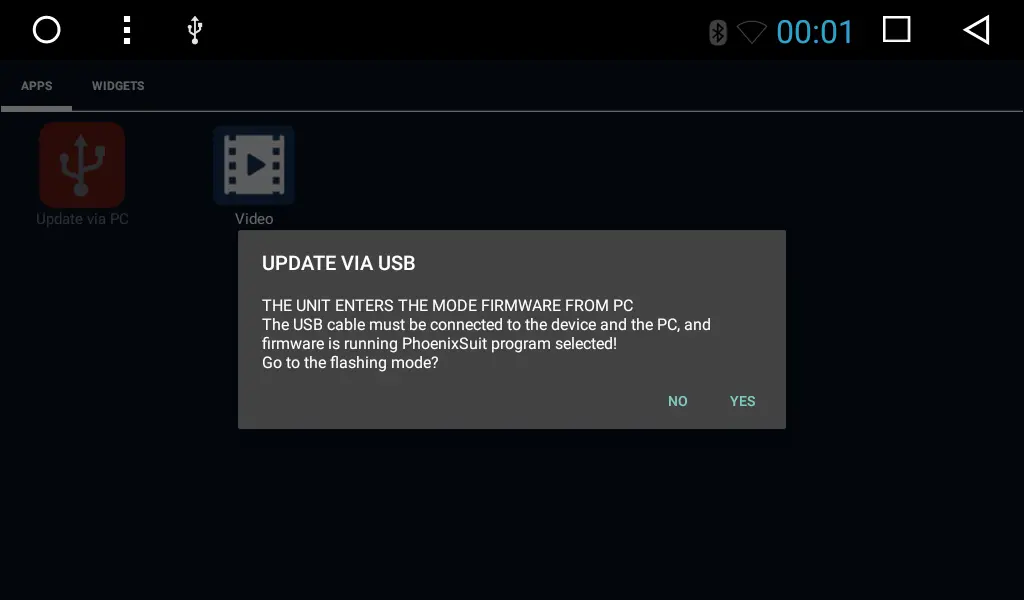
3. Colleghi il cavo USB maschio-maschio (vedere l'immagine sotto) al PC e alla porta dell'unità principale. Poi Windows installerà i driver per il
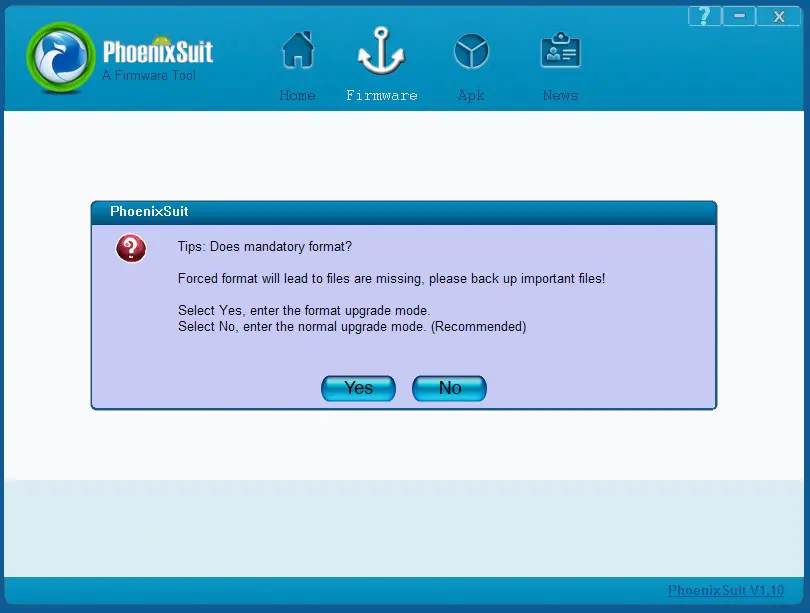
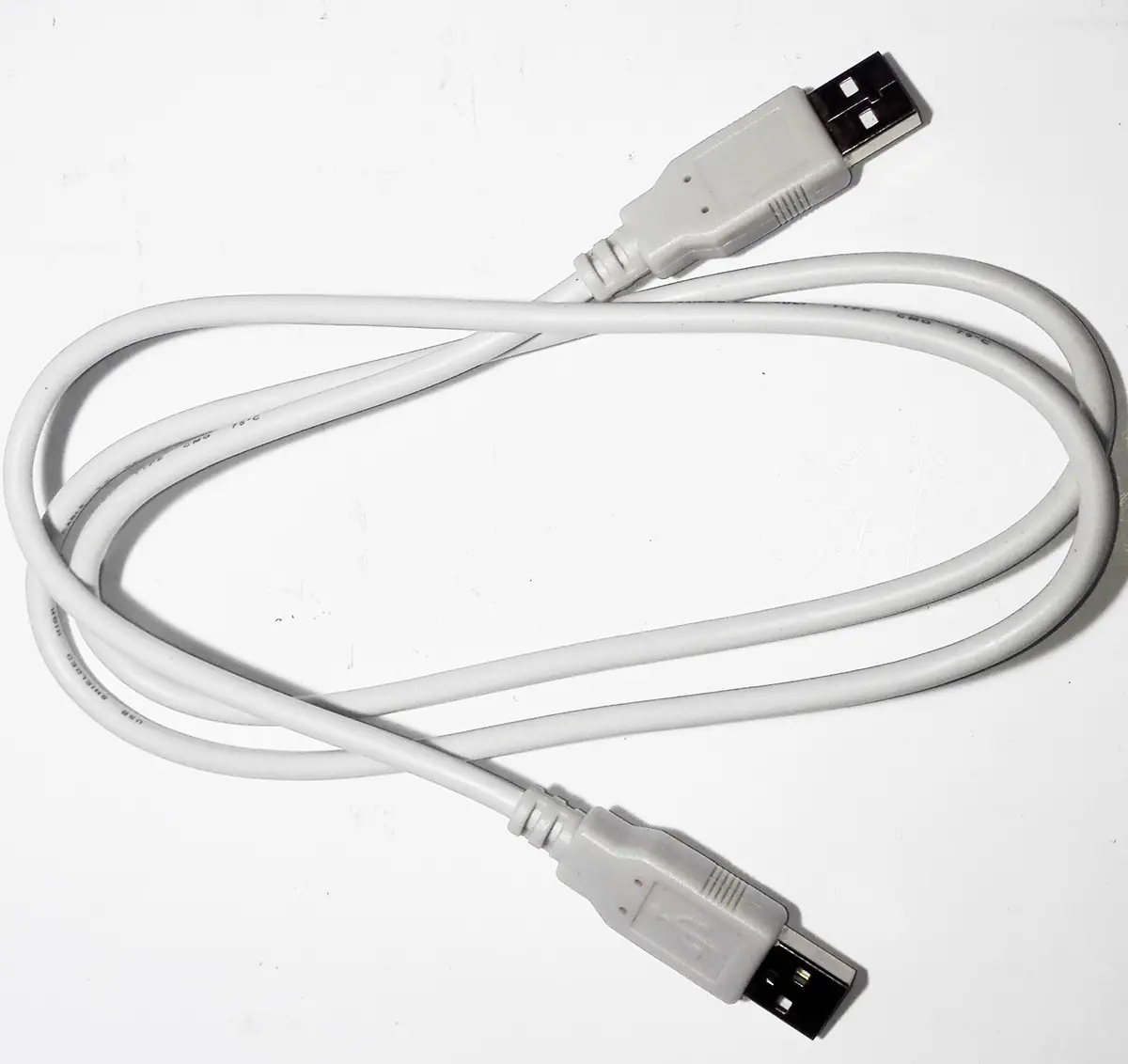
4. Una volta completato il flashing, vedrà un messaggio di conferma sull'aggiornamento riuscito, l'unità principale avvierà Android 6.0. Se non può operare con il touchscreen dell'unità principale, deve riavviare l'unità utilizzando il pulsante di reset sul pannello frontale.
5. Ora è meglio aggiornare all'ultima versione del firmware attraverso il normale processo di aggiornamento della penna USB o della scheda SD. Segua questa guida.
6. Poi deve configurare alcune impostazioni, come ad esempio:
- Logo di avvio per la sua auto
Impostazioni -> Impostazioni auto -> Impostazioni extra (pass 123456) -> "Logo"
- Pulsanti del pannello frontale o pulsanti del touchscreen, se il suo dispositivo
Impostazioni -> Impostazioni auto -> Impostazioni extra (pass 123456) -> "Tasti del pannello" o "Tasto dell'area touch".
7. Ora deve eseguire il ripristino di fabbrica: 7. Ora deve eseguire il reset di fabbrica: Impostazioni -> Impostazioni auto -> Ripristino dati di fabbrica (passaggio 7890).

Guida per l'aggiornamento del firmware MCU sulle unità SMARTY Trend.

Guida per l'aggiornamento del firmware sulle unità SMARTY Trend

Come scaricare un aggiornamento del firmware per l'unità principale...
 IT
IT DE
DE
 EN
EN
 ES
ES
 FR
FR
 NL
NL
 PL
PL
 PT
PT
 RU
RU