




Руководство по обновлению ОС Android 4.4 KitKat до Android 6.0 Marshmallow на устройствах SMARTY Trend с помощью ПК с
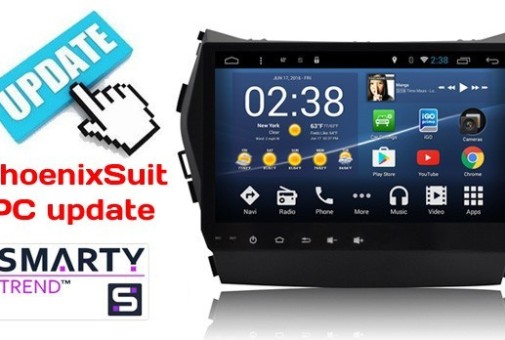
Пошаговая инструкция по обновлению ОС Android 4.4 KitKat до Android 6.0 Marshmallow на автомобильных навигационных устройствах SMARTY Trend с помощью ПК с ОС Windows
1. Подготовьте ПК с Windows к обновлению. Установите PhoenixSuit и укажите путь к прошивке.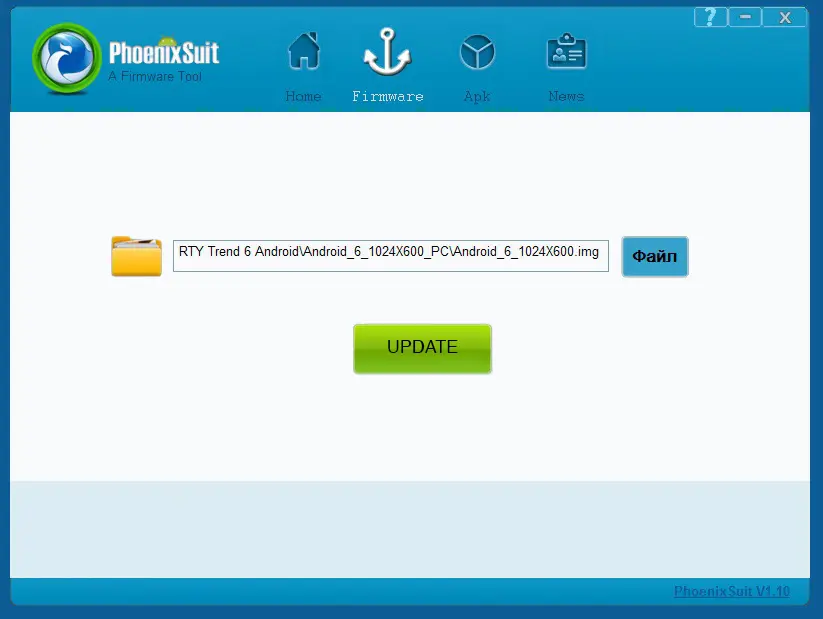
2. Включите головное устройство SMARTY Trend. Установите программу "UpdatePC.apk". Запустите его и подтвердите перезагрузку устройства. После перезапуска экран устройства станет черным.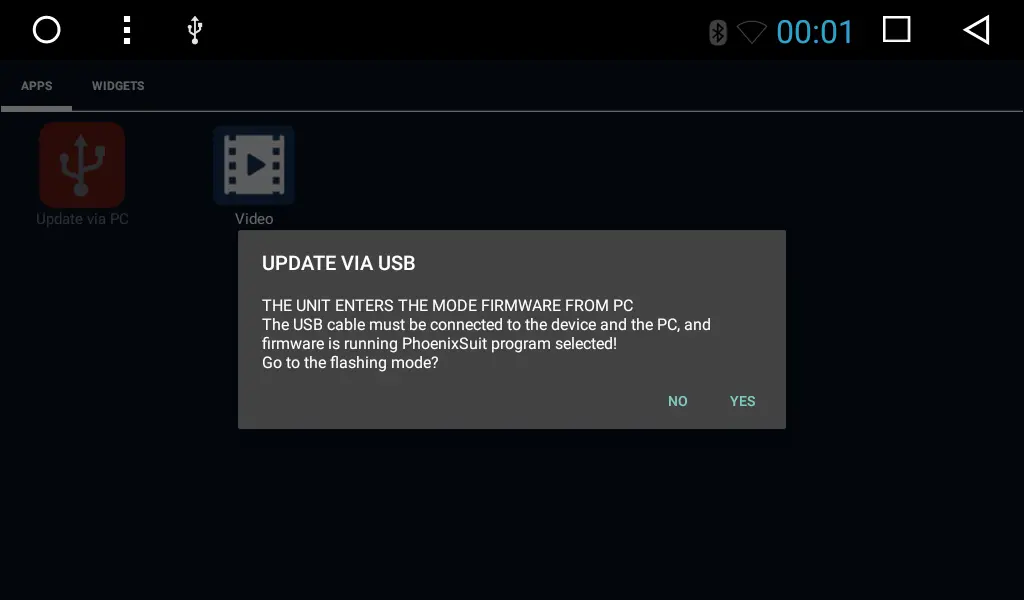
3. Подключите USB-кабель Male-to-Male (см. рисунок ниже) к компьютеру и к порту головного устройства. Затем Windows установит драйверы для
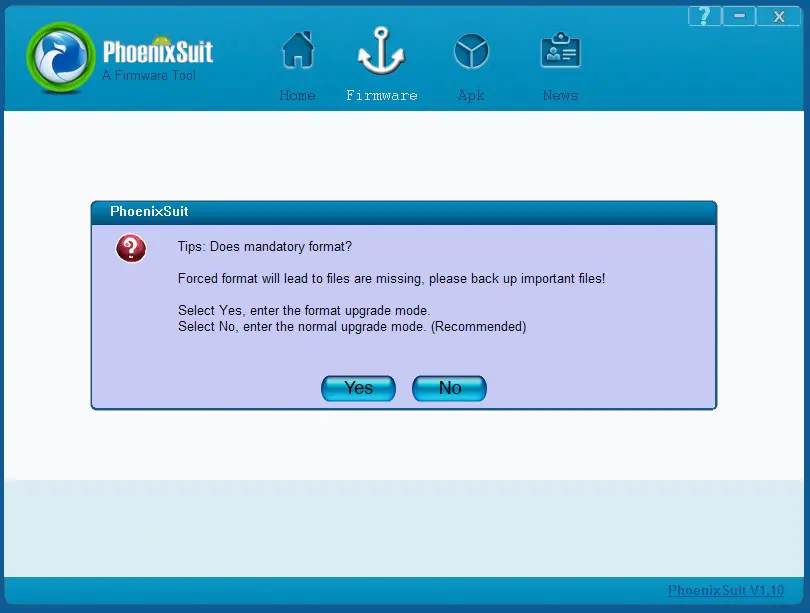
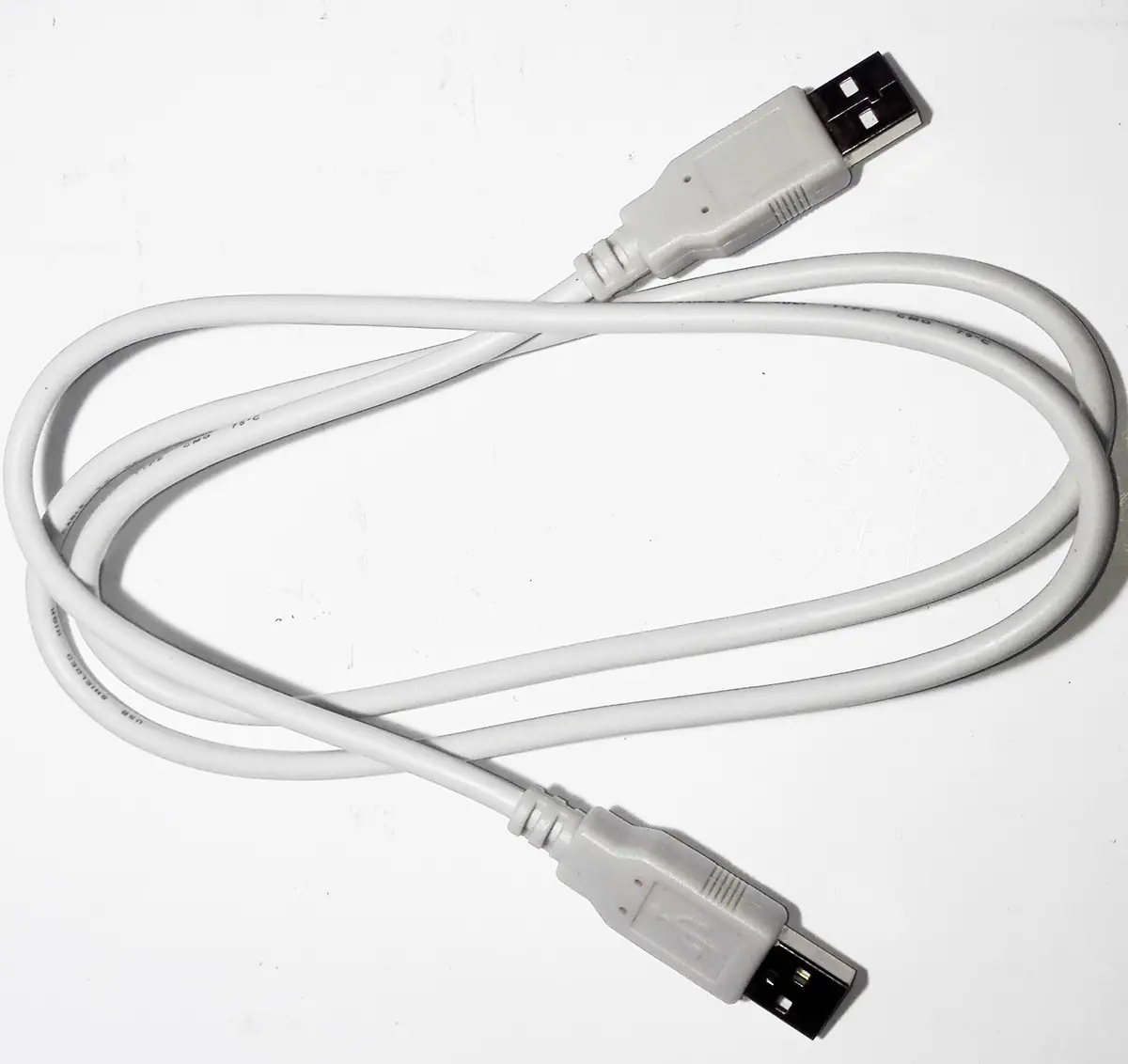
4. После завершения прошивки Вы увидите подтверждающее сообщение об успешном обновлении, головное устройство загрузит Android 6.0. Если Вы не можете работать с сенсорным экраном головного устройства, Вам следует перезагрузить устройство с помощью кнопки сброса на передней панели.
5. Теперь лучше обновить прошивку до последней версии с помощью обычного процесса обновления с USB-накопителя или SD-карты. Пожалуйста, следуйте этому руководству.
6. Затем Вам необходимо настроить некоторые параметры, такие как:
- Логотип загрузки для Вашего автомобиля
Настройки -> Настройки автомобиля -> Дополнительные настройки (пройдите 123456) -> "Логотип"
- Кнопки на передней панели или кнопки сенсорного экрана, если у Вашего устройства
Настройки -> Настройки автомобиля -> Дополнительные настройки (пройдите 123456) -> "Кнопки панели" или "Кнопки сенсорной области".
7. Теперь Вам следует выполнить сброс к заводским настройкам: Настройки -> Настройки автомобиля -> Сброс к заводским настройкам (пасс 7890).

Руководство по обновлению микропрограммы MCU на устройствах SMARTY...

Руководство по обновлению встроенного ПО на устройствах SMARTY Trend

Как загрузить обновление прошивки для автомобильного DVD головного...
 RU
RU DE
DE
 EN
EN
 ES
ES
 FR
FR
 IT
IT
 NL
NL
 PL
PL
 PT
PT