



Se ha publicado el nuevo firmware actualizado para las unidades principales Android 6.0 SMARTY Trend.
Actualización del firmware en las unidades principales Android 6.0 SMARTY Trend.
¡Ya está disponible el nuevo firmware!
El SMARTY Trend el equipo de desarrollo siempre mejora su firmware para que las unidades principales sean mejores para sus clientes.
Hemos preparado algo de información sobre las nuevas partes de nuestro firmware actualizado (manos libres Bluetooth, aplicaciones de arranque automático, Root ..., etc.) para Android 6.0 SMARTY Trend unidades de cabeza.
Nuevo firmware incluye nuevas aplicaciones: Bluetooth (teléfono), Contactos favoritos, Contactos Google y Sincronización Google.
1. Realice llamadas telefónicas por voz.
Encontrará debajo deLa guía sobre cómo utilizar la aplicación Bluetooth para realizar llamadas telefónicas por voz, utilizando la búsqueda de Google, las aplicaciones de contactos de Google y el botón de voz del volante.
1. 1. Instalación de la aplicación Búsqueda por voz de Google.
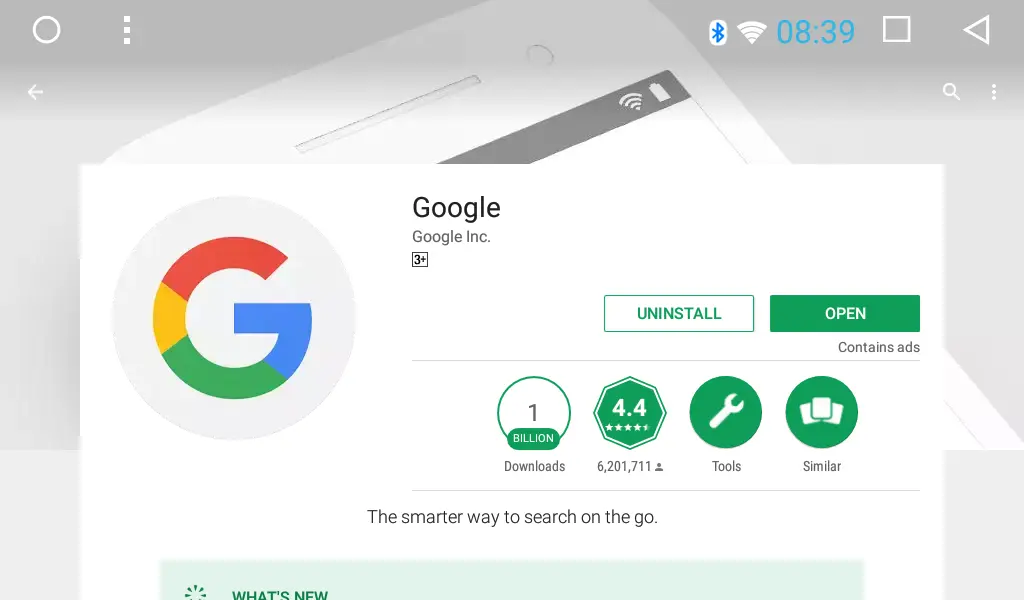
Acceda a Play Store e instale Google (Ok Google, Google Search). Necesitará esta aplicación para realizar llamadas con ayuda de su voz.
1.2. Sincronización de sus contactos con la aplicación de contactos de Google.
Para sincronizar sus contactos con la cuenta de Google vaya a Ajustes -> Cuentas -> Google -> Contactos. Ahora sus contactos deberían aparecer en la aplicación de contactos de Google en la unidad principal (Aplicaciones -> Contactos).
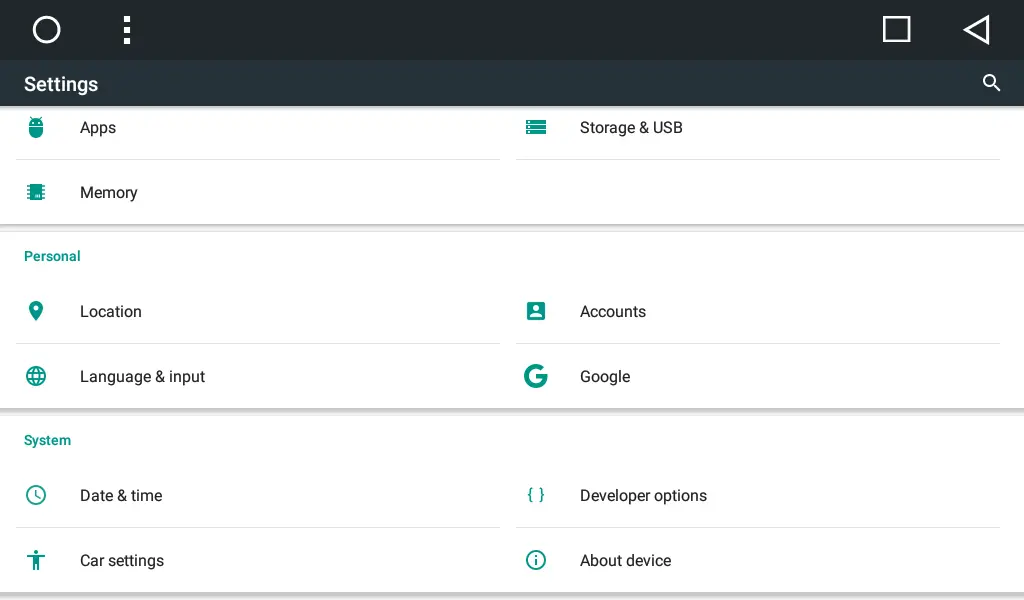
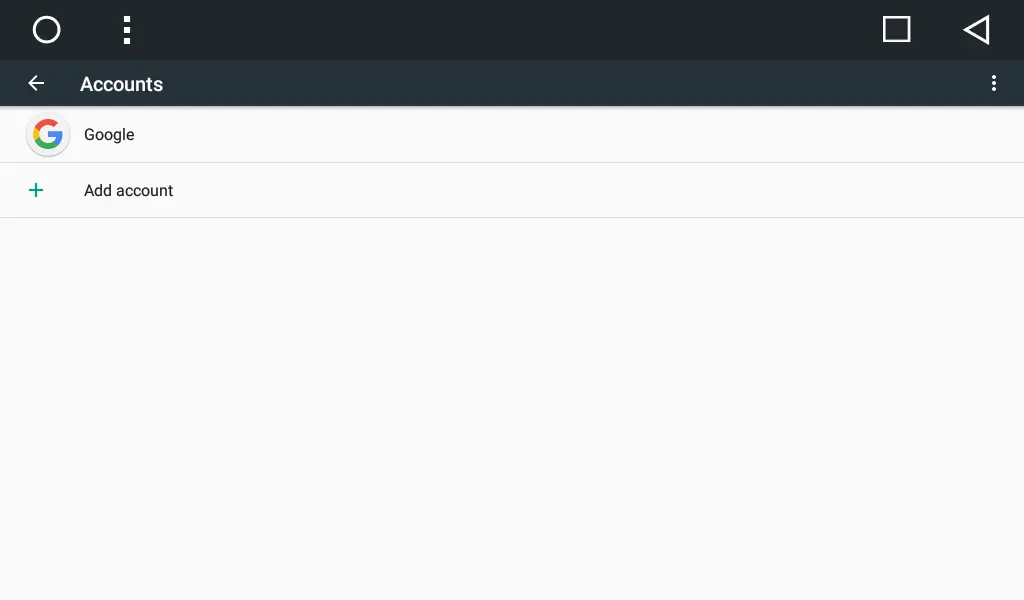
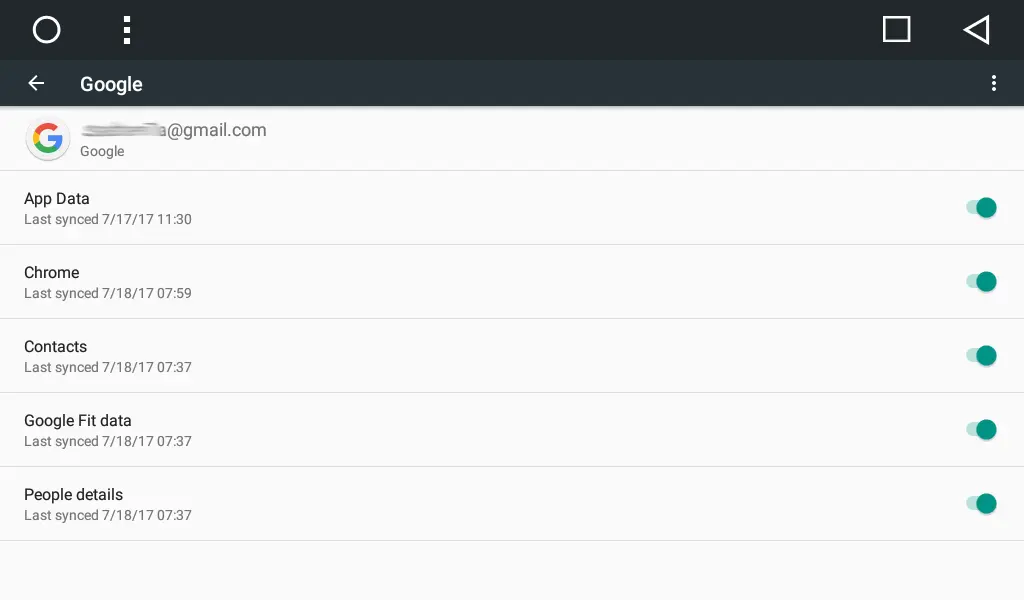
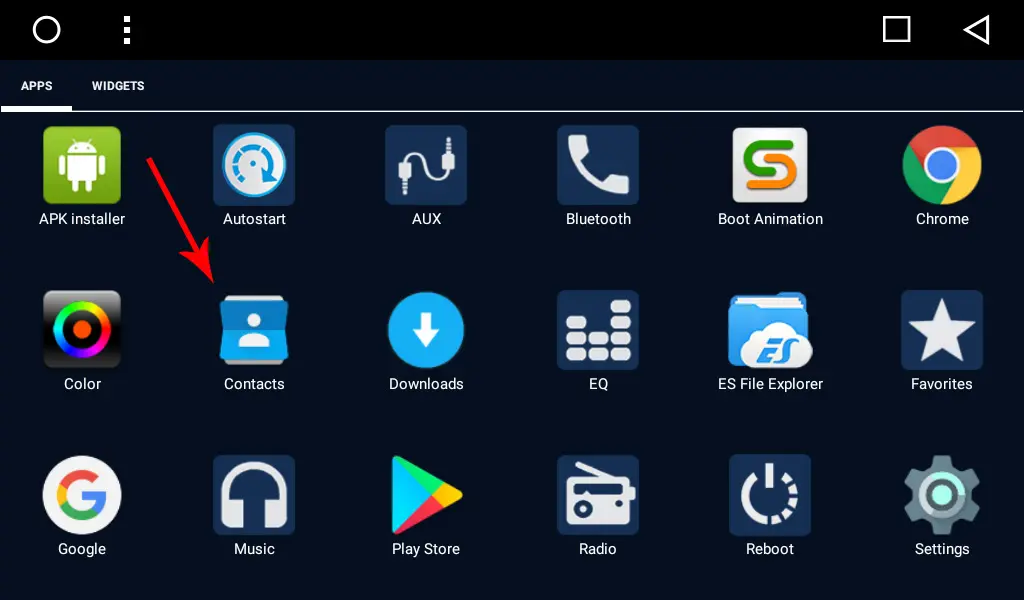
Si su aplicación de contactos de Google sigue vacía, entonces tendrá que importar los contactos de su teléfono a la cuenta de Google:
- Puede hacerlo en la configuración de su cuenta de Google (https://contacts.google.com/). Si los contactos de su teléfono están sincronizados con la cuenta de Google, todos los cambios realizados se aplicarán automáticamente a los contactos de su unidad principal.
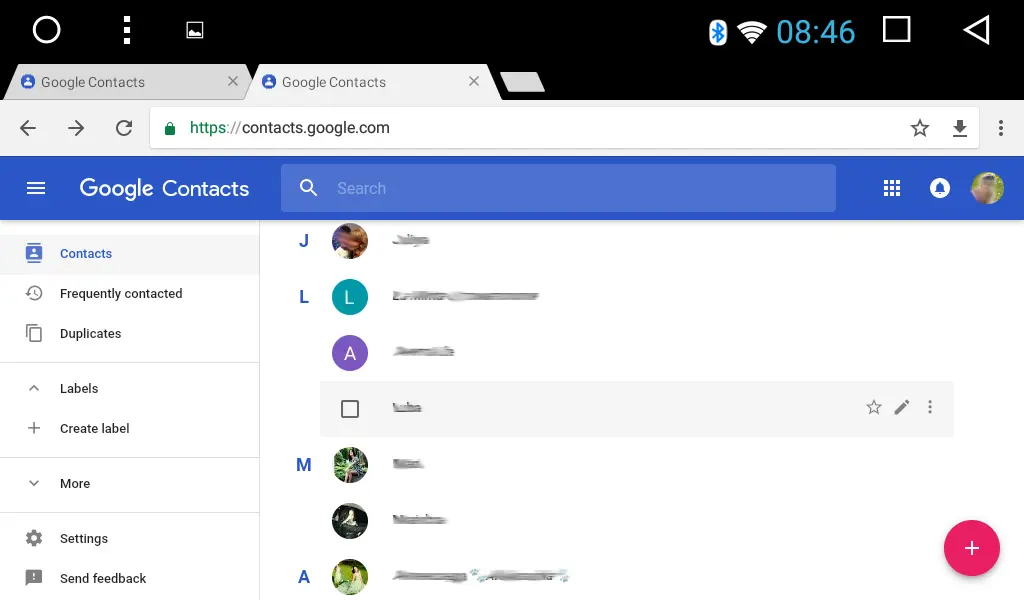
- También puede exportar la agenda de su teléfono a un archivo .vcf y, a continuación, importar este archivo directamente desde la aplicación Contactos de Google de la unidad central (ejecute la aplicación Contactos, pulse la opción de menú y pulse sobre la opción Importar/exportar)
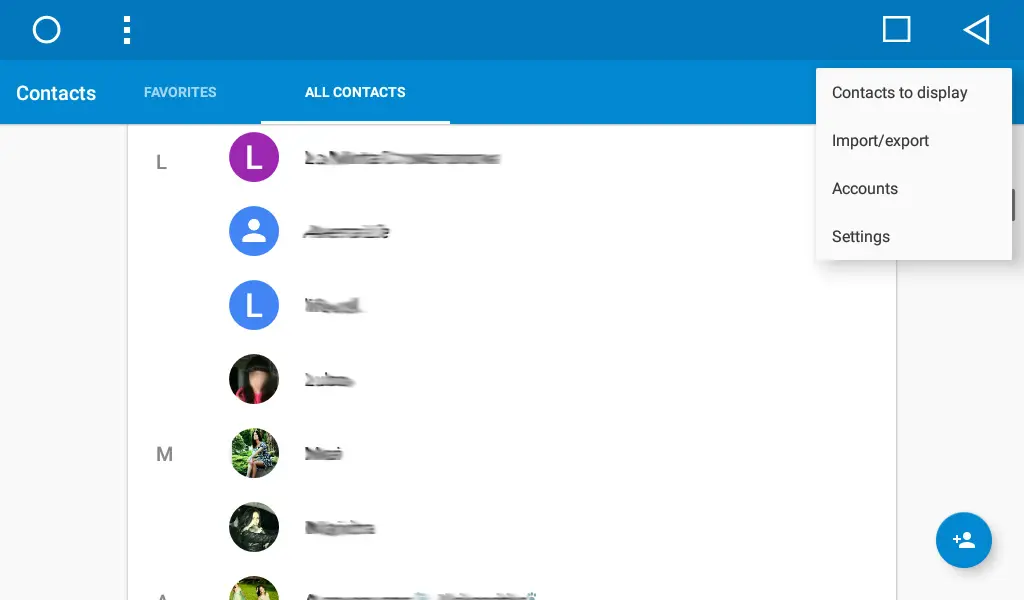
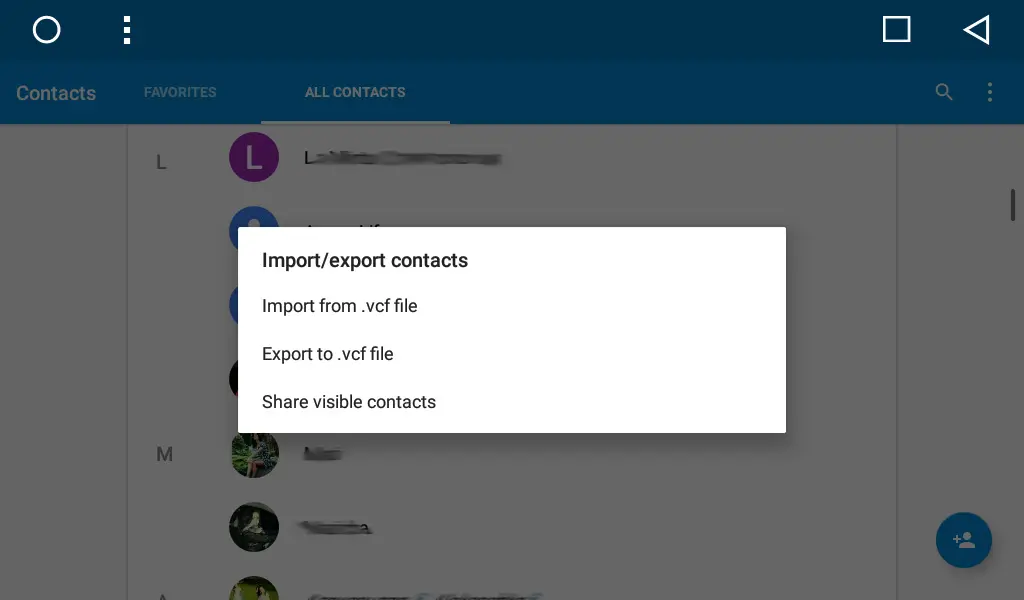
La aplicación Contactos del SMARTY Trend head units es la única puerta de entrada para que sus contactos sean visibles en la aplicación Bluetooth. Aquí puede editar sus contactos pero no puede realizar llamadas directamente desde la aplicación de contactos de Google, por lo que los widgets (llamada rápida) para esta aplicación no son funcionales. Puede realizar llamadas directamente desde la aplicación Favoritos queSe describirán a continuación en este artículo.
1.3. Conexión de su teléfono móvil al SMARTY Trend unidad principal y sincronizando la aplicación Bluetooth (Teléfono) con los contactos de Google.
- Active el Bluetooth en su teléfono y hágalo visible para otros dispositivos.
- Ejecute la aplicación Bluetooth, pulse sobre el icono Teléfono y pulse sobre el botón Buscar, la unidad central buscará dispositivos Bluetooth. Una vez que vea el nombre de su teléfono, pulse de nuevo el botón Buscar, se detendrá la búsqueda.
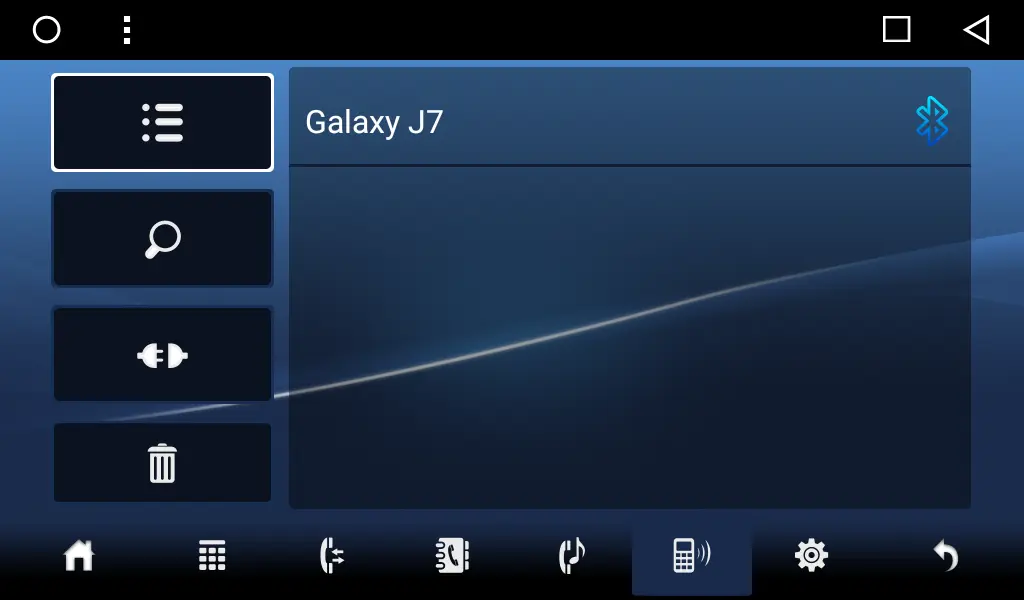
- Pulse sobre el nombre de su teléfono, entonces verá el mensaje de confirmación en su teléfono para conectarse con la unidad principal. Introduzca el código pin (0000 o 1234 por defecto) y pulse OK. Ahora su unidad principal y el teléfono están conectados. En la pantalla de la unidad principal, verá el icono de Bluetooth junto al nombre de su teléfono, significa que el teléfono se ha conectado correctamente.
- Ahora todos los iconos (teclado de marcación, llamadas, agenda, reproductor de música) de la aplicación Bluetooth están activos. Vaya a la Agenda y compruebe sus contactos, deberían estar visibles. En el menú de ajustes de la aplicación Bluetooth (icono de ajustes en el campo Estado) la opción "Importar automáticamente los contactos de Google" debe estar activada.
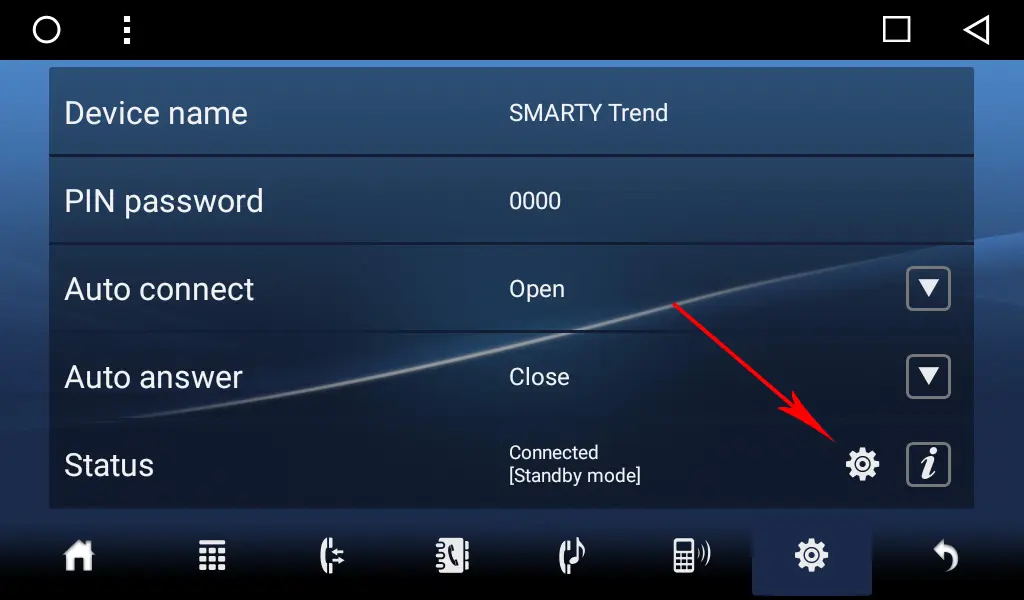
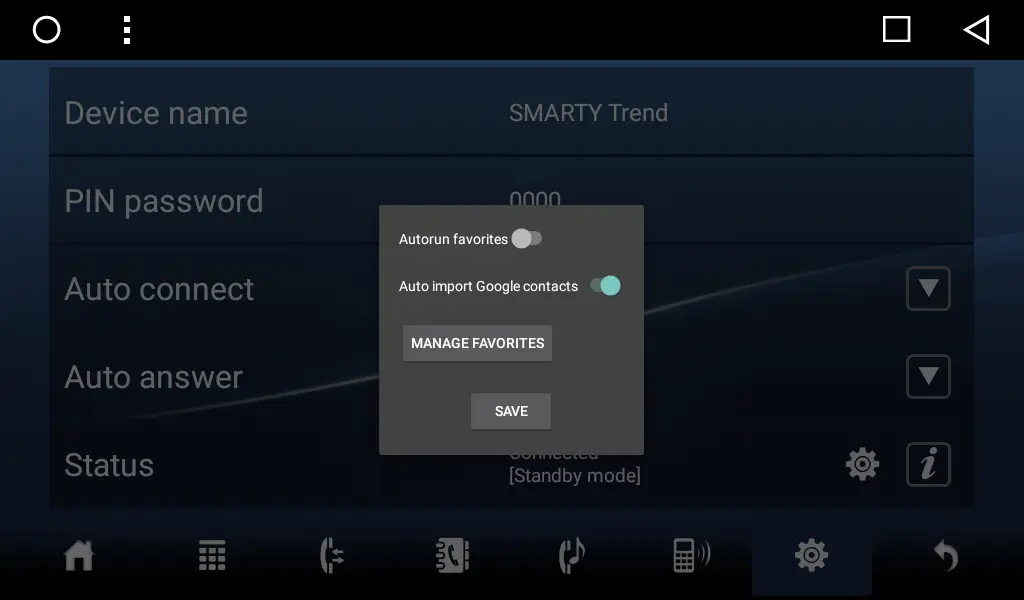
Si sus contactos no se han cargado en la Agenda, reinicie el dispositivo y vuelva a comprobarlo. Después de eso, todos sus contactos de Google deberían aparecer en la Agenda. No podrá abrir la Agenda hasta que todos sus contactos de Google estén cargados (verá el progreso de la carga). Para realizar la búsqueda en sus contactos pulse sobre el icono de Google de la agenda telefónica, verá el campo de búsqueda.
También dispone de una opción adicional para descargar todos sus contactos del teléfono a la unidad principal a través del Bluetooth (iconos Agenda y Descargar), pero utilizar los contactos de Google es la opción más fiable.
1.4. Añadir sus contactos a Favoritos.
Tiene la opción de acceder rápidamente a sus contactos favoritos. Abra la aplicación Bluetooth y vaya a la sección Agenda. Aquí podrá ver todos, sus contactos. Para añadir un contacto a Favoritos realice la pulsación larga sobre el contacto necesario, verá la ventana con dos elementos:
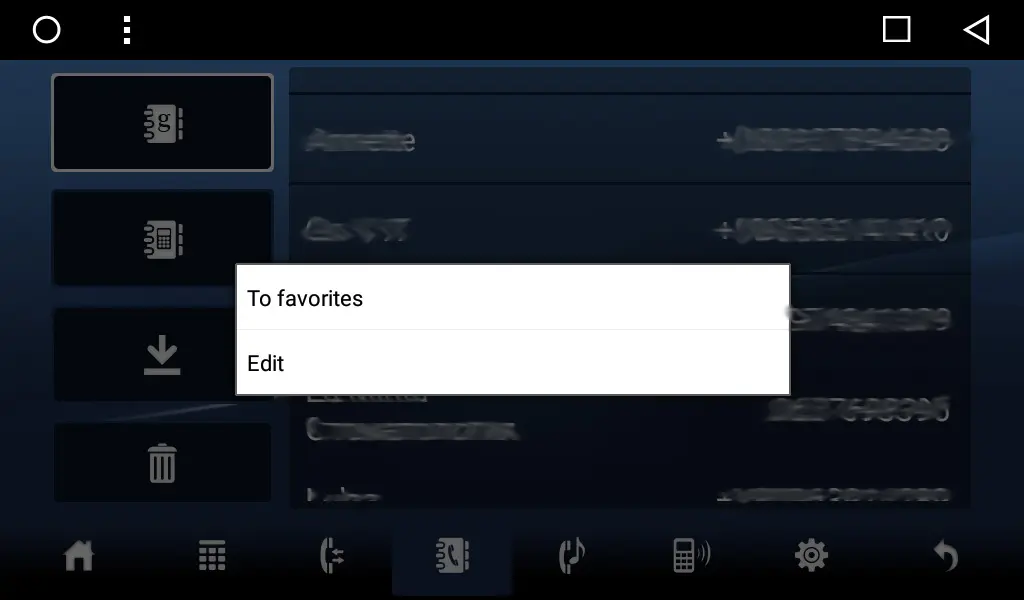
- A favorito. Pulse sobre este elemento, verá la ventana con 8 celdas, después pulse sobre la celda y su contacto se añadirá a favoritos. Para realizar una llamada a un contacto favorito debe abrir la aplicación Favoritos en el menú de aplicaciones. A continuación, seleccione su contacto favorito: se activará una llamada a este contacto. Para acceder rápidamente a esta aplicación puede colocarla en la pantalla de inicio.
- Editar: se abrirá la aplicación de contactos de Google para editar la información sobre los contactos.
1.5. Hacer llamadas con la voz.
- En primer lugar, abra la aplicación de búsqueda de Google (Ok Google) y pulse sobre el icono Voz, le pedirá permiso para permitir que Google grabe el audio, pulse permitir. Entonces podrá realizar la búsqueda por voz o decir el comando de voz a la aplicación de búsqueda de Google. Si la aplicación de búsqueda de Google no le pidió el permiso, necesita limpiar el efectivo de esa aplicación.
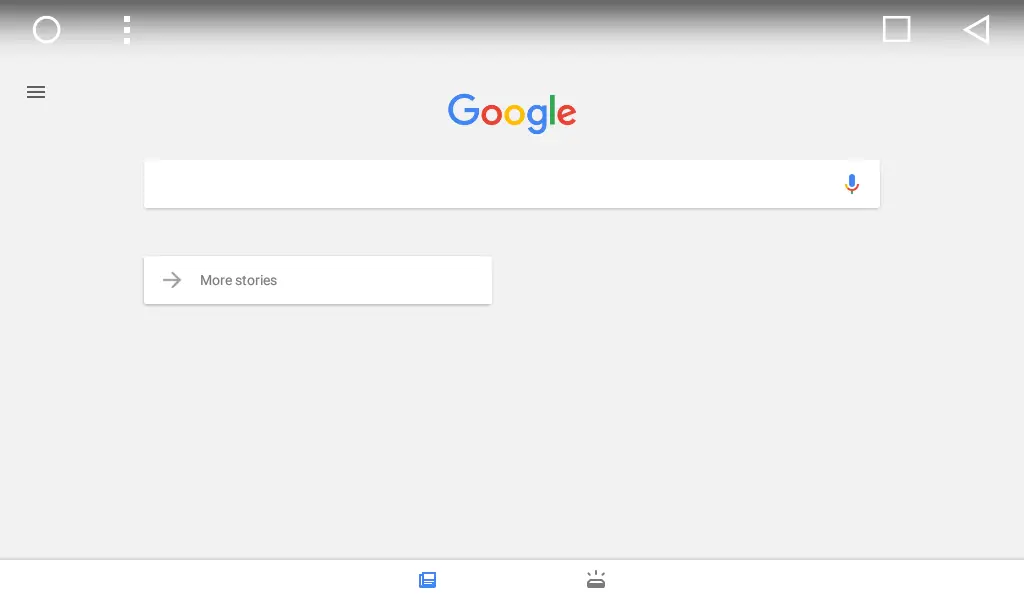
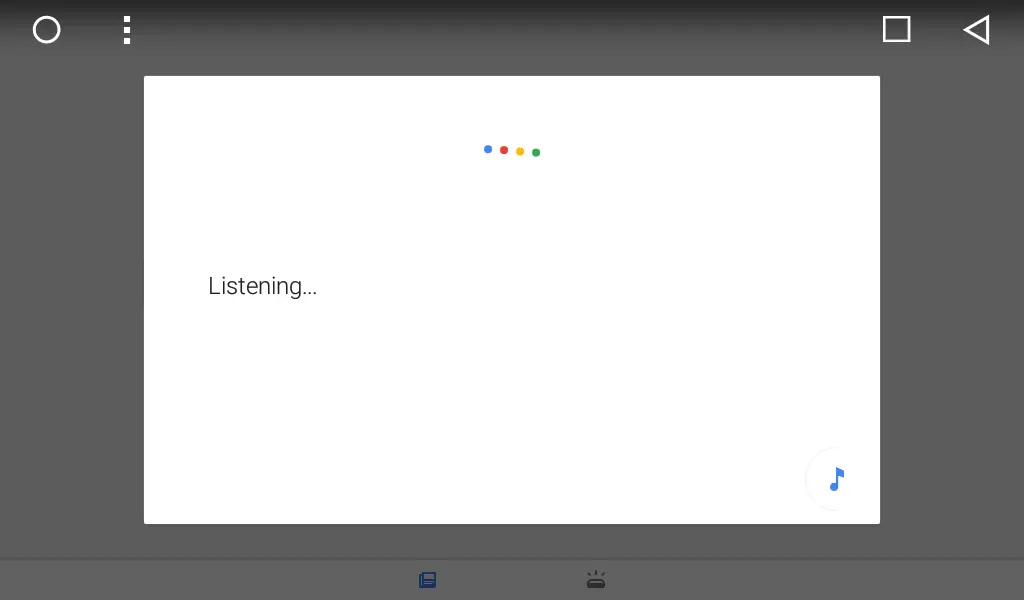
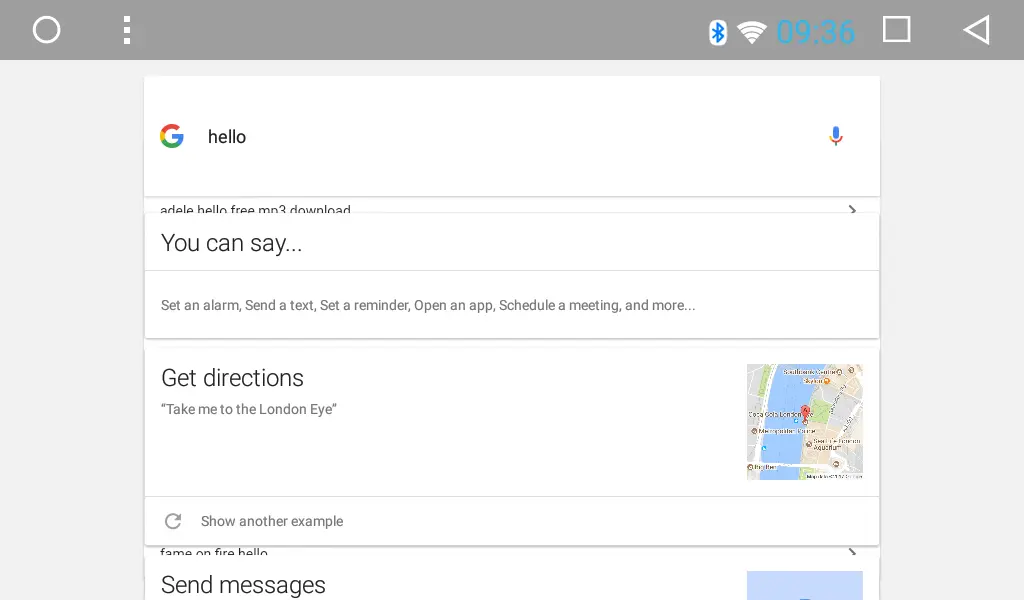
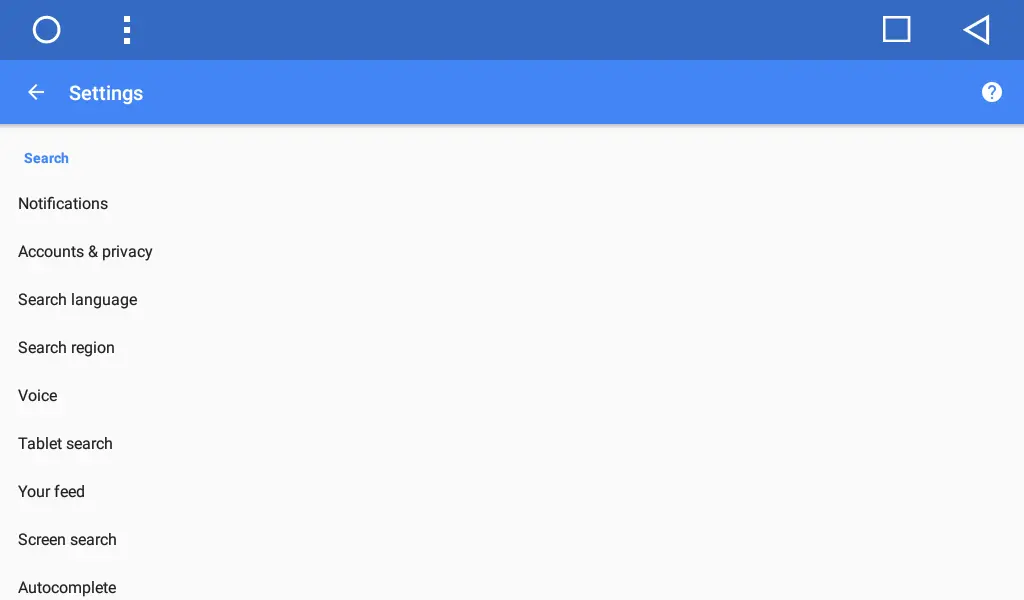
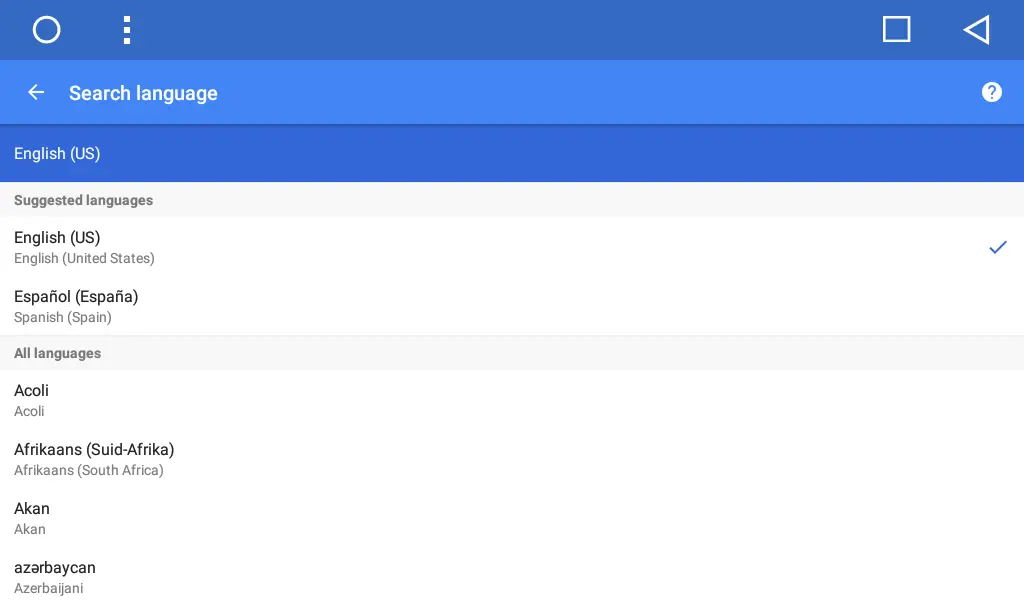
Para que su búsqueda sea correcta debe añadir su idioma - pulse el icono de menú (en la esquina izquierda) -> Configuración -> Idioma de búsqueda.
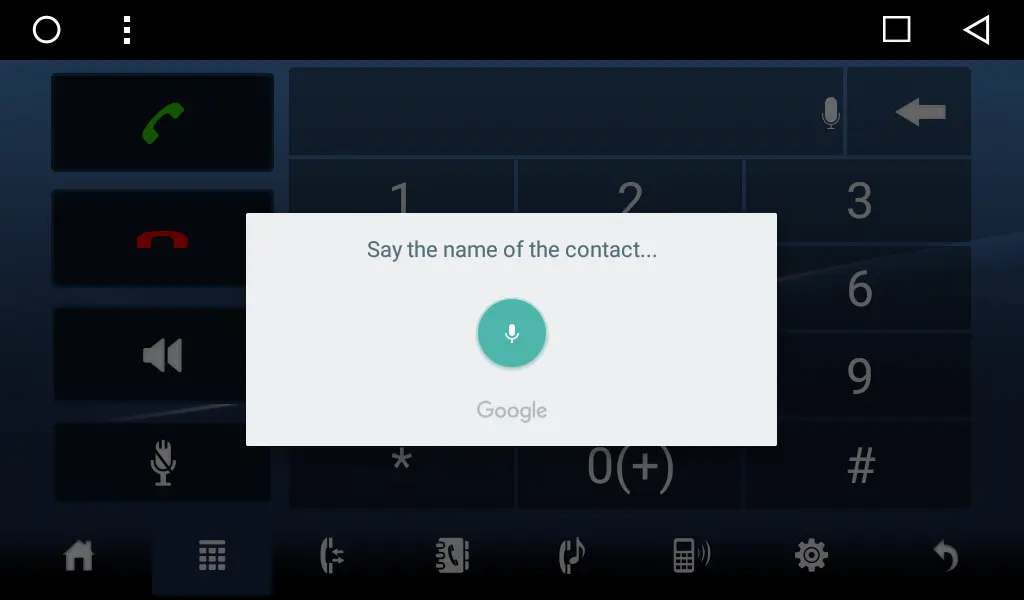
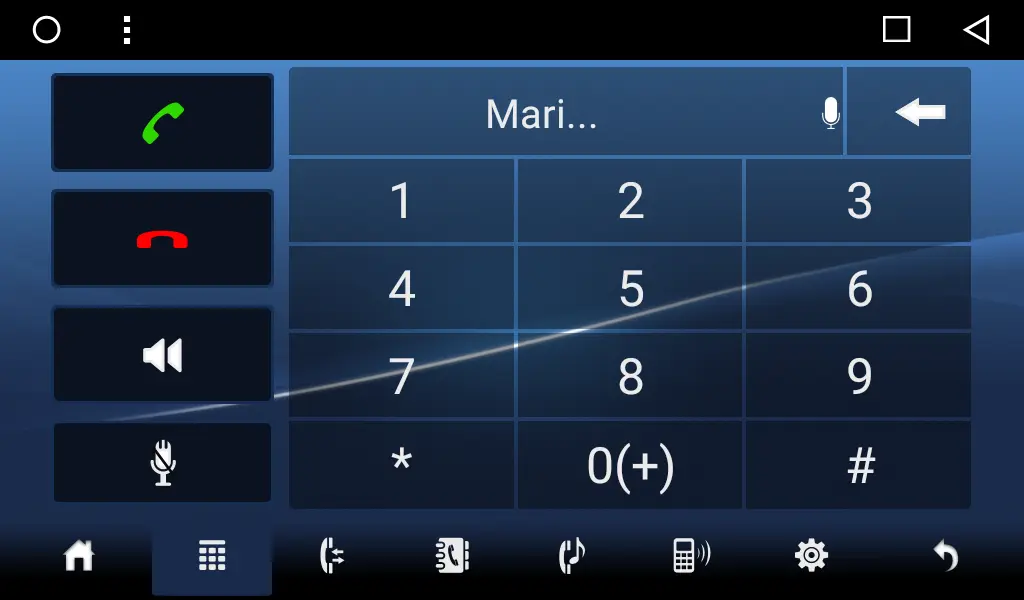
- Abra la aplicación Bluetooth y pulse sobre el icono del teclado de marcación. Verá el icono del teclado de marcación y el icono de Voz en el campo del número de teléfono. Pulse sobre el icono Búsqueda por voz, se iniciará la búsqueda por voz; diga el nombre de un contacto. Si se reconoce la consulta de búsqueda, verá la ventana de confirmación con el nombre de su contacto. Sólo tiene que confirmar su acción para realizar una llamada.
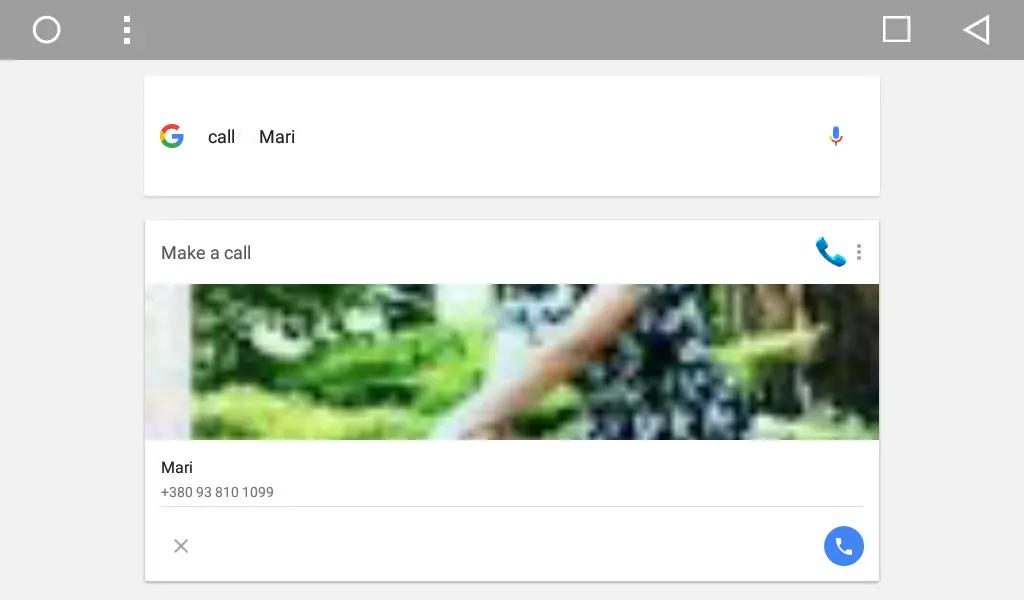
- Puede realizar una llamada directamente desde la aplicación de búsqueda de Google. Sólo tiene que decir, por ejemplo "Llamar a mamá". Al llamar por primera vez debe establecer el permiso para que la Búsqueda de Google pueda realizar una llamada. Además, debe establecer la aplicación predeterminada para realizar llamadas. Cuando vaya a realizar una llamada, verá el icono del Teléfono en la esquina superior derecha;
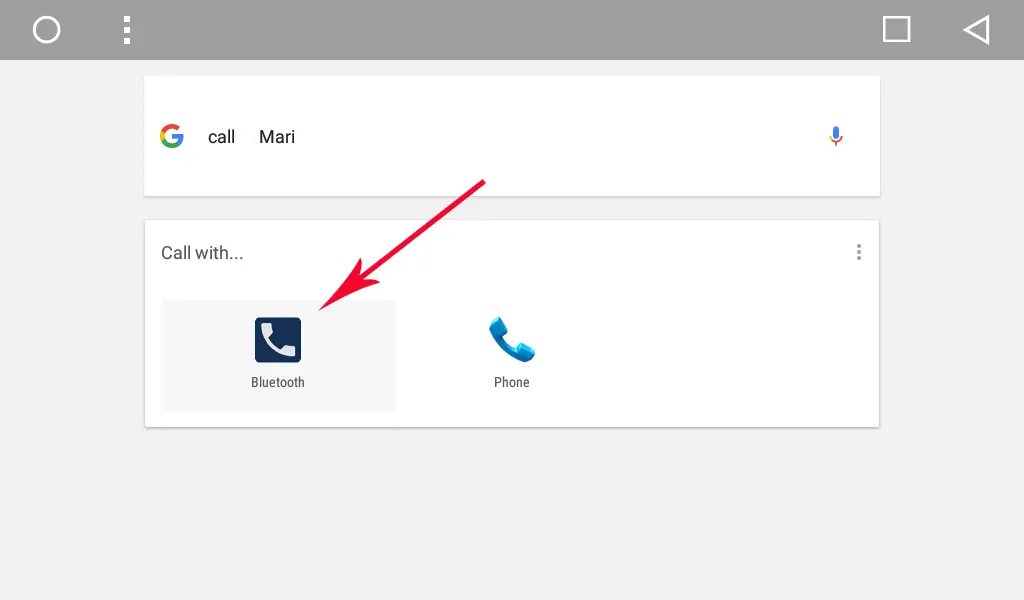
pulse sobre el icono de menú situado junto al icono de Teléfono.Verá dos aplicaciones disponibles. Debe establecer "Bluetooth" como aplicación predeterminada para realizar llamadas.
A continuación, pulse el icono Llamar en la parte inferior de la pantalla, se realizará la llamada a su contacto, se abrirá la ventana de la aplicación Bluetooth.
Ahora su aplicación de búsqueda de Google utilizará la aplicación Bluetooth por defecto para realizar llamadas y no tendrá que volver a seleccionarla. La próxima vez sólo diga el comando para llamar y el nombre del contacto y podrá llamar sin problemas.
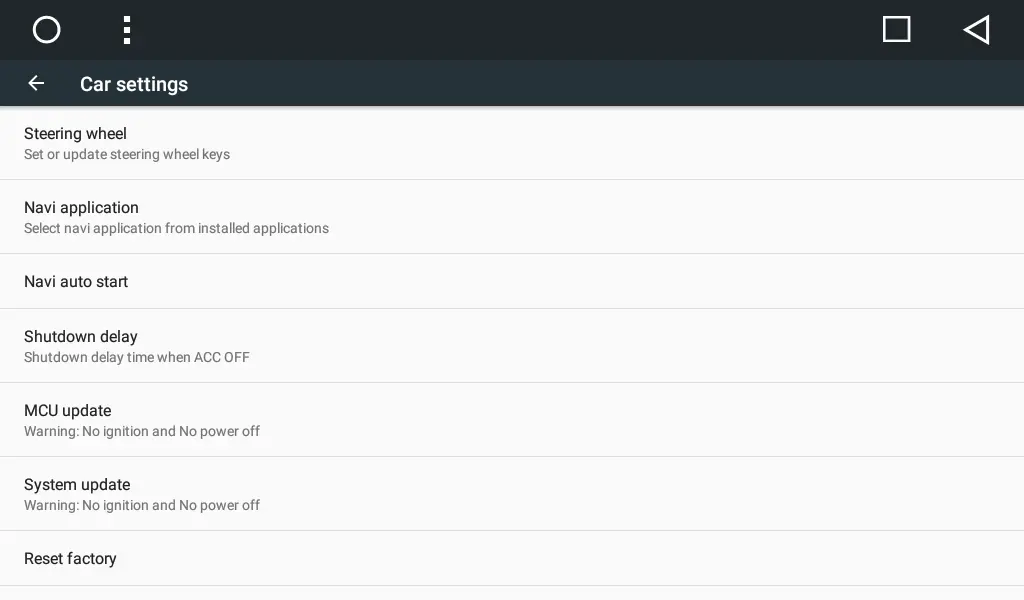
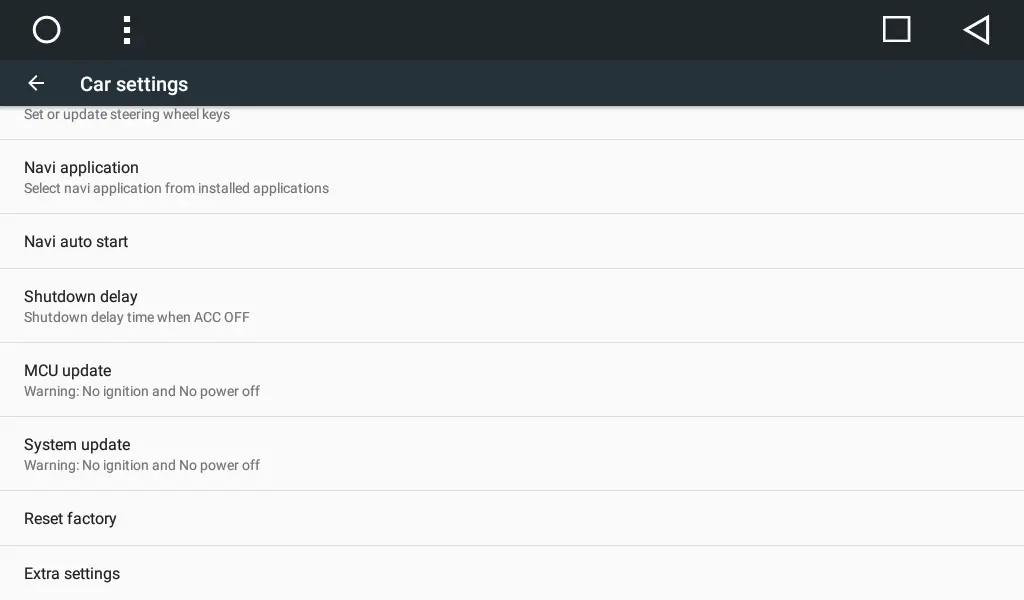
- Puede realizar una llamada con ayuda del botón del volante o del botón del panel frontal de su SMARTY Trend unidad principal. Vaya a Ajustes -> Ajustes del vehículo -> Volante.
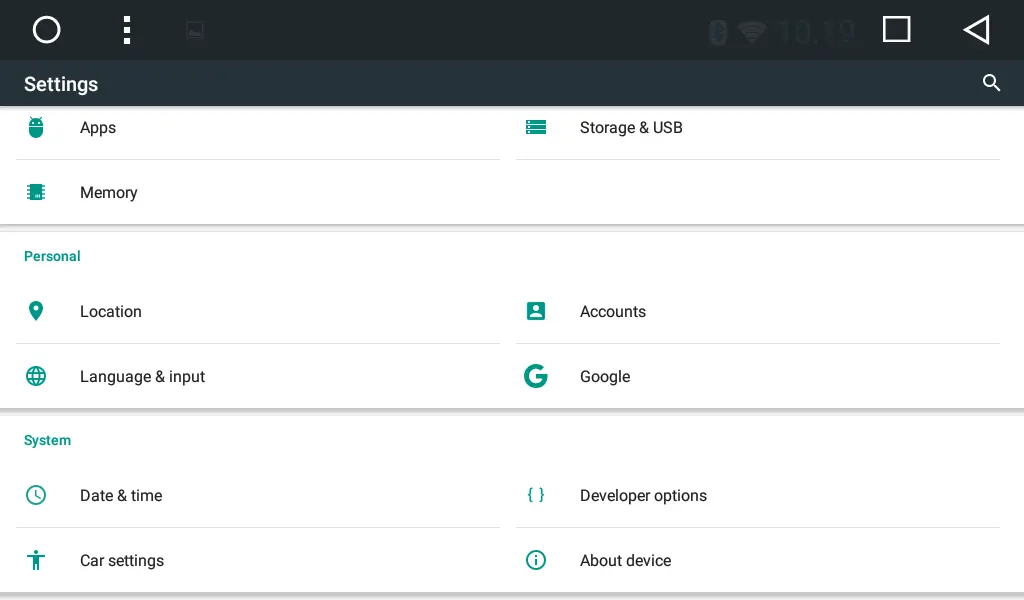
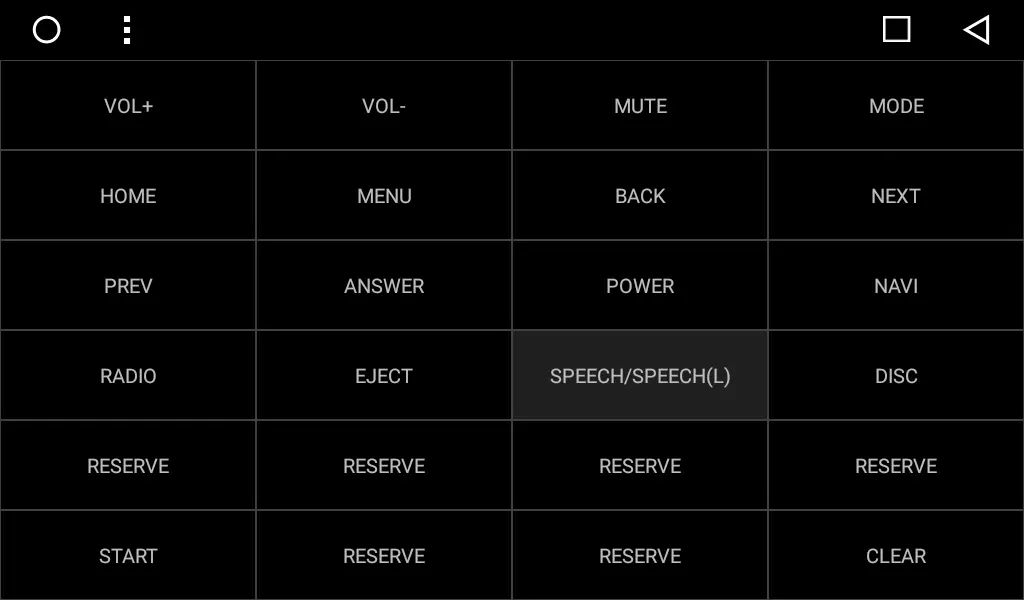
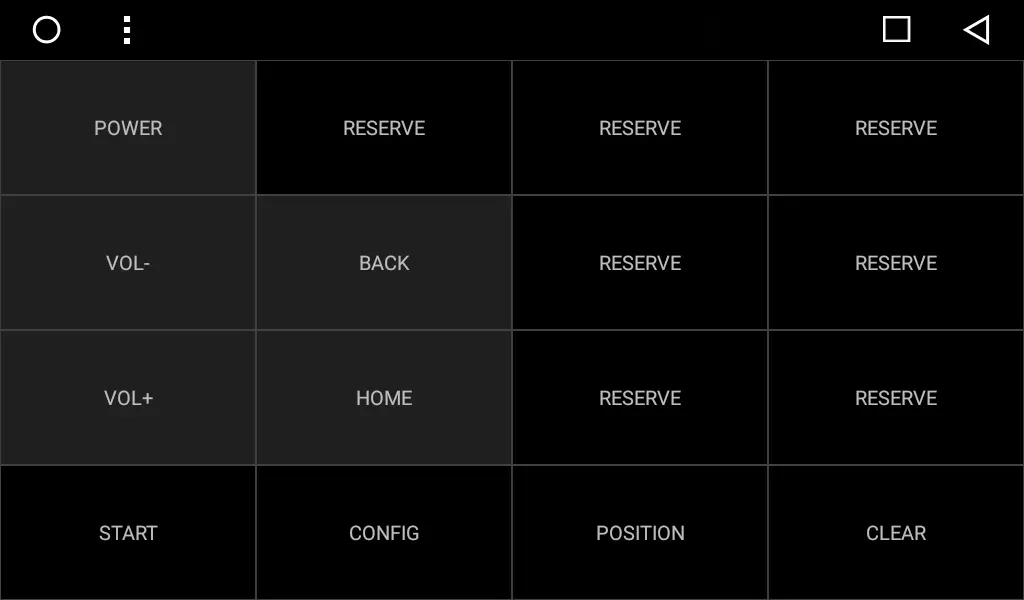
Pulse "START", después pulse "SPEECH" y pulse el botón relativo de su volante y pulse "END". Ahora ha configurado el botón de voz de su volante para abrir la aplicación Google Voice.
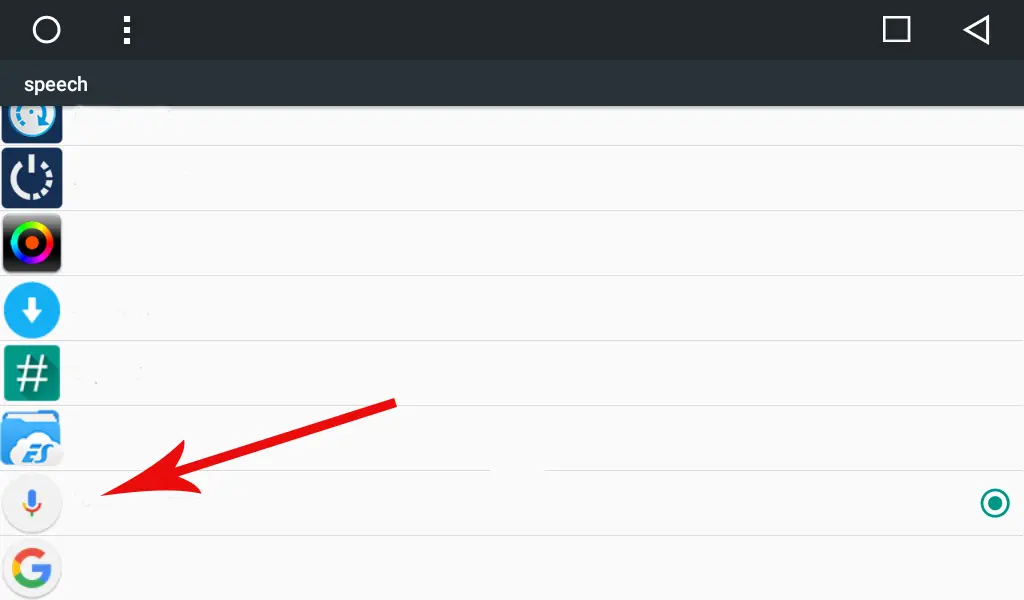
Pulse el botón de voz de su volante, verá la lista de una aplicación disponible instalada en su unidad principal, seleccione la aplicación "Búsqueda por voz" y vaya a su pantalla de inicio.
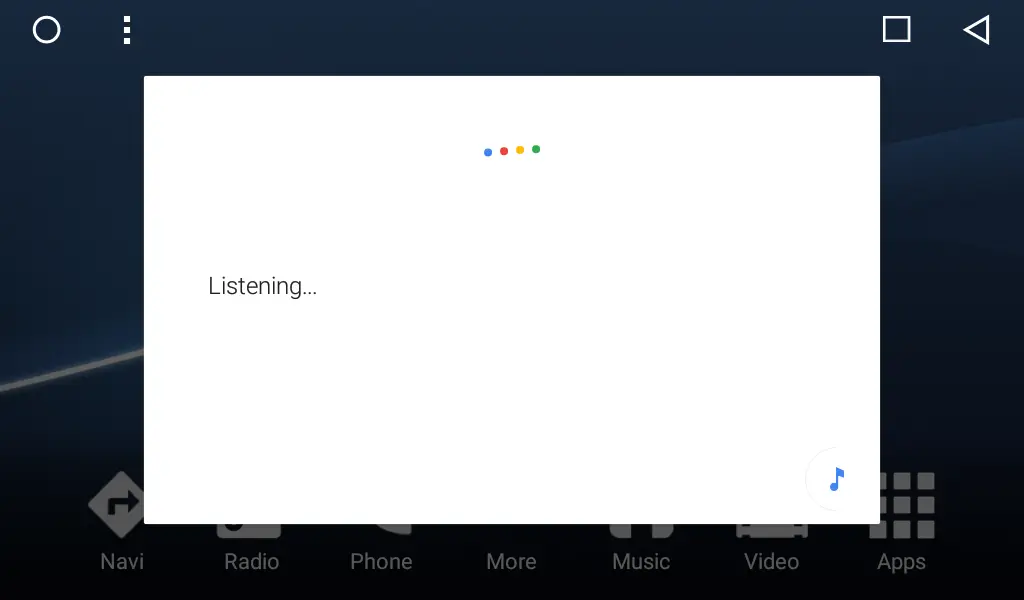
A continuación, pulse de nuevo el botón de voz del volante, verá la ventana de búsqueda por voz de Google, ahora puede decir cualquier comando, incluido "Llamar a mamá" :). ¡Ahora puede realizar llamadas de forma fácil y segura con ayuda del botón del volante cuando conduce el coche!
Si su volante no tiene botón de voz y todos los comandos son importantes para usted y no quiere perderlos, puede establecer fácilmente un comando adicional al comando de botón existente. Cuando intente aprender el botón, sólo tiene que realizar una pulsación larga en el comando existente (aprendido) y verá opciones para las acciones "pulsación larga", "repetir" y "pulsación superlarga". Seleccione la acción necesaria y aprenda su botón para varios comandos (pulsación corta, repetida, larga y superlarga). Entonces podrá ver los comandos disponibles, seleccione SPEECH para la acción seleccionada.
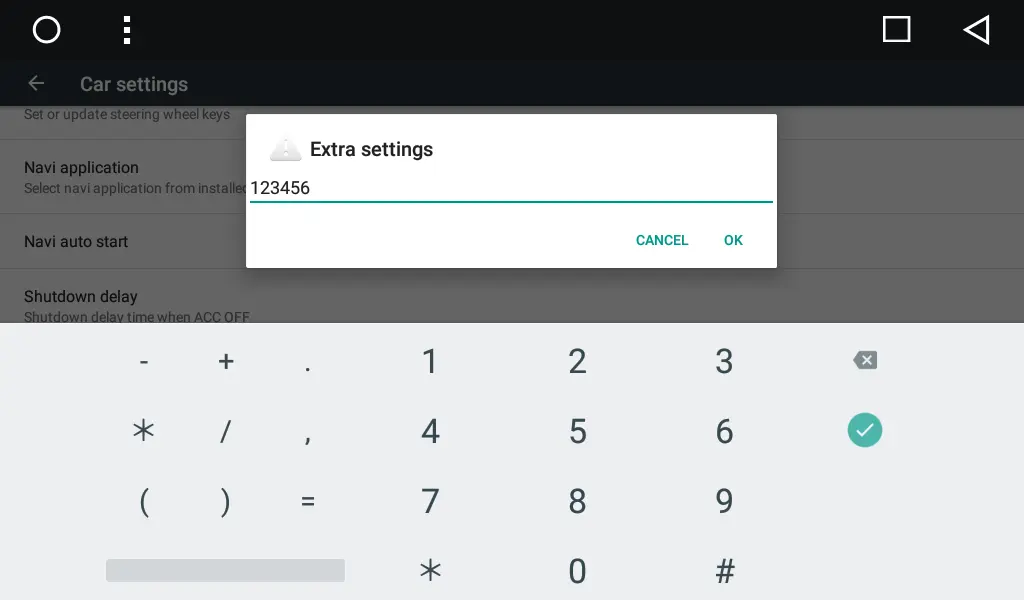
Mención: algunos coches reconocen los botones del volante a través de la línea CAN-BUS - en este caso el aprendizaje de los botones del volante no es posible. Le sugerimos que utilice los botones físicos del panel frontal de su unidad principal. Los ajustes son los mismos que para los botones del volante. Para configurar el botón para la búsqueda por voz vaya a Ajustes -> Ajustes del vehículo -> Ajustes extra (contraseña 123456) -> Teclas del panel. Si su unidad principal no tiene botones físicos, puede hacer lo mismo para los botones de la pantalla táctil. Para configurar la búsqueda por voz vaya a Ajustes -> Ajustes del coche -> Ajustes extra (contraseña 123456) -> Teclas de la zona táctil. Los comandos adicionales (pulsación corta, repetida, larga y superlarga) no están disponibles para los botones de la pantalla táctil y sólo podrá sustituir los comandos de su botón táctil.
2. Raíz.
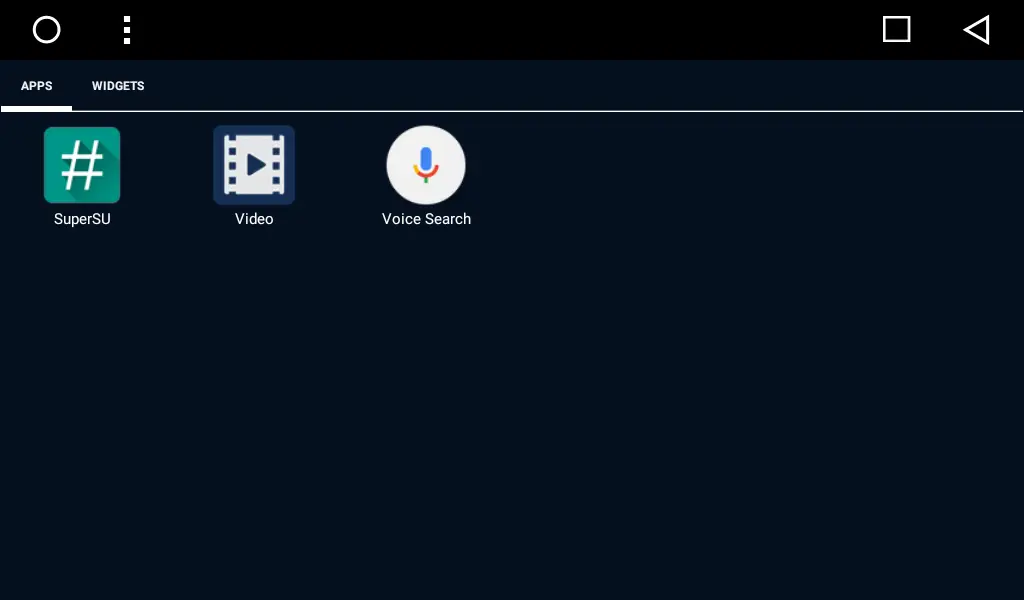
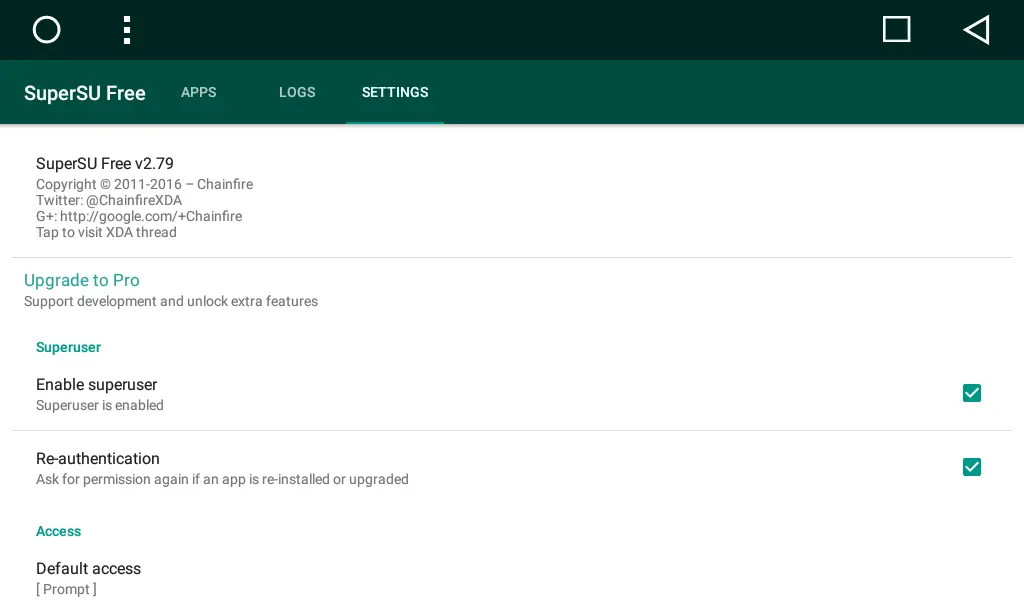
Desde ese momento todos nuestrosLos usuarios tendrán más libertad para utilizar aplicaciones que requieran permisos de root. La aplicación SuperSU está incluida en el firmware para controlar los permisos root.
3. Aplicaciones de arranque automático.
El firmware actualizado tiene preinstalada la aplicación "Autostart". Puede añadir cualquier aplicación para que se inicie mientras el SO Android estáarranque. La opción "Autostart apps" debe estar activada. Si necesita ver la pantalla de inicio después de iniciar sus aplicaciones, puede activar la opción "Ir a la pantalla de inicio". En la sección "Acerca de", puede probar el inicio de sus apps.
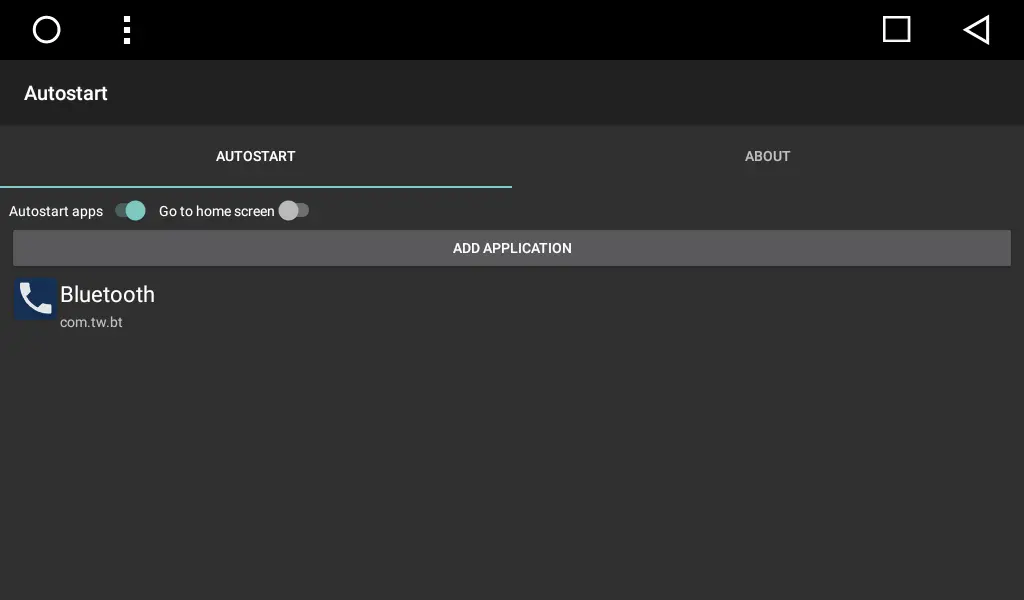
Hemos añadido esta función para aquellos usuarios que quieran abrir alguna aplicación importante de configuración del coche, o simplemente su favorita, al arrancar el sistema operativo. Podría añadir la aplicación que muestra información de diagnóstico importante mientras arranca el motor. Ahora, es posible abrir automáticamente es
Guía para actualizar el firmware de la MCU en las unidades SMARTY...
Guía para actualizar el firmware de las unidades SMARTY Trend

¿Cómo descargar una actualización de firmware para la unidad...
 ES
ES DE
DE
 EN
EN
 FR
FR
 IT
IT
 NL
NL
 PL
PL
 PT
PT
 RU
RU