



È stato rilasciato il nuovo firmware aggiornato per le unità principali Android 6.0 SMARTY Trend.
Aggiornamento del firmware sulle unità principali Android 6.0 SMARTY Trend.
Il nuovo firmware è stato rilasciato!
Il SMARTY Trend il team di sviluppo migliora sempre il firmware per rendere le unità principali migliori per i clienti.
Abbiamo preparato alcune informazioni sulle nuove parti del nostro firmware aggiornato (Bluetooth Hands-Free, applicazioni di avvio automatico, Root..., ecc.) per Android 6.0 SMARTY Trend unità principali.
Nuovo firmware include nuove applicazioni: Bluetooth (telefono), Contatti preferiti, Contatti Google e Sincronizzazione Google.
1. Effettuare telefonate a voce.
Troverà sottoLa guida su come utilizzare l'applicazione Bluetooth per effettuare chiamate telefoniche a voce, utilizzando la ricerca Google, le applicazioni dei contatti Google e il pulsante vocale sul volante.
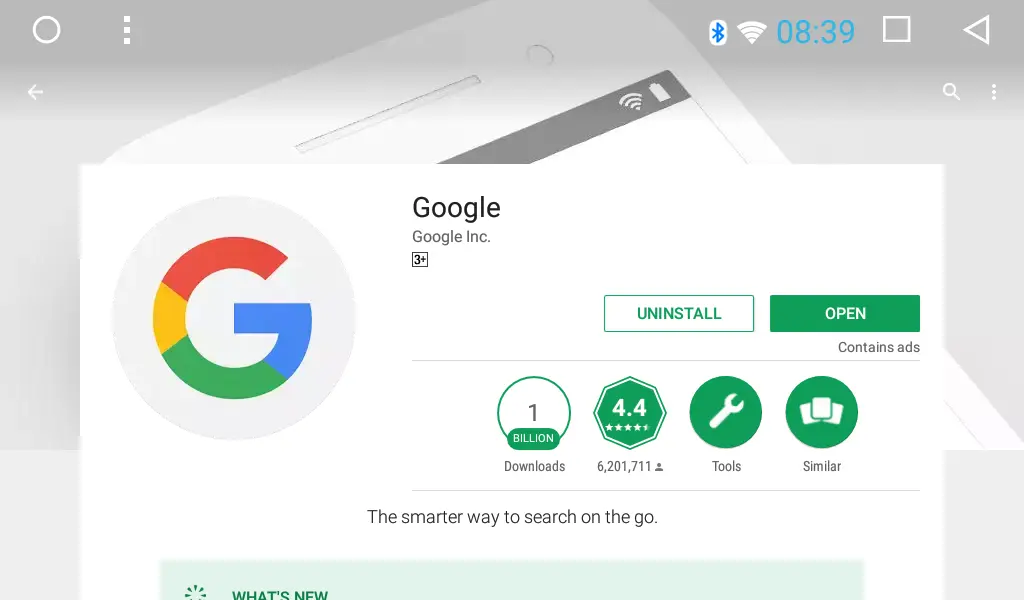
1. 1. Installazione dell'applicazione Google Voice Search.
Acceda al Play Store e installi Google (Google Ok, Google Search). Avrà bisogno di questa applicazione per effettuare chiamate con l'aiuto della voce.
1.2. Sincronizzazione dei contatti con l'applicazione Contatti di Google.
Per sincronizzare i suoi contatti con l'account Google, vada in Impostazioni -> Account -> Google -> Contatti. Ora i suoi contatti dovrebbero apparire nell'applicazione Contatti Google dell'unità principale (Applicazioni -> Contatti).
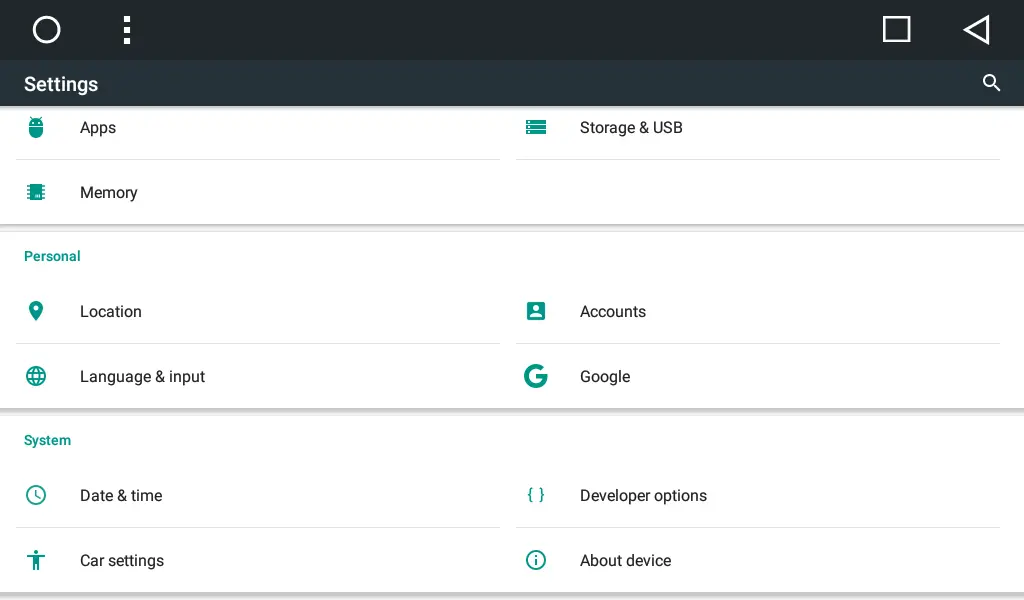
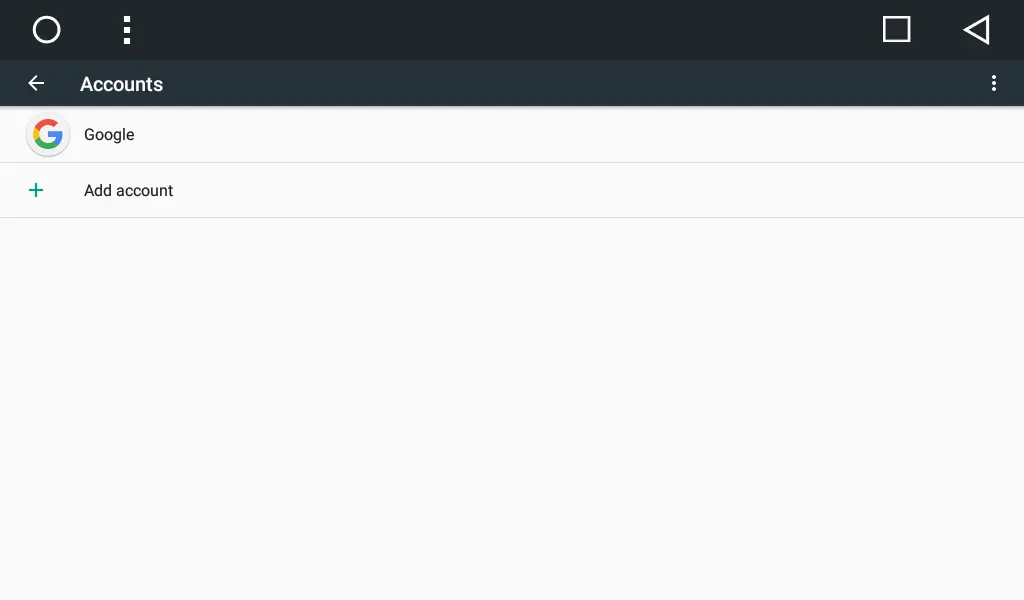
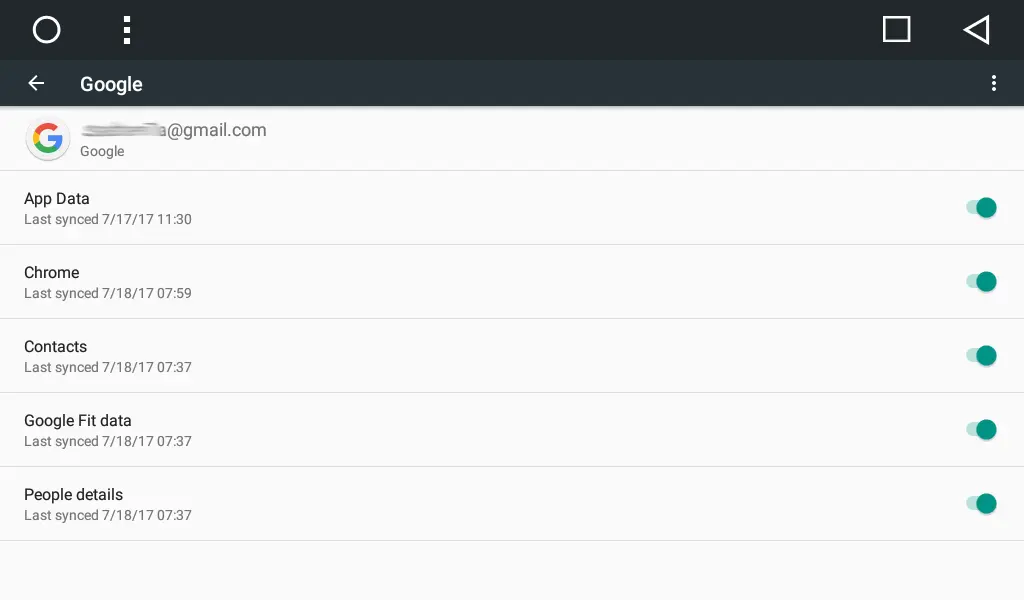
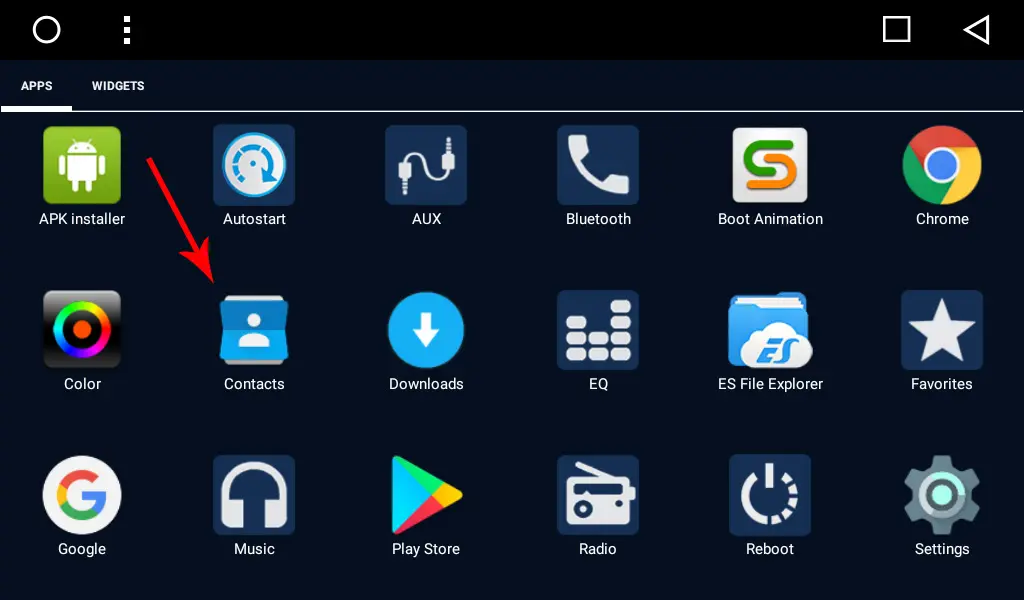
Se l'applicazione Contatti Google è ancora vuota, quindi deve importare i suoi contatti dal telefono all'account Google:
- Può farlo nelle impostazioni del suo account Google (https://contacts.google.com/). Se i contatti del suo telefono sono sincronizzati con l'account Google, tutte le modifiche apportate saranno automaticamente applicate ai Contatti della sua unità principale.
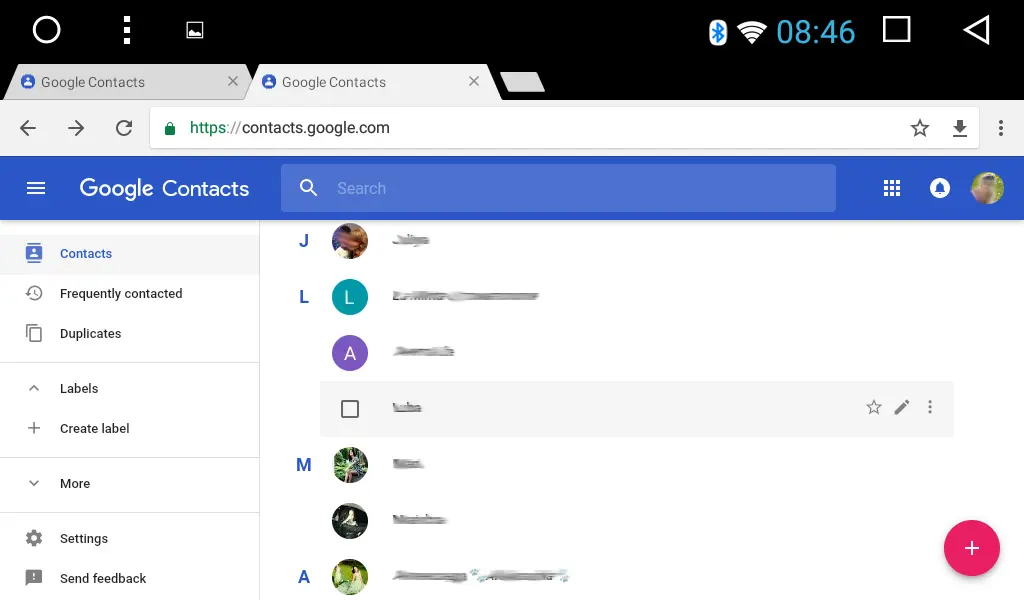
- Può anche esportare la sua rubrica telefonica dal telefono in un file .vcf, quindi importare questo file direttamente dall'applicazione Contatti di Google sull'unità principale (avvii l'applicazione Contatti, prema la voce Menu e prema la voce Importazione/Esportazione)
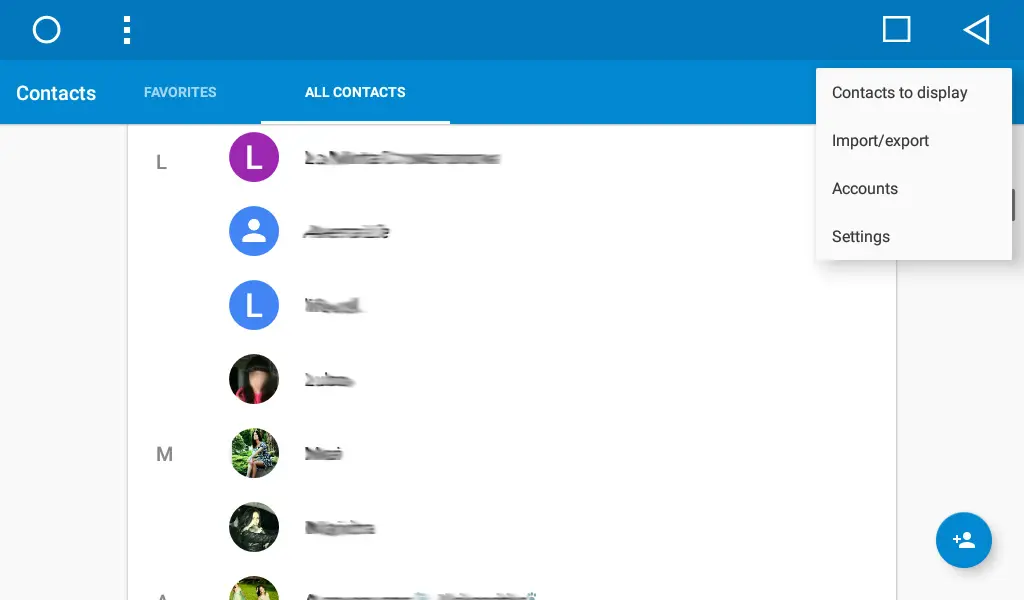
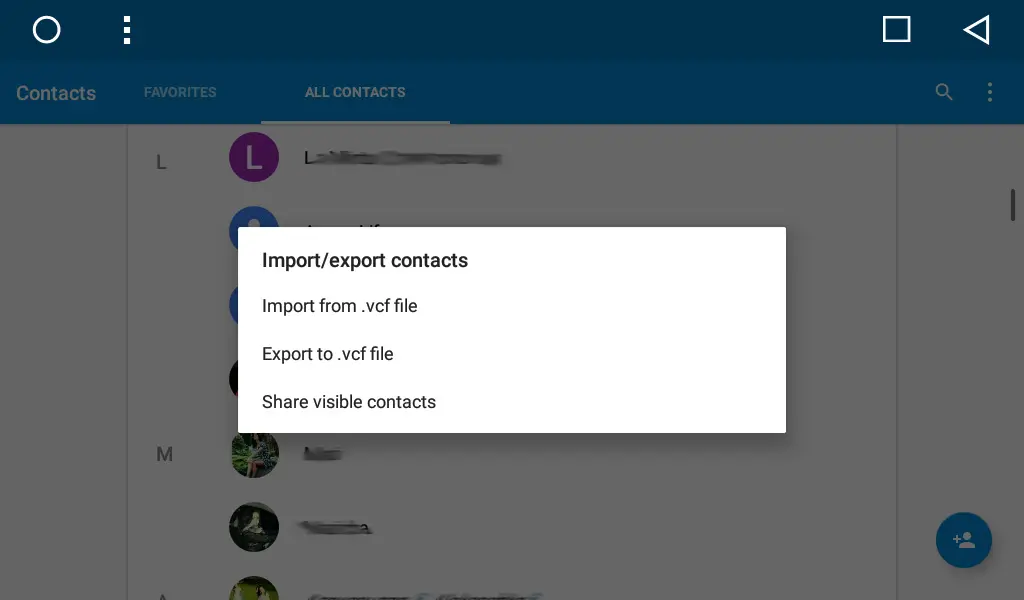
L'applicazione Contatti sulla SMARTY Trend head unit è l'unico modo per rendere visibili i suoi contatti nell'applicazione Bluetooth. Qui può modificare i suoi contatti, ma non può effettuare chiamate direttamente dall'applicazione Contatti Google, pertanto i widget (chiamata rapida) per questa applicazione non sono funzionali. Può effettuare chiamate direttamente dall'applicazione Preferiti cheSarà descritto in questo articolo qui di seguito.
1.3. Collegare il suo telefono cellulare al SMARTY Trend e la sincronizzazione dell'applicazione Bluetooth (Telefono) con i contatti di Google.
- Attivi il Bluetooth sul suo telefono e lo renda visibile agli altri dispositivi.
- Esegua l'applicazione Bluetooth, prema sull'icona del telefono e prema il pulsante Cerca, l'unità principale cercherà i dispositivi Bluetooth. Una volta visualizzato il nome del suo telefono, prema di nuovo il pulsante Ricerca e la ricerca si interromperà.
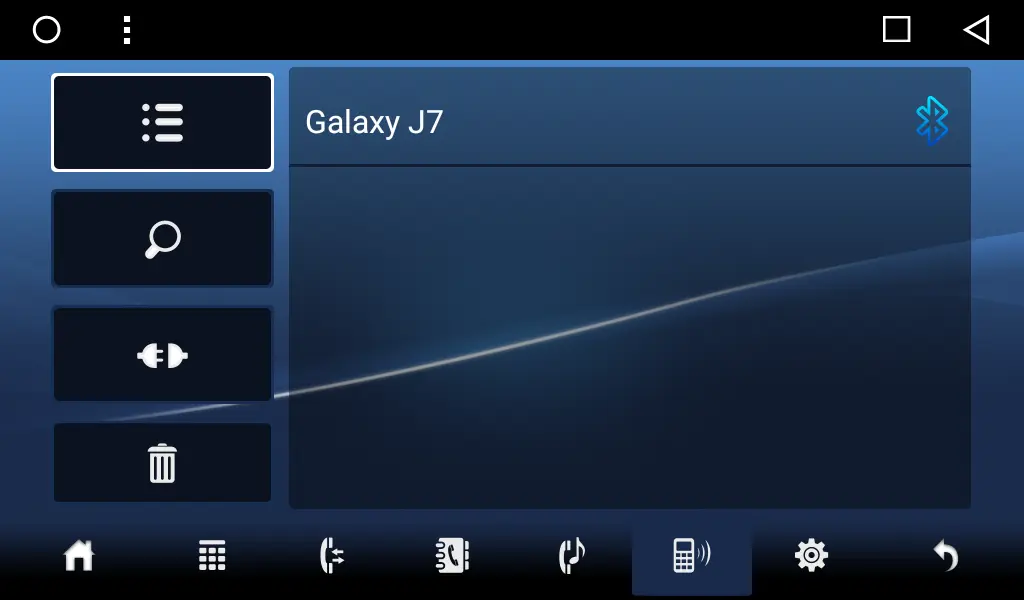
- Tocca il nome del suo telefono, quindi vedrà il messaggio di conferma sul telefono per la connessione con l'unità principale. Inserisca il codice pin (0000 o 1234 per impostazione predefinita) e prema OK. Ora la sua unità principale e il telefono sono collegati. Sullo schermo dell'unità principale, vedrà l'icona Bluetooth accanto al nome del suo telefono, il che significa che il telefono è stato collegato con successo.
- Ora tutte le icone (dial pad, chiamate, rubrica, lettore musicale) dell'applicazione Bluetooth sono attive. Vada alla Rubrica e controlli i suoi contatti, che dovrebbero essere visibili. Nel menu delle impostazioni dell'applicazione Bluetooth (icona delle impostazioni nel campo Stato) la voce "Importazione automatica dei contatti Google" deve essere impostata su on.
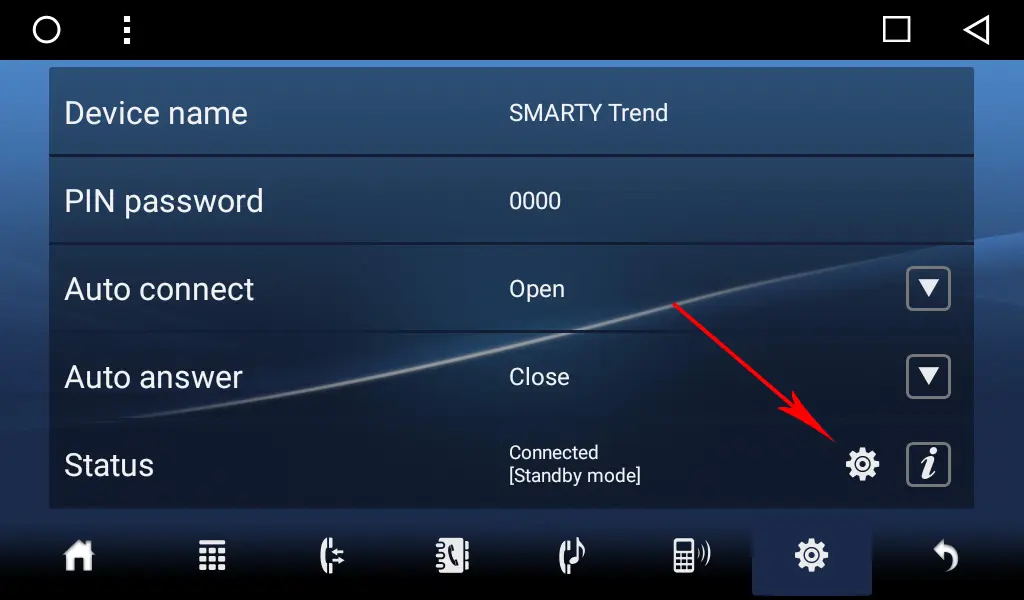
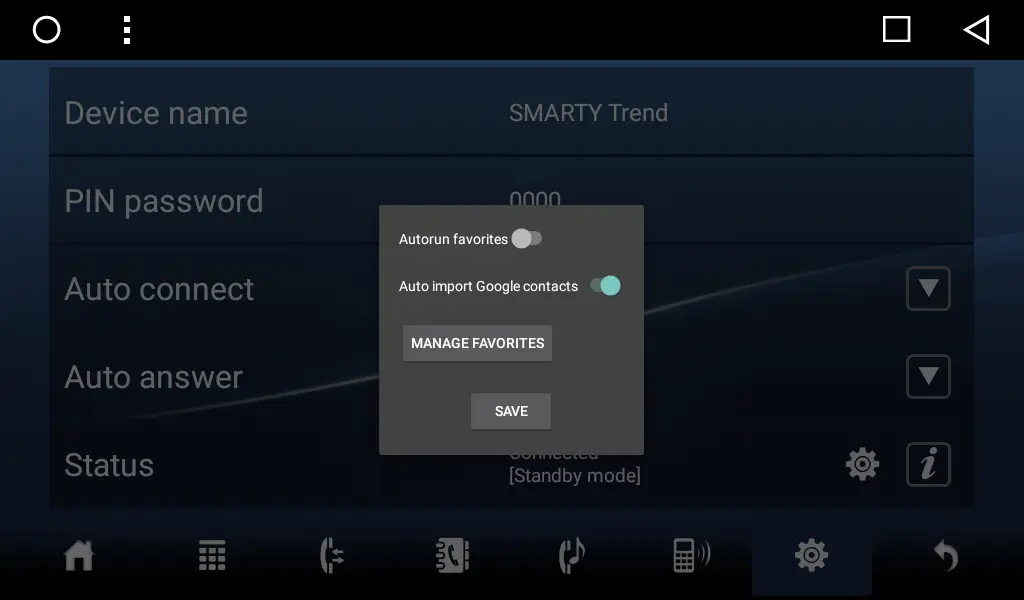
Se i contatti non sono stati caricati nella Rubrica, riavvii il dispositivo e ricontrolli. Dopodiché, tutti i suoi contatti Google dovrebbero apparire nella Rubrica. Non potrà aprire la rubrica finché tutti i suoi contatti Google non saranno stati caricati (vedrà il progresso del caricamento). Per effettuare la ricerca nei suoi contatti, tocchi l'icona Google della rubrica e vedrà il campo di ricerca.
Ha anche un'opzione aggiuntiva per scaricare tutti i suoi contatti dal telefono all'unità principale attraverso il Bluetooth (icone Rubrica e Download), ma l'utilizzo dei contatti di Google è l'opzione più affidabile.
1.4. Aggiungere i contatti ai Preferiti.
Ha la possibilità di accedere rapidamente ai suoi contatti preferiti. Apra l'applicazione Bluetooth e vada alla sezione Rubrica. Qui potrà vedere tutti i suoi contatti. Per aggiungere un contatto ai Preferiti esegua una pressione prolungata sul contatto desiderato, vedrà la finestra con due elementi:
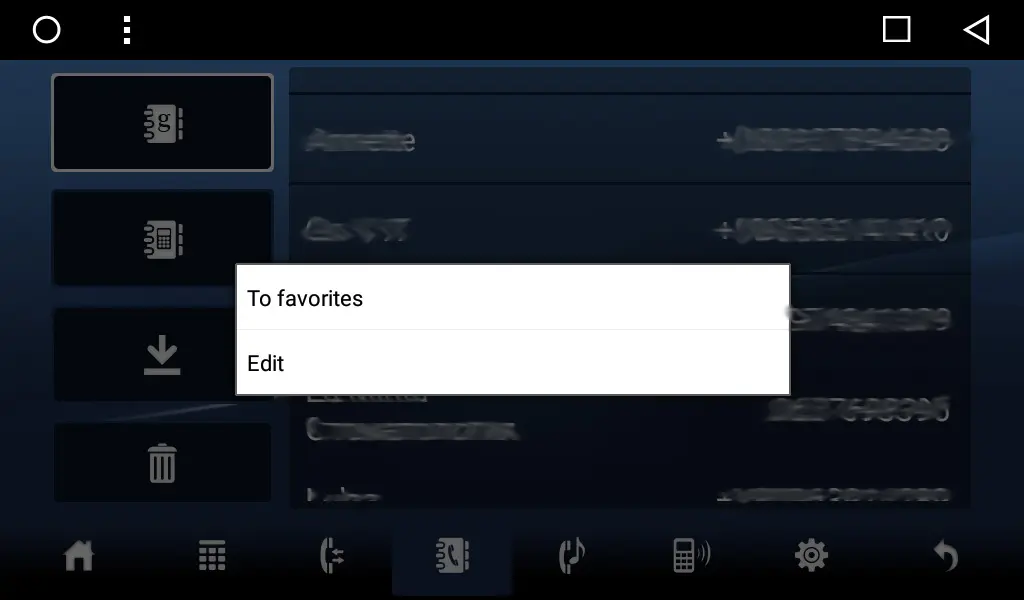
- Per favorire. Toccando questa voce, vedrà la finestra con 8 celle, quindi tocchi la cella e il suo contatto sarà aggiunto ai preferiti. Per effettuare una chiamata al contatto preferito, deve aprire l'applicazione Preferiti nel menu delle applicazioni. Poi selezioni il suo contatto preferito - verrà attivata una chiamata a questo contatto. Per accedere rapidamente a questa applicazione, può posizionarla sulla schermata iniziale.
- Modifica - si aprirà l'applicazione Contatti Google per modificare le informazioni sui contatti.
1.5. Effettuare chiamate con la voce.
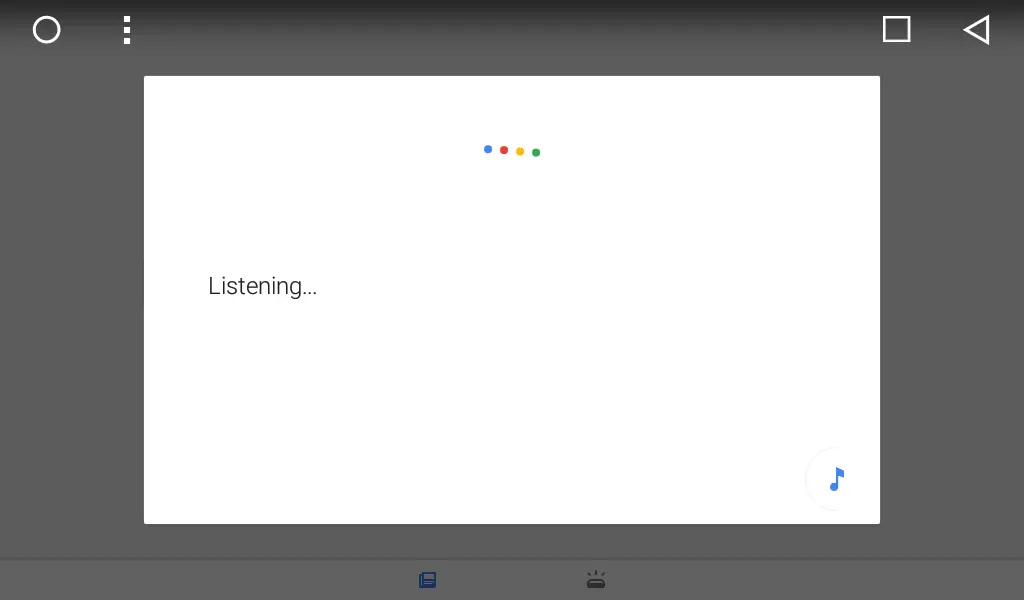
- Prima di tutto, apra l'applicazione di ricerca Google (Ok Google) e tocchi l'icona Voce, le chiederà l'autorizzazione a permettere a Google di registrare l'audio, prema su Consenti. Quindi potrà effettuare la ricerca vocale o impartire un comando vocale all'applicazione Google Search. Se l'applicazione di ricerca Google non ha chiesto l'autorizzazione, deve pulire la cassa di quell'applicazione.
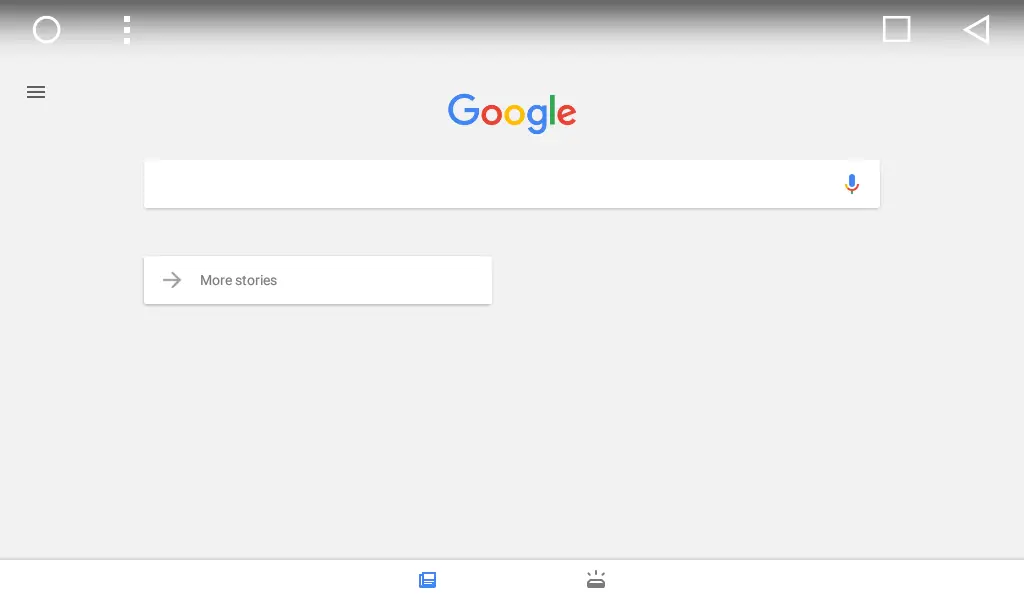
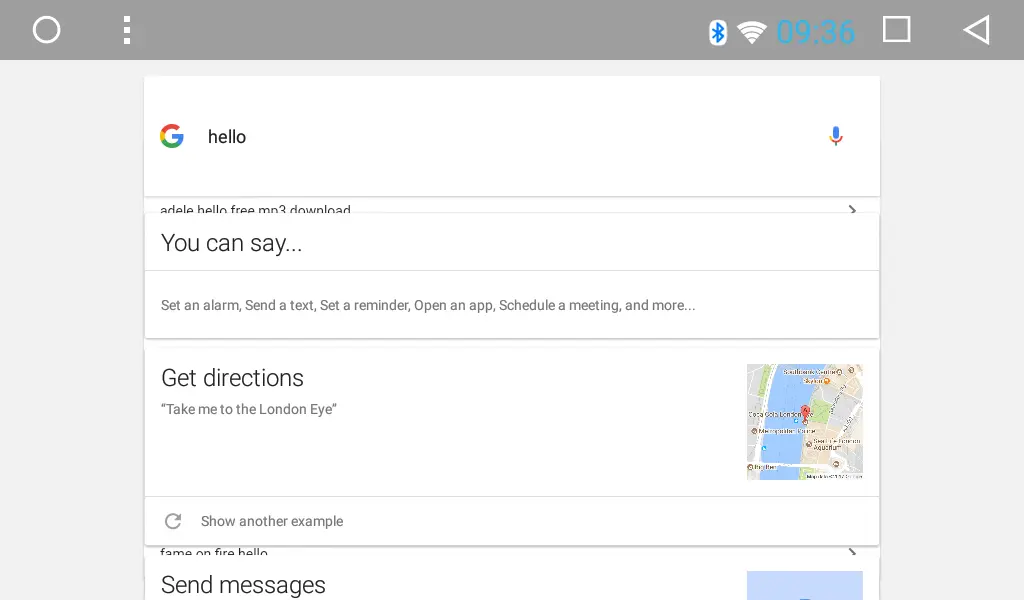
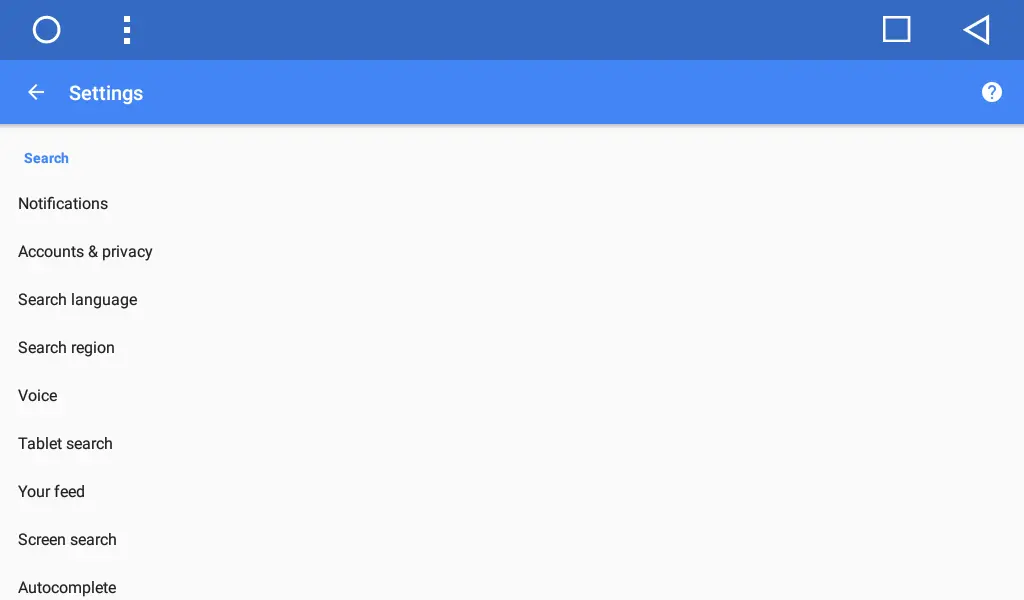
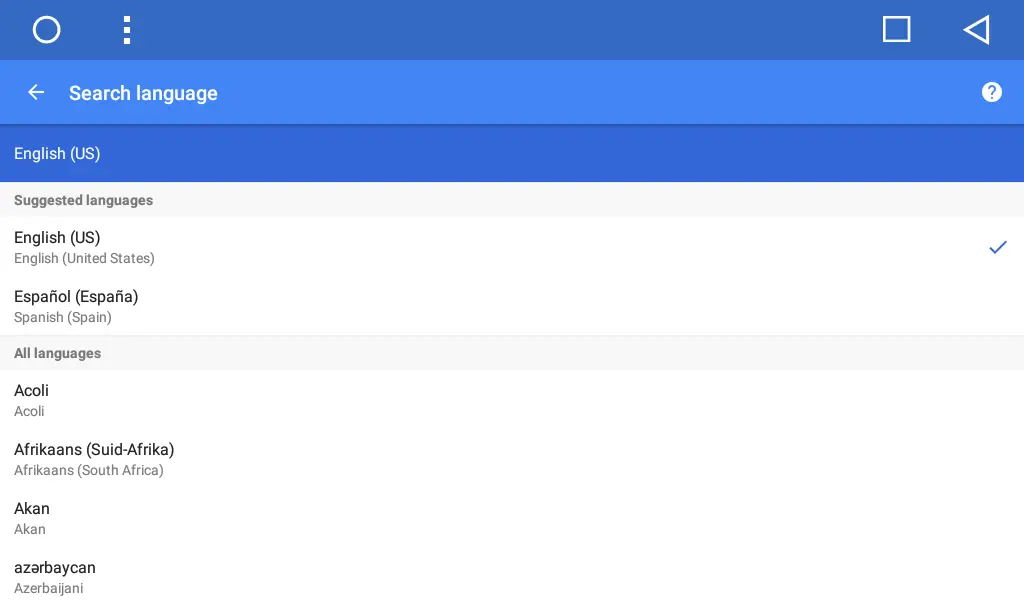
Per rendere la sua ricerca corretta, dovrebbe aggiungere la sua lingua - prema l'icona del menu (nell'angolo sinistro) -> Impostazioni -> Lingua di ricerca.
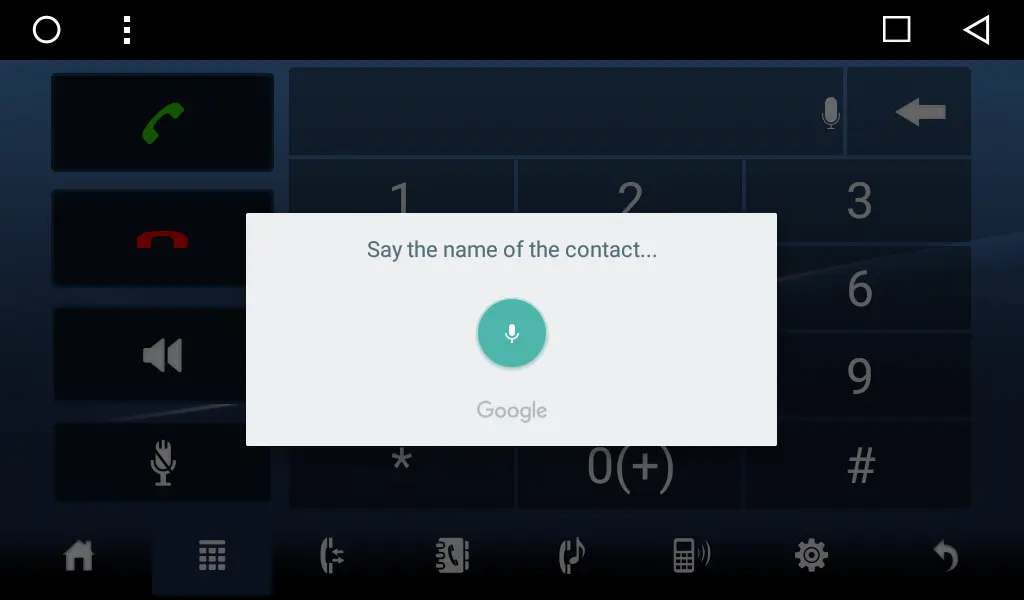
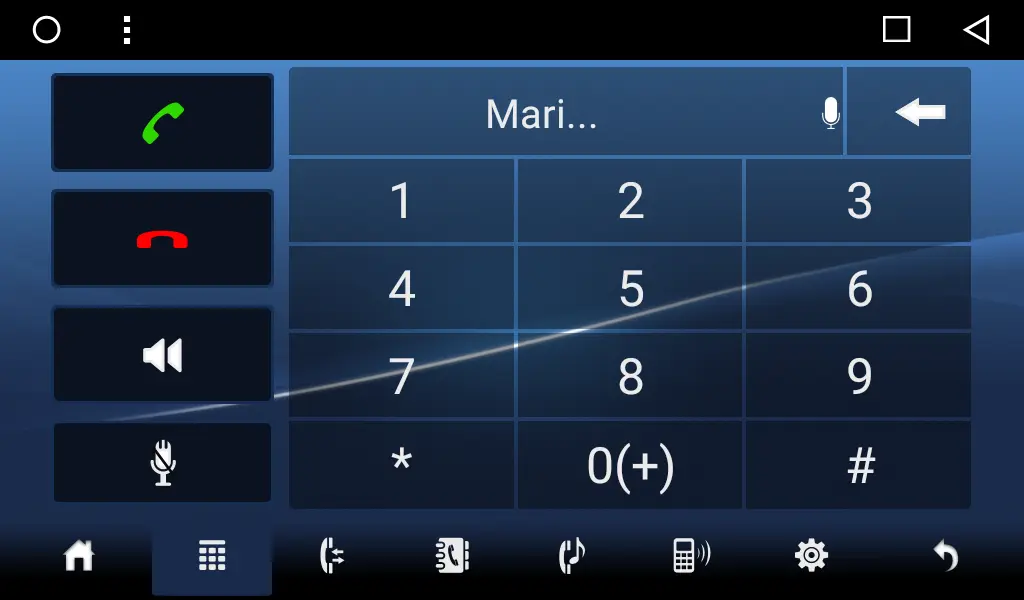
- Apra l'applicazione Bluetooth e tocchi l'icona del tastierino numerico. Vedrà il tastierino di composizione e l'icona Voce nel campo del numero di telefono. Premendo sull'icona Ricerca vocale, si avvierà la ricerca vocale; pronunci il nome di un contatto. Se la query di ricerca viene riconosciuta, vedrà la finestra di conferma con il nome del suo contatto. Confermi la sua azione per effettuare una chiamata.
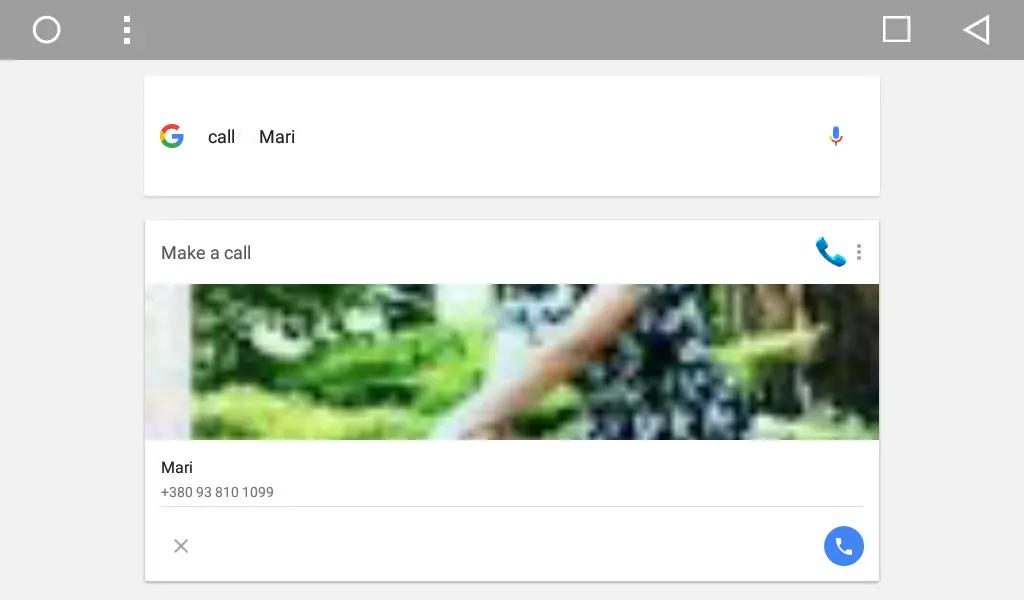
- Può effettuare una chiamata direttamente dall'applicazione Google Search. Basta dire, ad esempio: "Chiama la mamma". Durante la prima chiamata, deve impostare l'autorizzazione a Google Search per effettuare una chiamata. Inoltre, deve impostare l'applicazione predefinita per effettuare le chiamate. Quando effettuerà una chiamata, vedrà l'icona Telefono nell'angolo superiore destro;
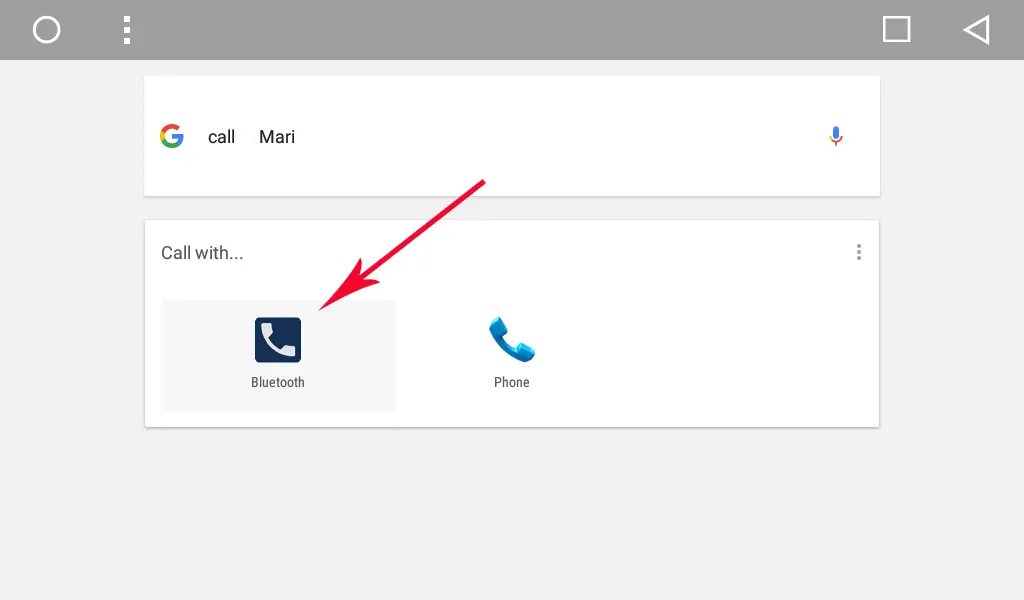
prema sull'icona del menu accanto all'icona del Telefono.Vedrà due applicazioni disponibili. Deve impostare "Bluetooth" come applicazione predefinita per effettuare le chiamate.
Quindi prema l'icona Chiamata nella parte inferiore dello schermo, per effettuare la chiamata al suo contatto, si aprirà la finestra dell'applicazione Bluetooth.
Ora l'applicazione Google Search utilizzerà l'applicazione Bluetooth per impostazione predefinita per effettuare chiamate e non dovrà più selezionarla. La prossima volta basterà pronunciare il comando per chiamare e il nome del contatto e sarà in grado di chiamare senza problemi.
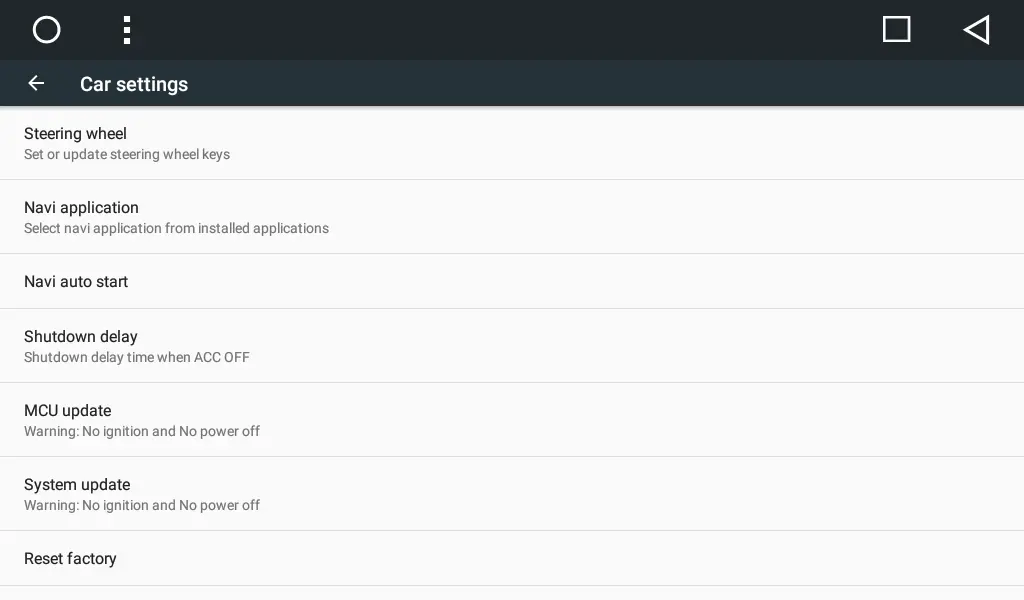
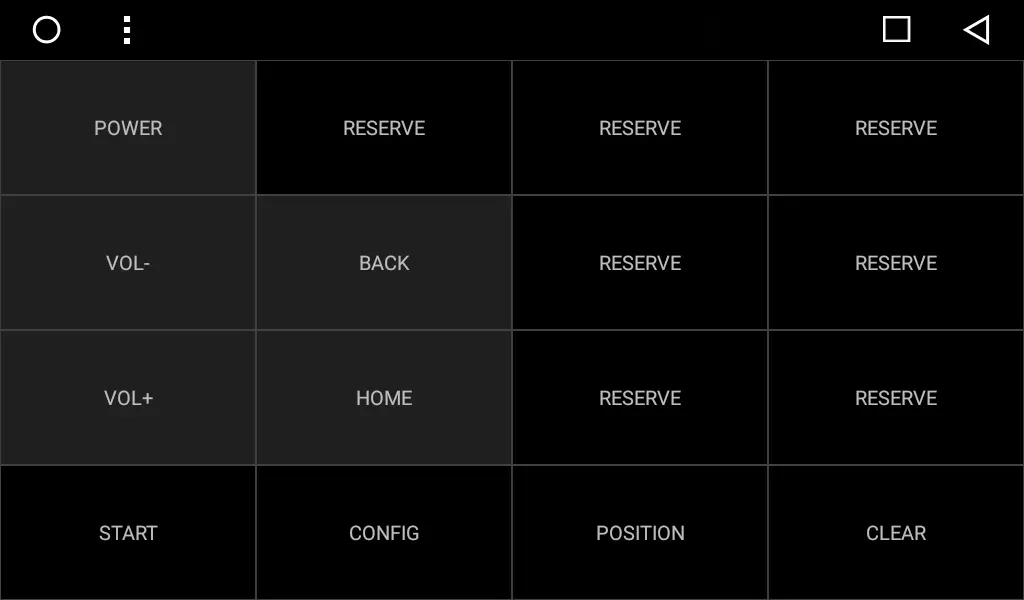
- Può effettuare una chiamata con l'aiuto del pulsante al volante o del pulsante sul pannello anteriore del suo SMARTY Trend unità principale. Vada in Impostazioni -> Impostazioni auto -> Volante.
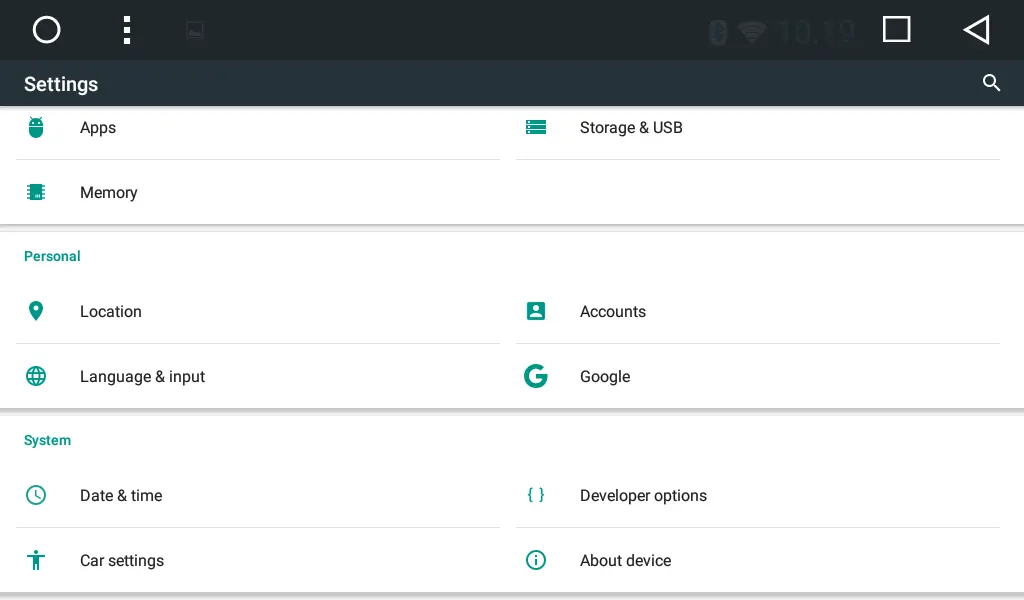
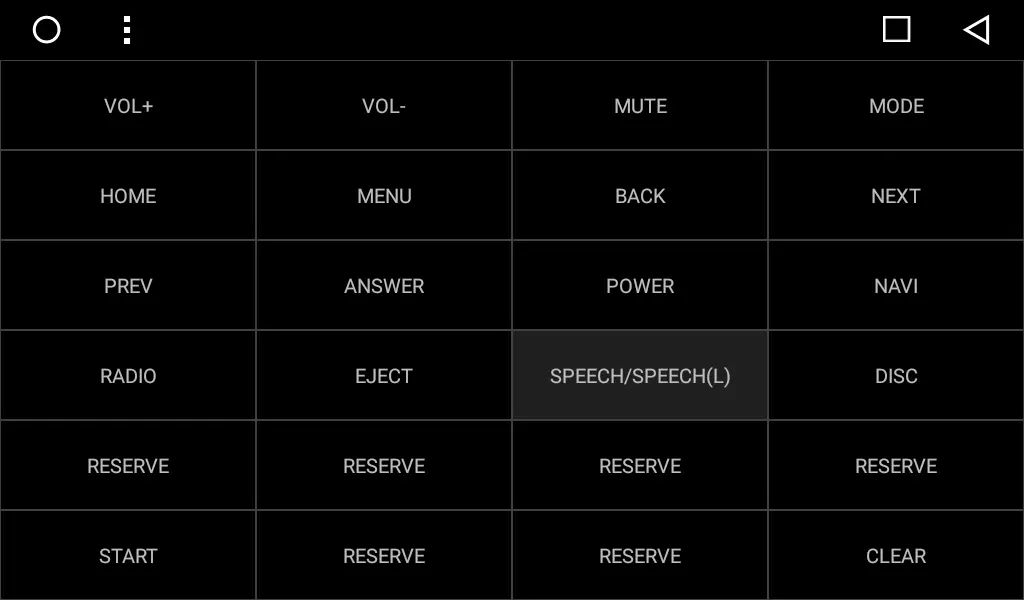
Tocchi "START", poi prema "SPEECH" e prema il relativo pulsante sul suo volante, quindi prema "END". Ora ha impostato il pulsante del volante Voice per aprire l'applicazione Google Voice.
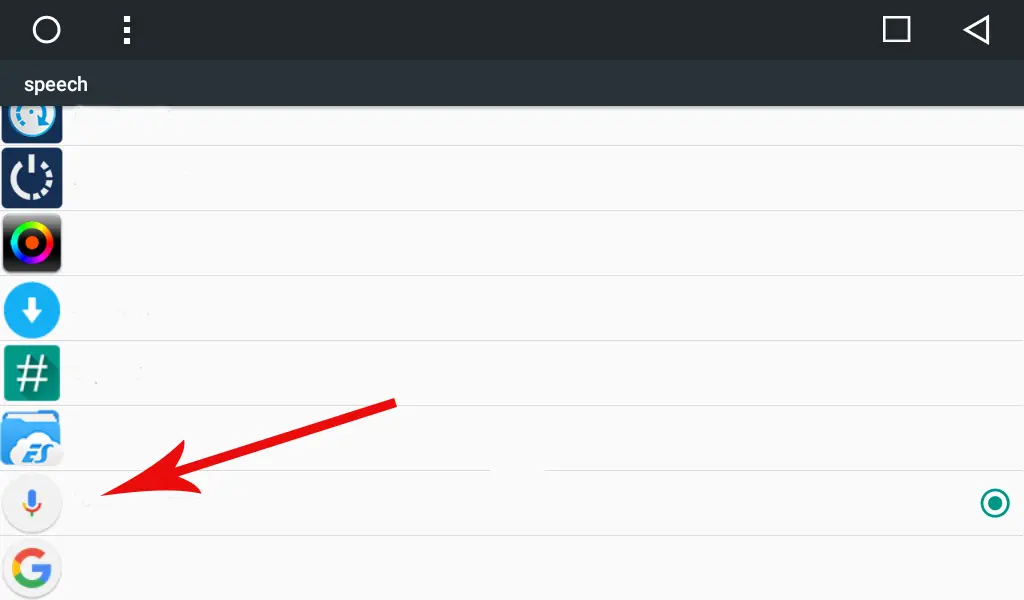
Prema il pulsante Voice sul volante, vedrà l'elenco delle applicazioni disponibili installate sulla sua unità principale, selezioni l'applicazione "Voice Search" e passi alla sua schermata iniziale.
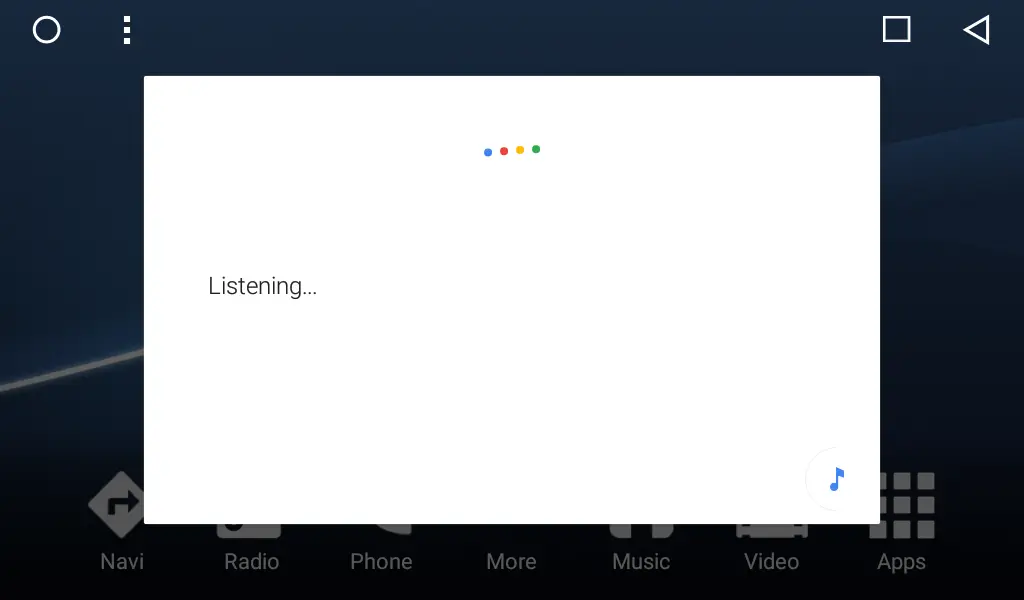
Poi prema di nuovo il pulsante Voce sul volante, vedrà la finestra di ricerca vocale di Google, ora può pronunciare qualsiasi comando, compreso "Chiama la mamma" :). Ora può effettuare chiamate in modo facile e sicuro con l'aiuto del pulsante al volante quando guida l'auto!
Se il suo volante non dispone di un pulsante vocale e tutti i comandi sono importanti per lei e non vuole perderli, può facilmente impostare un comando aggiuntivo al comando del pulsante esistente. Quando cerca di imparare il pulsante, basta premere a lungo sul comando esistente (appreso) e vedrà le opzioni per le azioni "pressione lunga", "ripetizione" e "pressione super lunga". Selezioni l'azione necessaria e impari il pulsante per diversi comandi (pressione breve, ripetuta, lunga e super lunga). Poi potrà vedere i comandi disponibili, selezionare SPEECH per l'azione selezionata.
Menzione: alcune auto riconoscono i pulsanti del volante attraverso la linea CAN-BUS - in questo caso l'apprendimento dei pulsanti del volante non è possibile. Suggeriamo di utilizzare i pulsanti fisici sul pannello frontale della sua unità principale. Le impostazioni sono le stesse dei pulsanti del volante. Per impostare il pulsante per la ricerca vocale, vada in Impostazioni -> Impostazioni auto -> Impostazioni extra (password 123456) -> Tasti del pannello. Se la sua unità principale non dispone di pulsanti fisici, può fare lo stesso per i pulsanti del touchscreen. Per impostare la ricerca vocale, vada in Impostazioni -> Impostazioni auto -> Impostazioni extra (password 123456) -> Tasti dell'area touch. I comandi aggiuntivi (pressione breve, ripetuta, lunga e super lunga) non sono disponibili per i pulsanti touchscreen e può solo sostituire i comandi del suo pulsante touch.
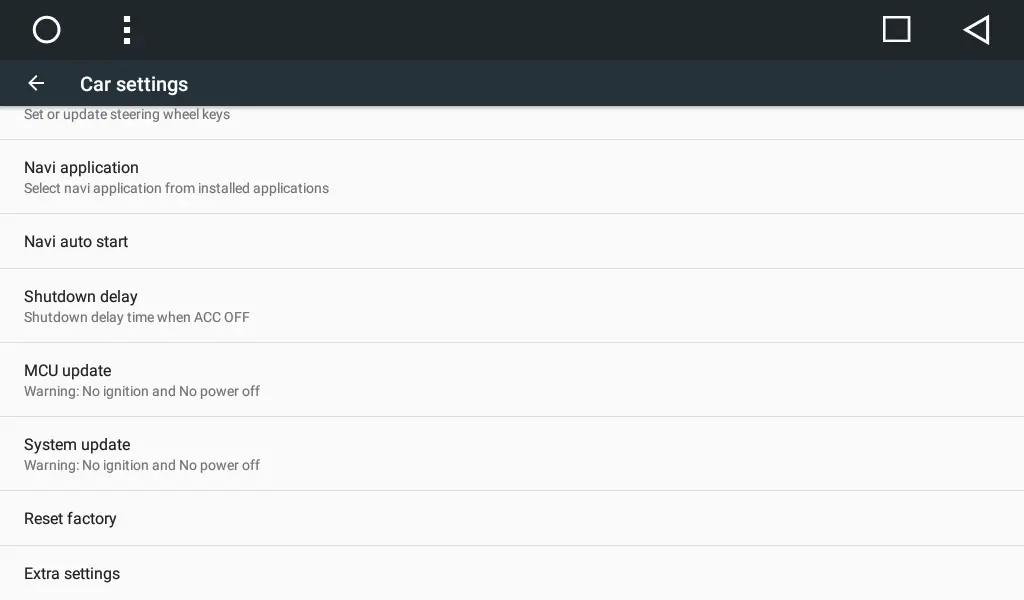
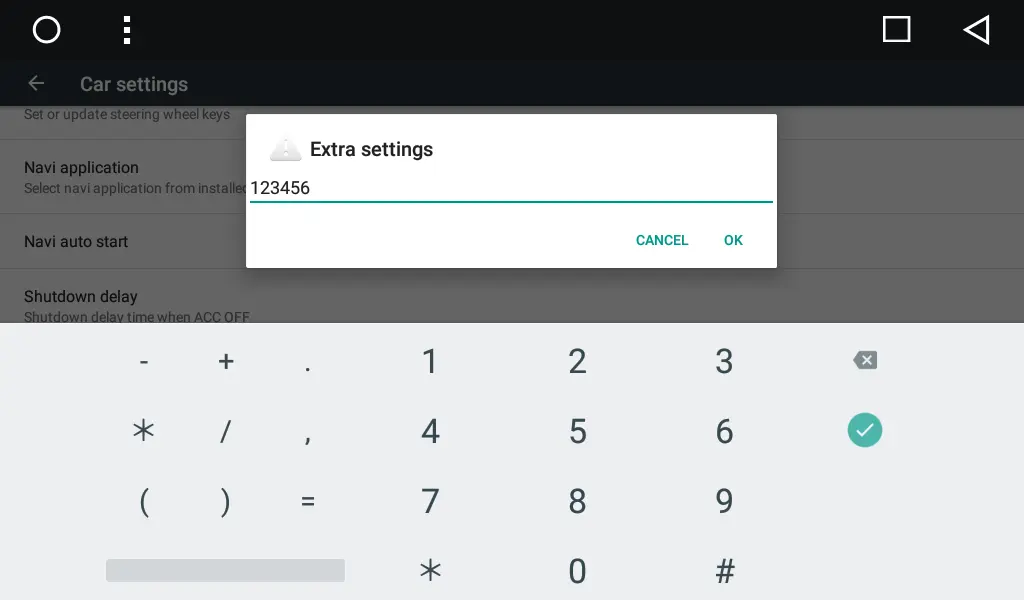
2. Radice.
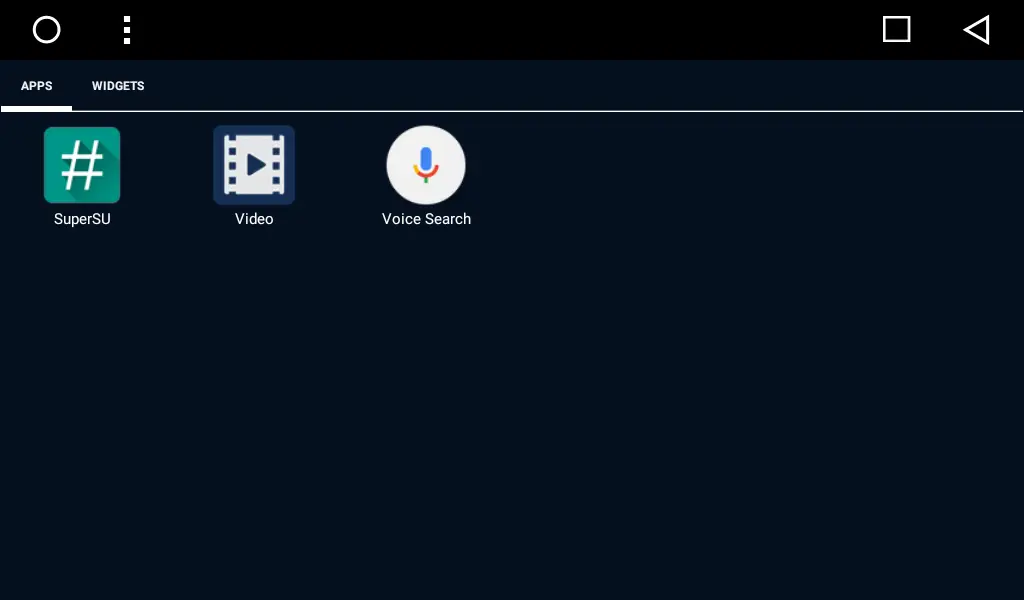
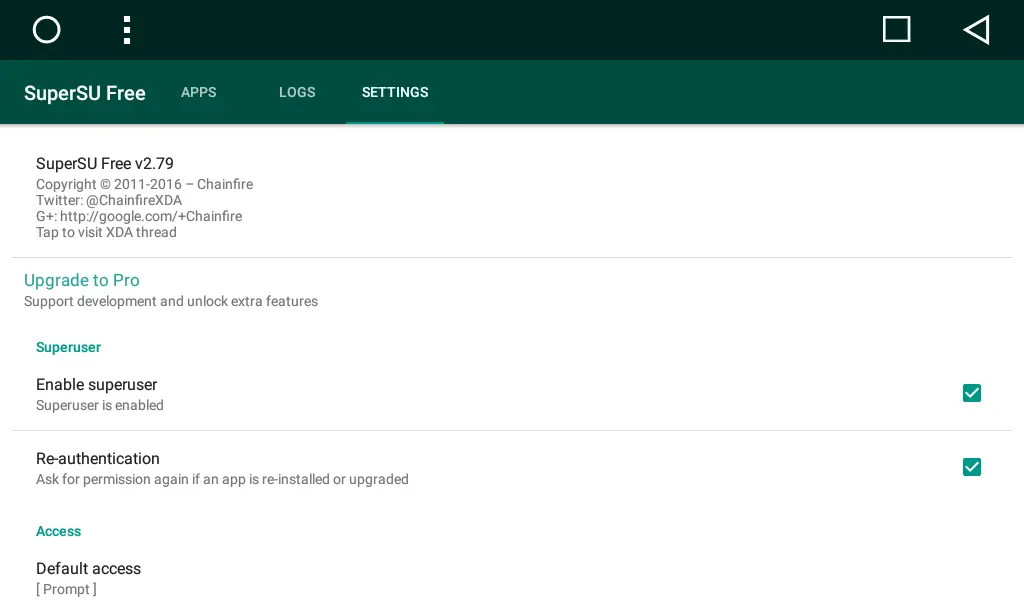
Da quel momento tutti i nostriGli utenti avranno maggiore libertà nell'utilizzo delle applicazioni che richiedono i permessi di root. L'applicazione SuperSU è inclusa nel firmware per controllare i permessi di root.
3. Applicazioni ad avviamento automatico.
Il firmware aggiornato ha preinstallato l'applicazione "Autostart". È possibile aggiungere qualsiasi applicazione da avviare quando il sistema operativo Android èavvio. L'opzione "Avvio automatico delle applicazioni" deve essere impostata su on. Se ha bisogno di vedere la schermata iniziale dopo l'avvio delle applicazioni, può impostare l'opzione "Vai alla schermata iniziale" su on. Nella sezione "Informazioni", può testare l'avvio delle sue applicazioni.
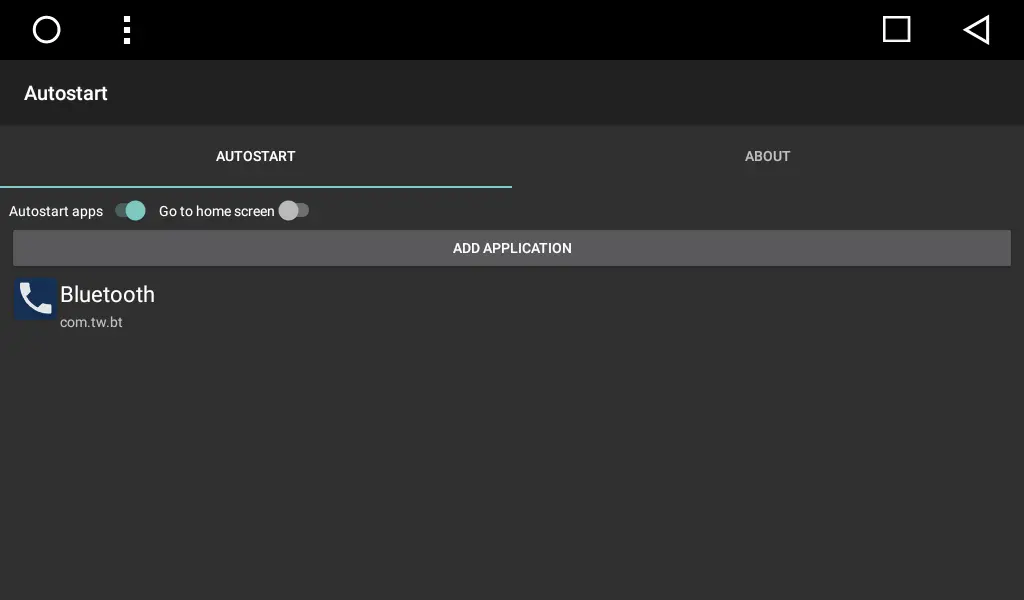
Abbiamo aggiunto questa funzione per gli utenti che desiderano aprire alcune importanti applicazioni di impostazione dell'auto, o semplicemente la loro preferita, all'avvio del sistema operativo. Può aggiungere l'applicazione che mostra importanti informazioni diagnostiche mentre il motore si avvia. Ora, è possibile aprire au
Guida per l'aggiornamento del firmware MCU sulle unità SMARTY Trend.
Guida per l'aggiornamento del firmware sulle unità SMARTY Trend

Come scaricare un aggiornamento del firmware per l'unità principale...
 IT
IT DE
DE
 EN
EN
 ES
ES
 FR
FR
 NL
NL
 PL
PL
 PT
PT
 RU
RU