



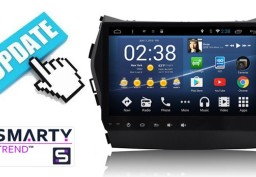
De nieuwe bijgewerkte firmware voor Android 6.0 SMARTY Trend head units is uitgebracht.
De firmware bijwerken op Android 6.0 SMARTY Trend head-units.
De nieuwe firmware is uitgebracht!
De SMARTY Trend het ontwikkelingsteam verbetert altijd hun firmware om head-units beter te maken voor hun klanten.
We hebben wat informatie voorbereid over nieuwe onderdelen van onze bijgewerkte firmware (Bluetooth Hands-Free, Auto start apps, Root ..., etc.) voor Android 6.0 SMARTY Trend hoofdeenheden.
Nieuw fde firmware bevat nieuwe toepassingen: Bluetooth (telefoon), Favorietencontacten, Google-contacten en Google-synchronisatie.
1. Voer telefoongesprekken met uw stem.
U vindt onderDe gids hoe u de Bluetooth-toepassing kunt gebruiken om telefoongesprekken met uw stem te voeren, met behulp van de toepassingen Google Zoeken, Google Contacten en de spraakknop op uw stuur.
1. 1. De toepassing Google Voice Search installeren.
Meld u aan bij Play Store en installeer Google (Google Ok, Google Search). U hebt deze app nodig om te bellen met behulp van uw stem.
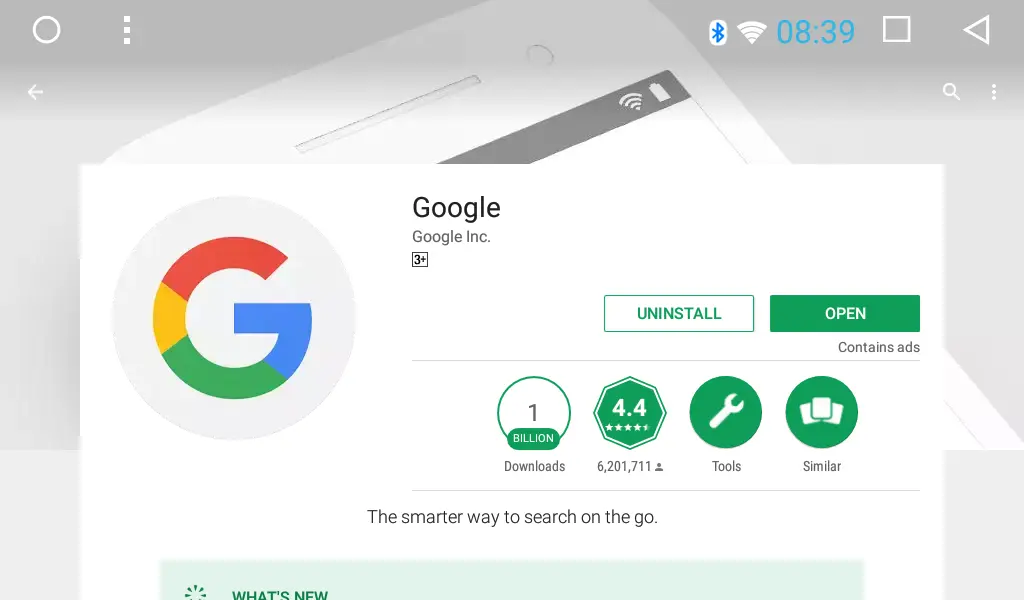
1.2. Uw contactpersonen synchroniseren met de applicatie Google Contacten.
Om uw contacten met Google account te synchroniseren gaat u naar Instellingen -> Accounts -> Google -> Contacten. Nu zouden uw contacten moeten verschijnen in de toepassing Google Contacten in de hoofdeenheid (Toepassingen -> Contacten).
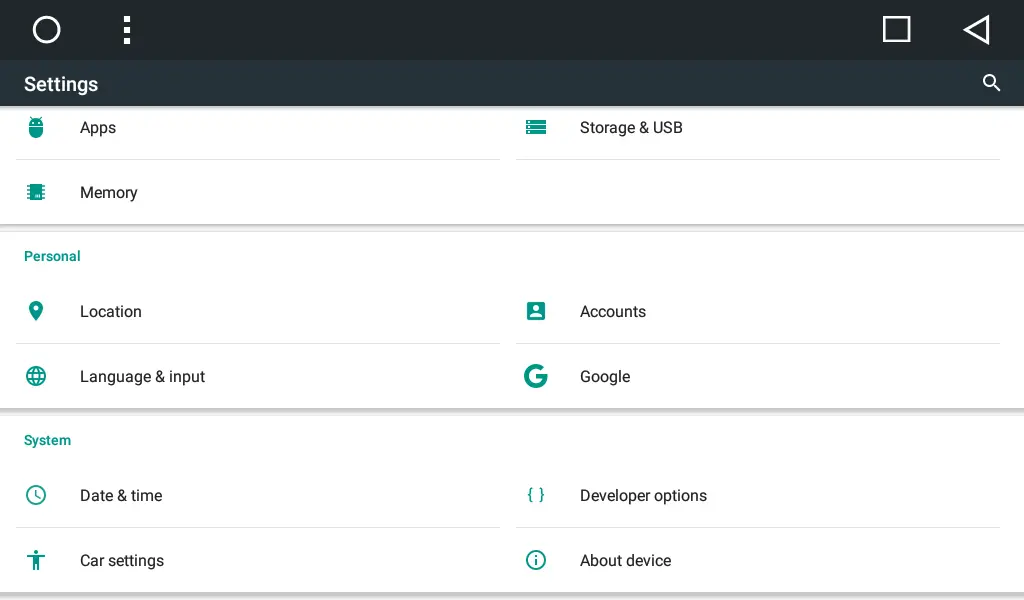
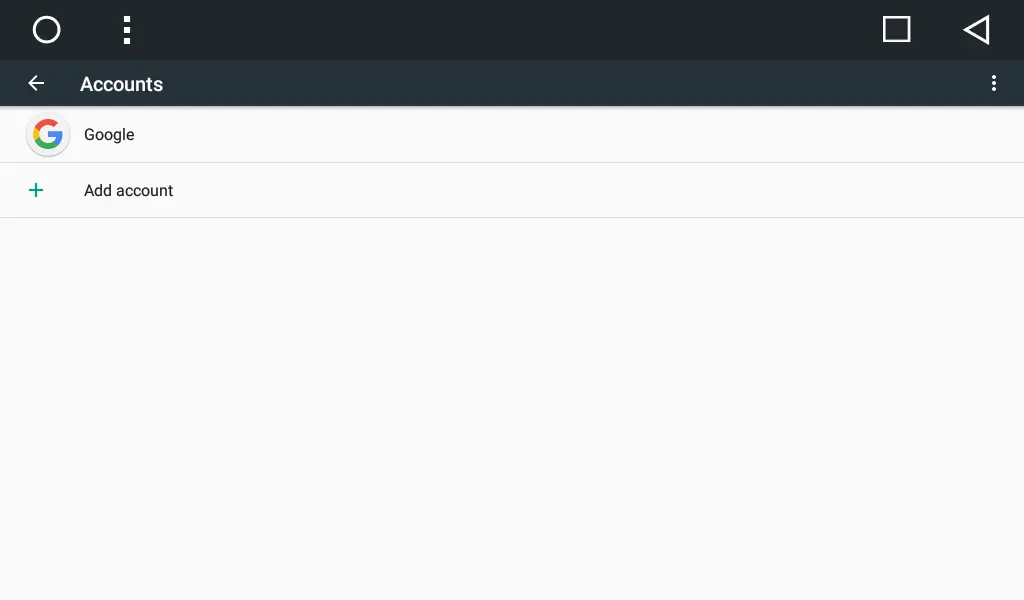
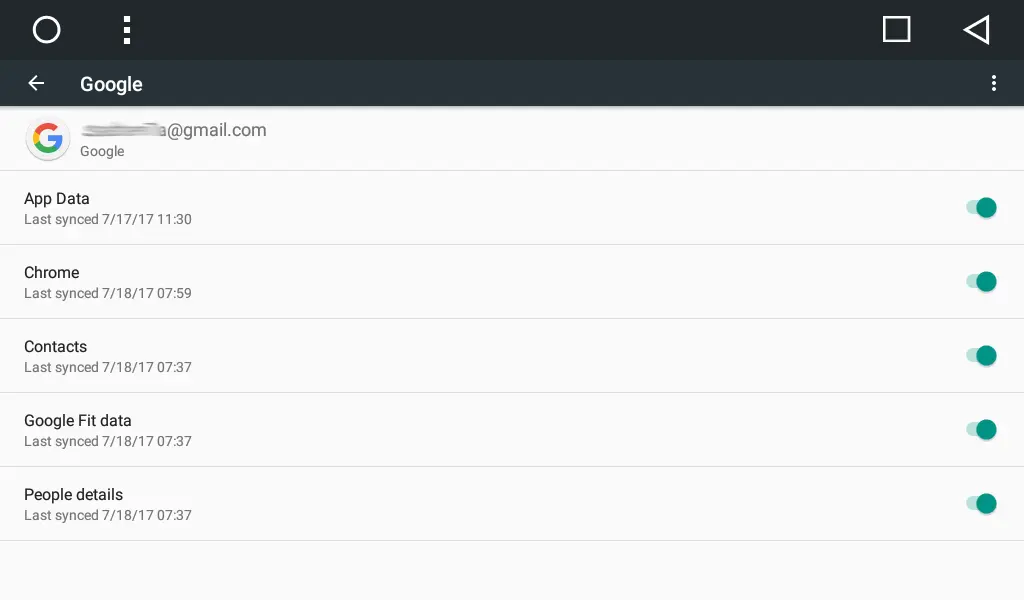
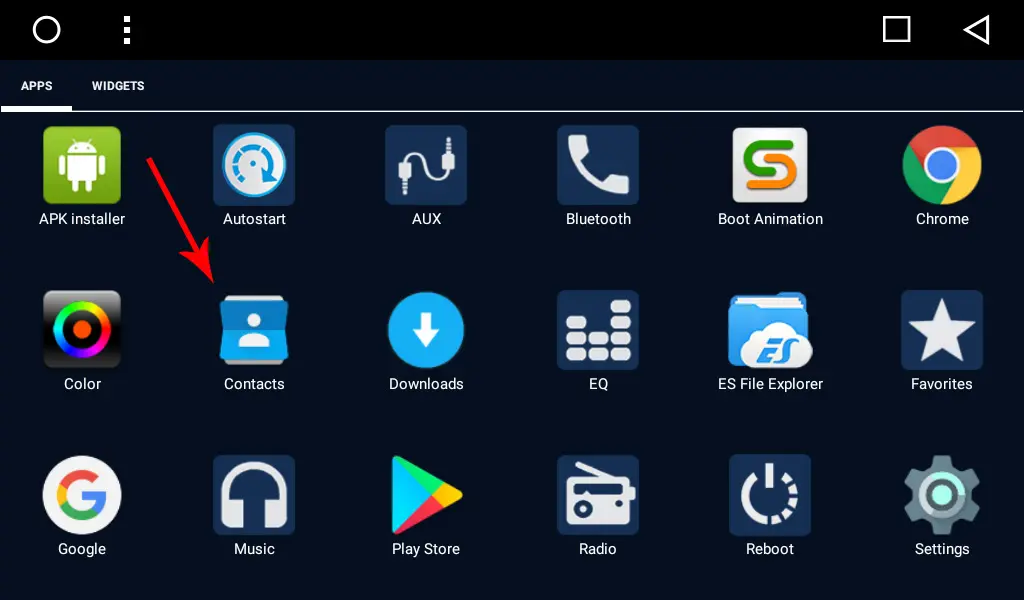
Als uw Google-contactenapplicatie nog steeds leeg is, dan moet u uw contacten importeren van uw telefoon naar het Google-account:
- U kunt dit doen in de instellingen van uw Google-account (https://contacts.google.com/). Als uw telefooncontacten gesynchroniseerd zijn met uw Google-account, dan worden alle wijzigingen die u gemaakt hebt automatisch toegepast op de Contacten op uw head-unit.
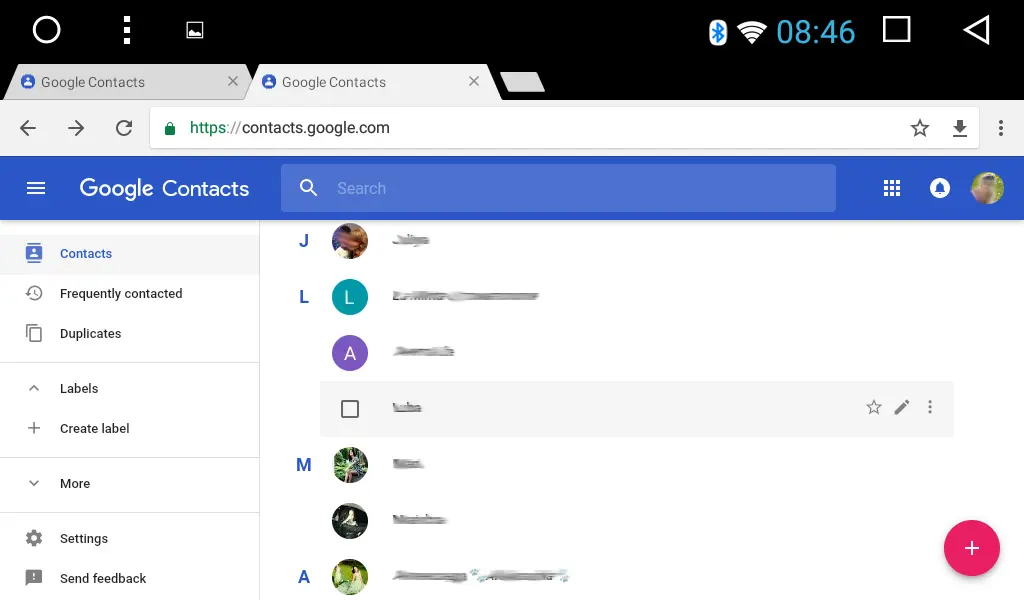
- U kunt ook uw telefoonboek van uw telefoon exporteren naar een .vcf-bestand en dit bestand vervolgens rechtstreeks importeren vanuit de toepassing Google Contacts op de hoofdeenheid (start de toepassing Contacts, druk op menu en op Import/export)
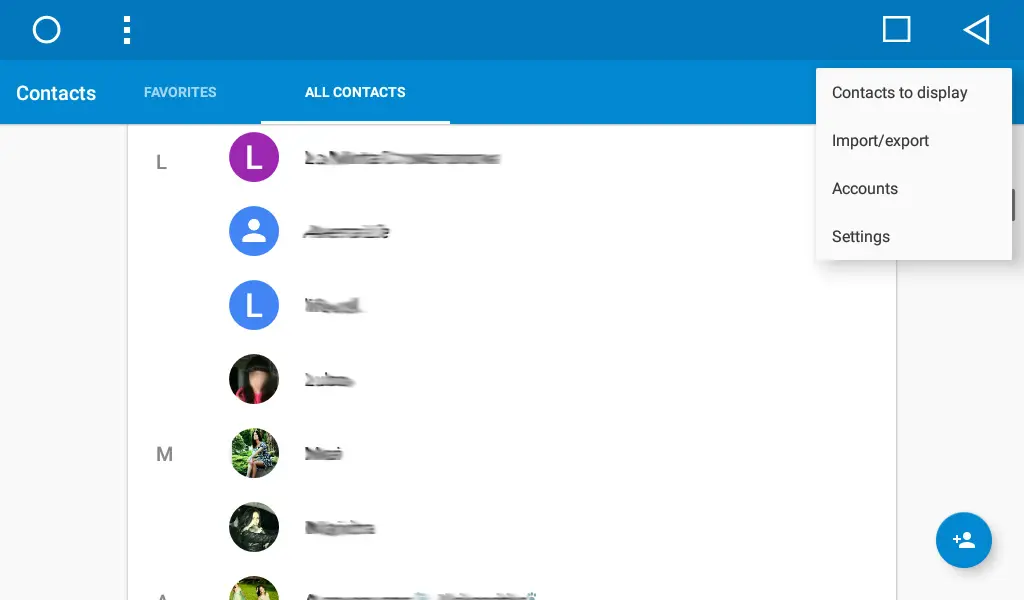
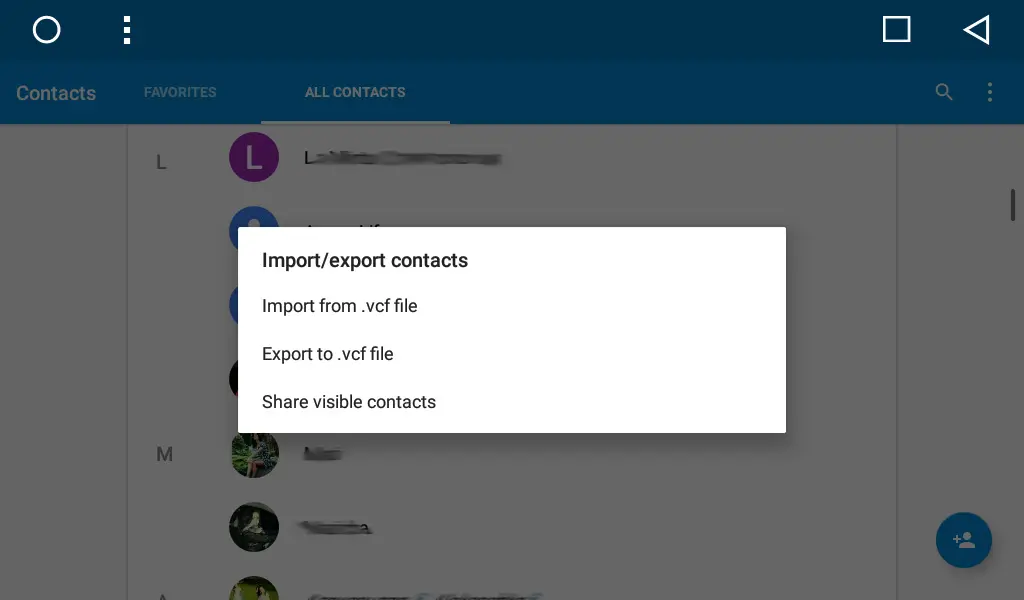
De toepassing Contacten op de SMARTY Trend head units is de enige manier om uw contacten zichtbaar te maken in de Bluetooth-toepassing. Hier kunt u uw contacten bewerken, maar u kunt niet rechtstreeks vanuit de Google-contactenapplicatie bellen, daarom zijn widgets (snelbellen) voor deze applicatie niet functioneel. U kunt wel rechtstreeks vanuit de applicatie bellen Favorieten dieWordt hieronder in dit artikel beschreven.
1.3. Uw mobiele telefoon aansluiten op de SMARTY Trend hoofdeenheid en het synchroniseren van de Bluetooth-app (Telefoon) met Google-contacten.
- Schakel Bluetooth in op uw telefoon en maak het zichtbaar voor andere apparaten.
- Start de Bluetooth-toepassing, druk op het Telefoon-pictogram en druk op de knop Zoeken, de head unit zal zoeken naar Bluetooth-apparaten. Zodra u de naam van uw telefoon ziet, drukt u nogmaals op de knop Zoeken, het zoeken zal stoppen.
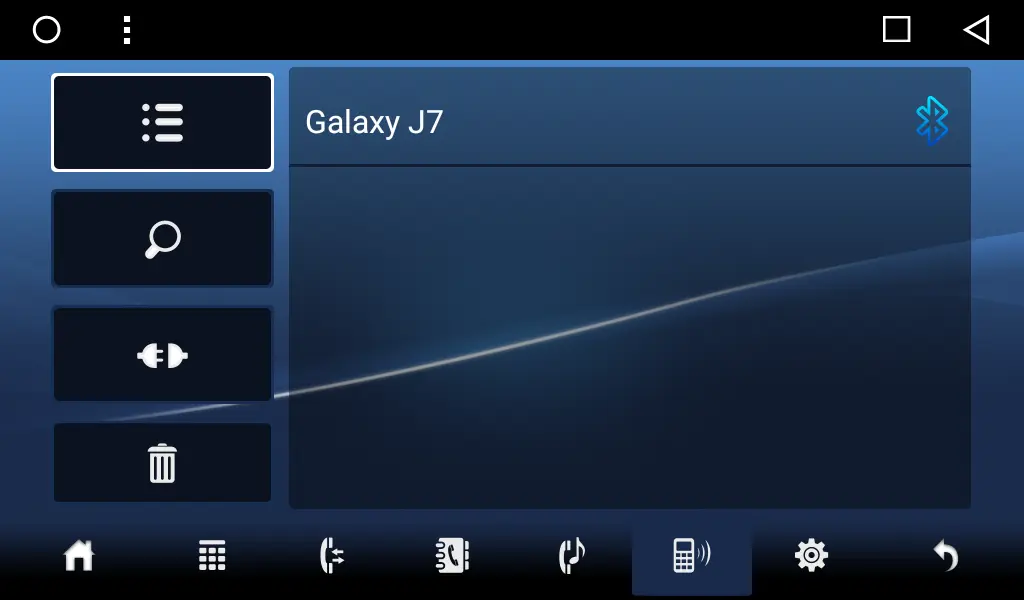
- Tik op de naam van uw telefoon, waarna u het bevestigingsbericht op uw telefoon ziet voor de verbinding met de hoofdeenheid. Voer de pincode in (standaard 0000 of 1234) en druk op OK. Uw head-unit en de telefoon zijn nu verbonden. Op het scherm van de hoofdeenheid ziet u het Bluetooth-pictogram naast de naam van uw telefoon.
- Nu zijn alle pictogrammen (kiesblok, oproepen, telefoonboek, muziekspeler) in de Bluetooth-toepassing actief. Ga naar het Telefoonboek en controleer uw contacten, ze moeten zichtbaar zijn. In het instellingenmenu van de Bluetooth-toepassing (instellingenpictogram in het statusveld) moet de optie "Automatisch importeren van Google-contacten" ingeschakeld zijn.
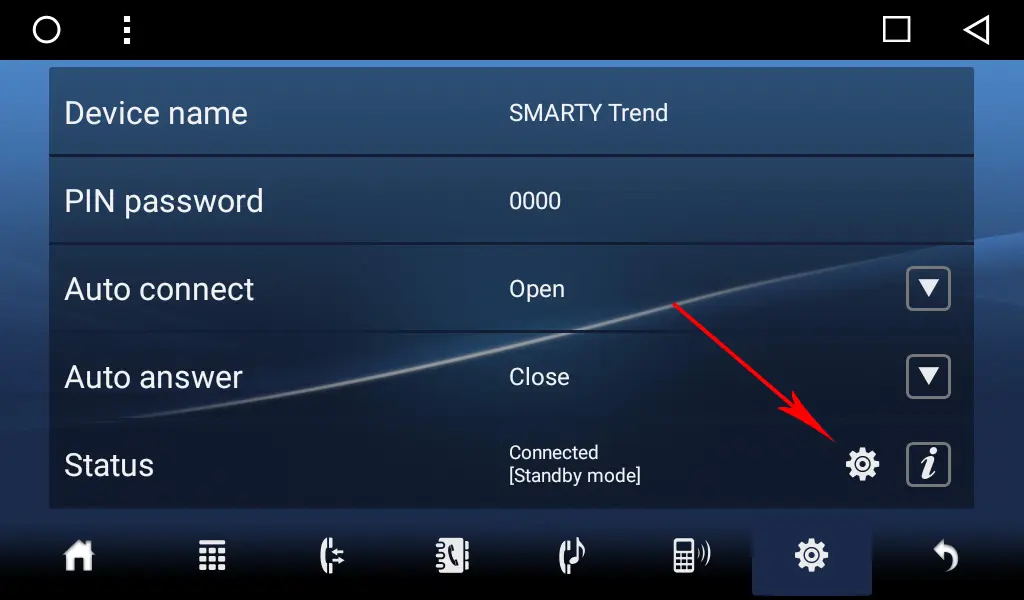
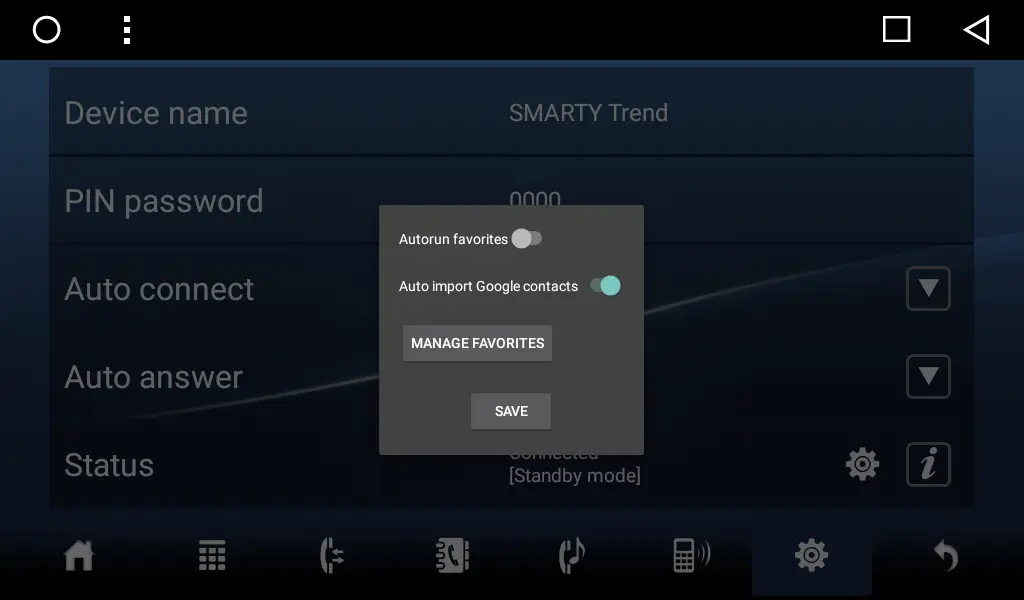
Als uw contacten niet naar het telefoonboek zijn geüpload, start het apparaat dan opnieuw op en controleer het opnieuw. Daarna zouden al uw Google-contacten in het telefoonboek moeten verschijnen. U kunt het telefoonboek pas openen als al uw Google-contacten geüpload zijn (u ziet de voortgang van het uploaden). Om in uw contacten te zoeken, tikt u op het Google-pictogram Telefoonboek.
U hebt ook een extra optie om al uw contacten van uw telefoon naar de head-unit te downloaden via Bluetooth (Telefoonboek en Download-pictogrammen), maar het gebruik van Google Contacten is de betrouwbaardere optie.
1.4. Uw contacten toevoegen aan Favorieten.
U hebt de mogelijkheid om snel toegang te krijgen tot uw favoriete contacten. Open de Bluetooth-toepassing en ga naar de sectie Telefoonboek. Hier ziet u al uw contacten. Om een contact aan uw favorieten toe te voegen, drukt u lang op het gewenste contact, waarna u een venster met twee items ziet:
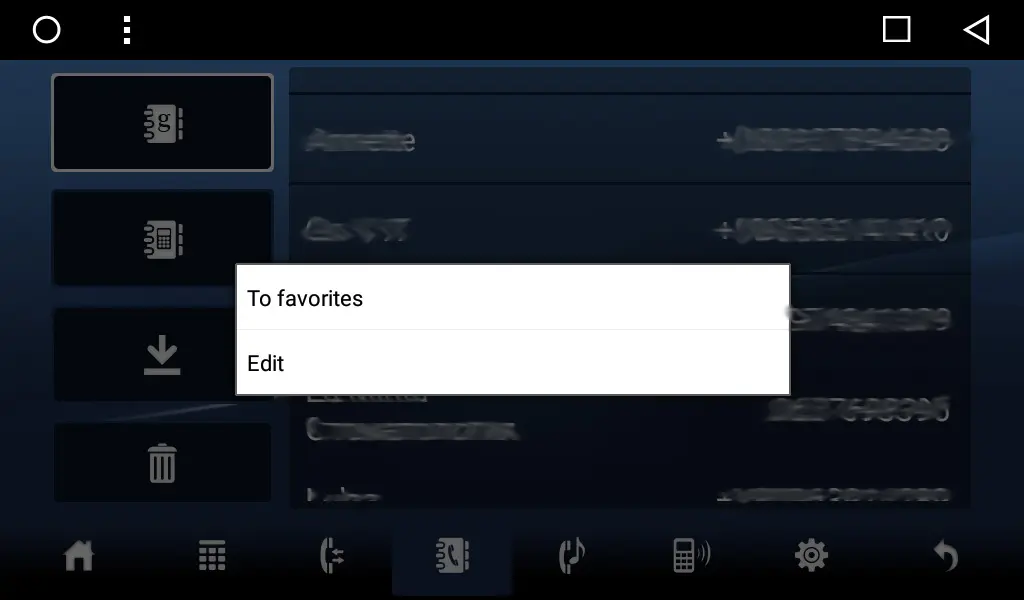
- Favorieten. Tik op dit item, u ziet een venster met 8 cellen, tik vervolgens op de cel en uw contact wordt toegevoegd aan favoriet. Om een favoriet contact te bellen, moet u de toepassing Favorieten in het toepassingsmenu openen. Selecteer vervolgens uw favoriete contact - een oproep naar dit contact wordt geactiveerd. Om snel toegang te hebben tot deze toepassing kunt u deze op het startscherm plaatsen.
- Bewerken - de toepassing Google Contacten wordt geopend om informatie over contactpersonen te bewerken.
1.5. Bellen met uw stem.
- Allereerst opent u de Google-zoektoepassing (Ok Google) en tikt u op het stempictogram, er wordt om toestemming gevraagd om Google toe te staan de audio op te nemen, druk op toestaan. Daarna kunt u met uw stem zoeken of spraakopdrachten geven aan de Google-zoektoepassing. Als de Google-zoektoepassing geen toestemming vroeg, moet u de cash van die toepassing opschonen.
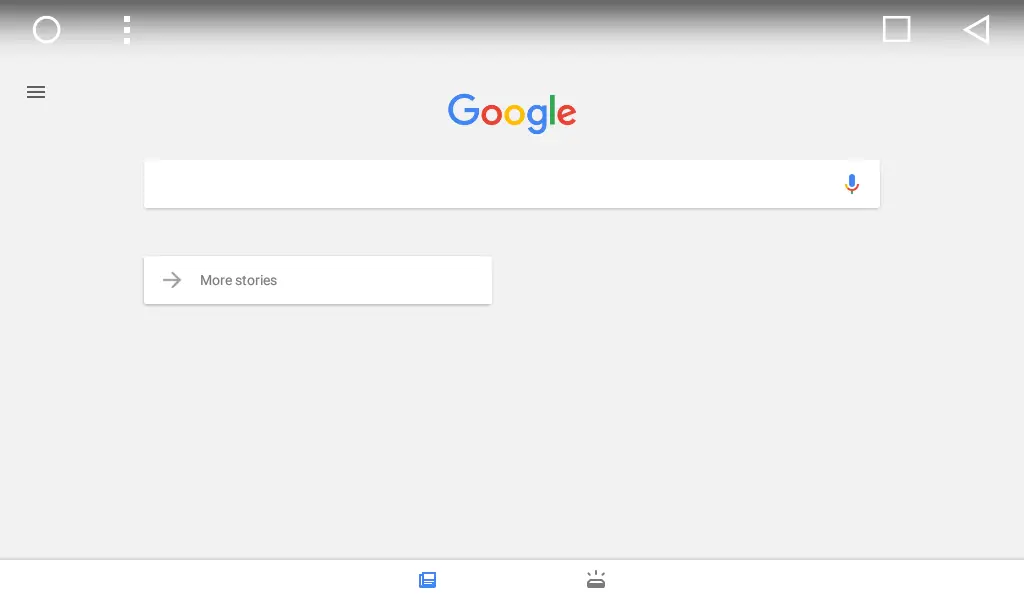
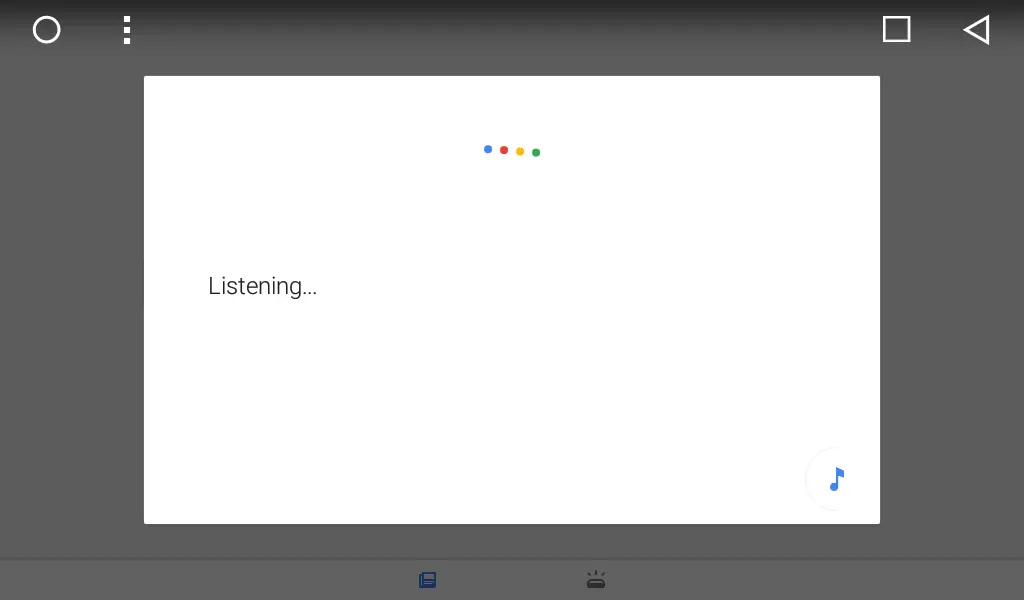
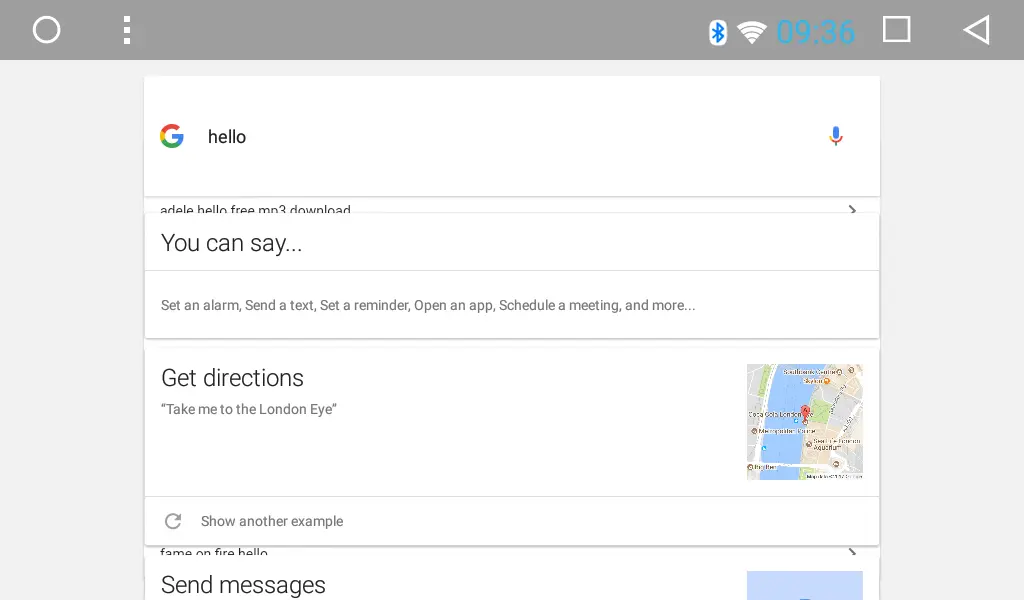
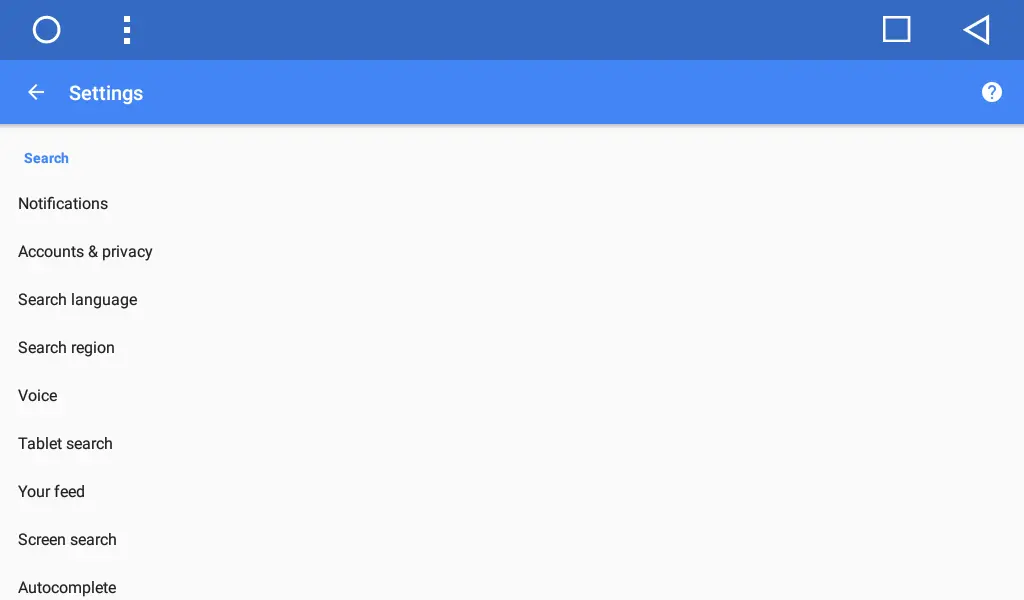
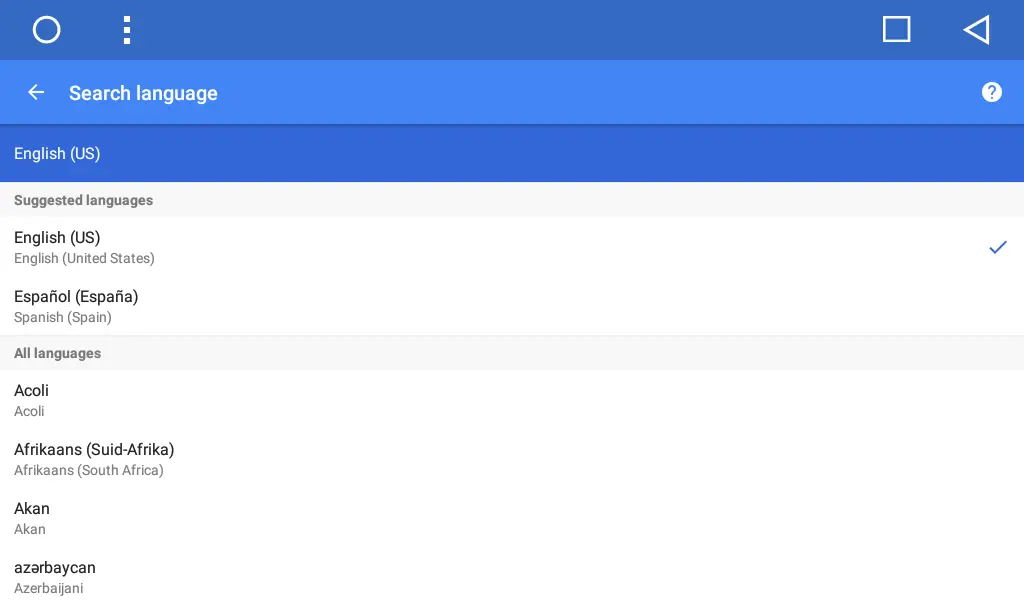
Om correct te kunnen zoeken, moet u uw taal toevoegen - druk op het menupictogram (in de linkerhoek) -> Instellingen -> Zoektaal.
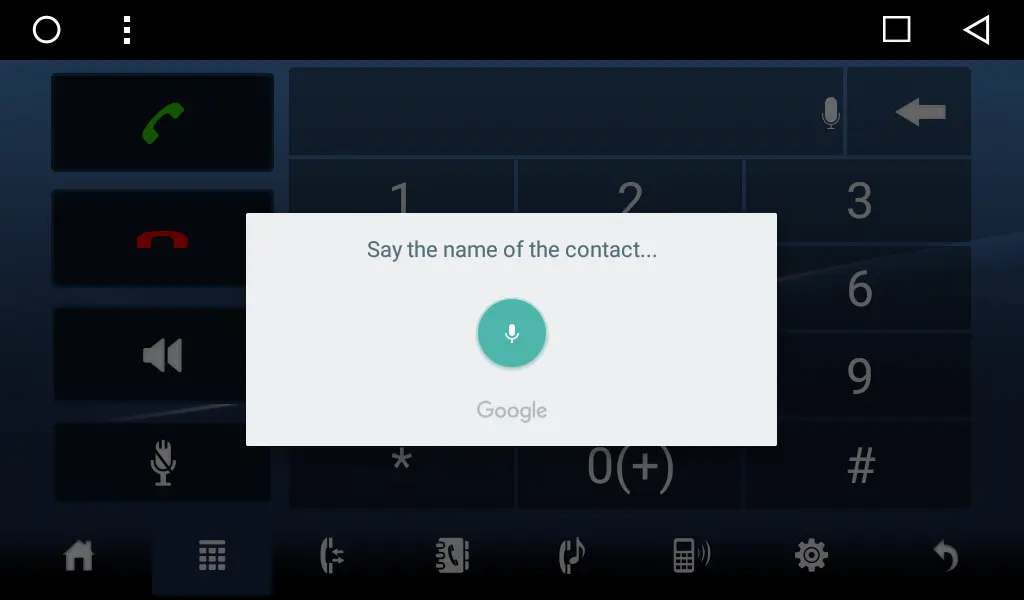
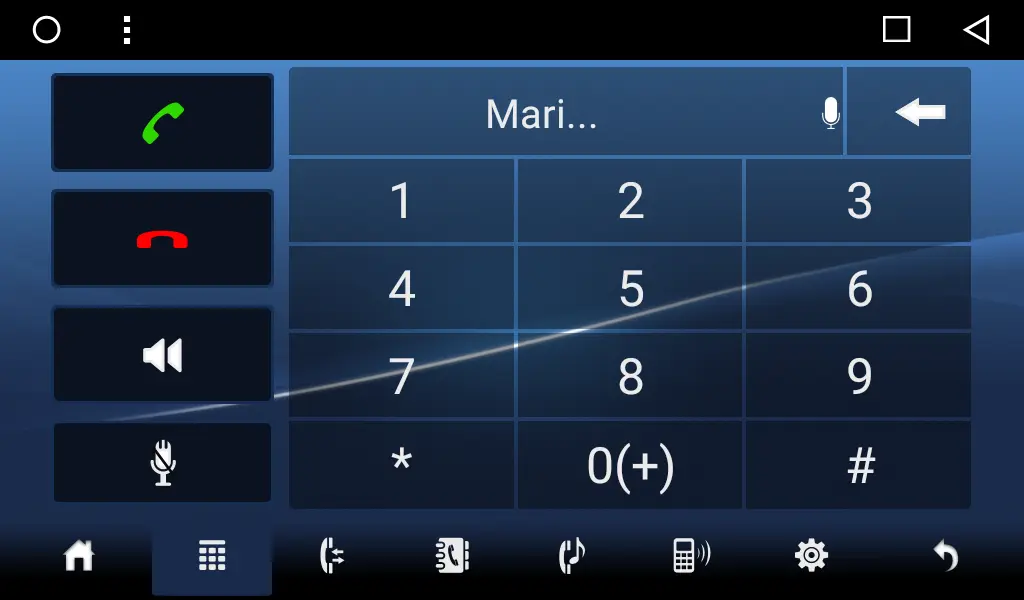
- Open de Bluetooth-toepassing en tik op het pictogram Kiespad. U ziet het kiesblok en het stempictogram in het veld met het telefoonnummer. Druk op het pictogram Voice Search, het zoeken met uw stem wordt gestart; spreek een naam van een contact in. Als de zoekopdracht wordt herkend, ziet u het bevestigingsvenster met de naam van uw contactpersoon. Bevestig uw actie om te bellen.
- U kunt rechtstreeks vanuit de Google Zoektoepassing bellen. Zeg bijvoorbeeld gewoon: "Bel moeder". Als u voor het eerst belt, moet u Google Search toestemming geven om te bellen. U moet ook de standaardtoepassing voor bellen instellen. Wanneer u belt, ziet u het pictogram Telefoon in de rechterbovenhoek;
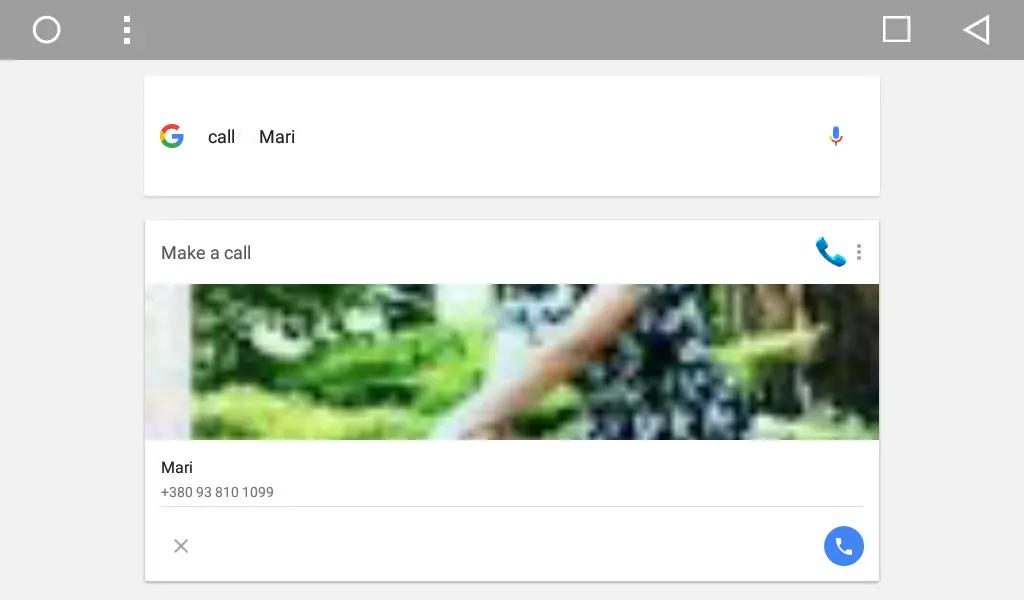
druk op het menupictogram naast het telefoonpictogram.U ziet twee beschikbare toepassingen. U moet "Bluetooth" instellen als de standaardtoepassing voor het voeren van gesprekken.
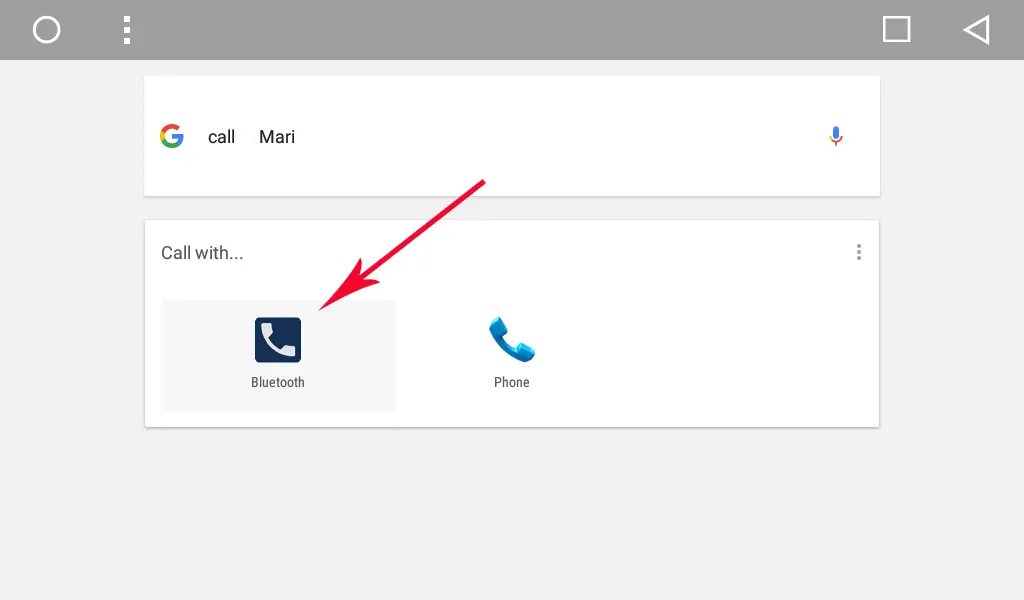
Druk vervolgens op het pictogram Call (Bellen) onderaan het scherm, uw contact wordt gebeld en het venster van de Bluetooth-toepassing wordt geopend.
Nu zal uw Google Zoektoepassing standaard de Bluetooth-toepassing gebruiken om te bellen en hoeft u deze niet opnieuw te selecteren. De volgende keer zegt u gewoon de opdracht om te bellen en de naam van het contact en u kunt zonder problemen bellen.
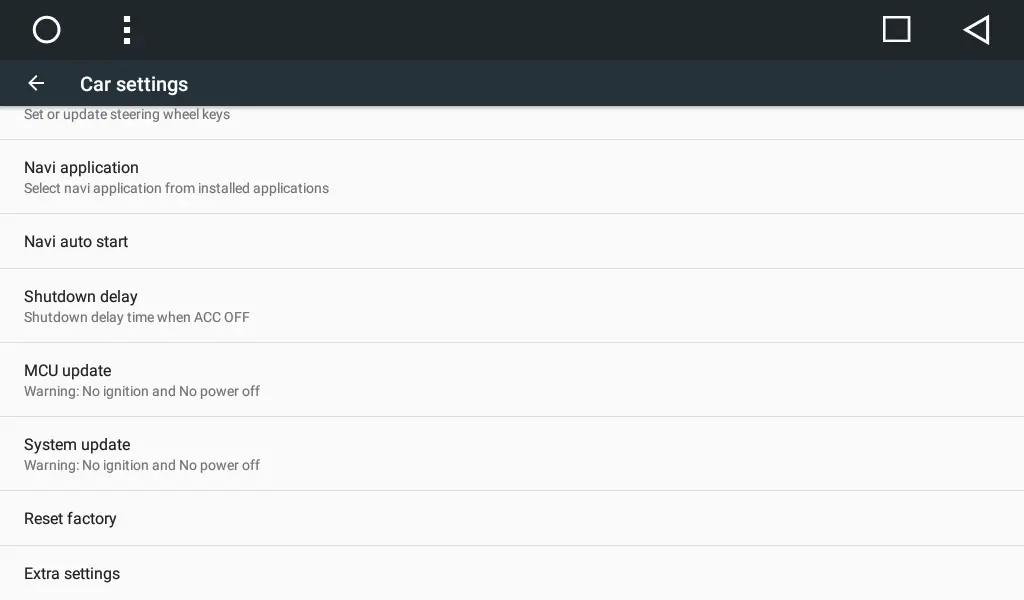
- U kunt bellen met behulp van de knop op het stuurwiel of de knop op het voorpaneel van uw SMARTY Trend hoofdeenheid. Ga naar Instellingen -> Auto-instellingen -> Stuurwiel.
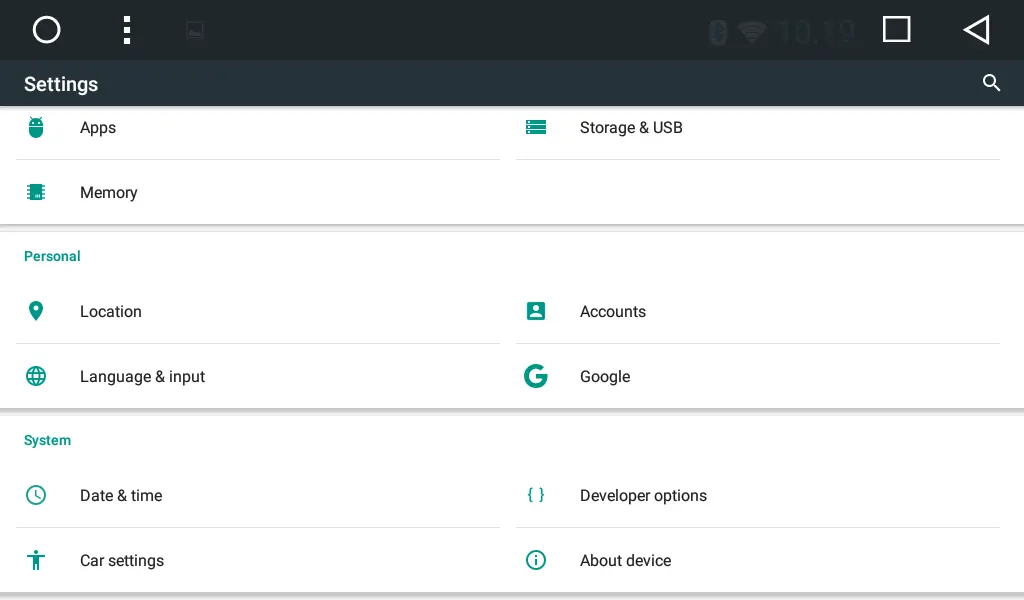
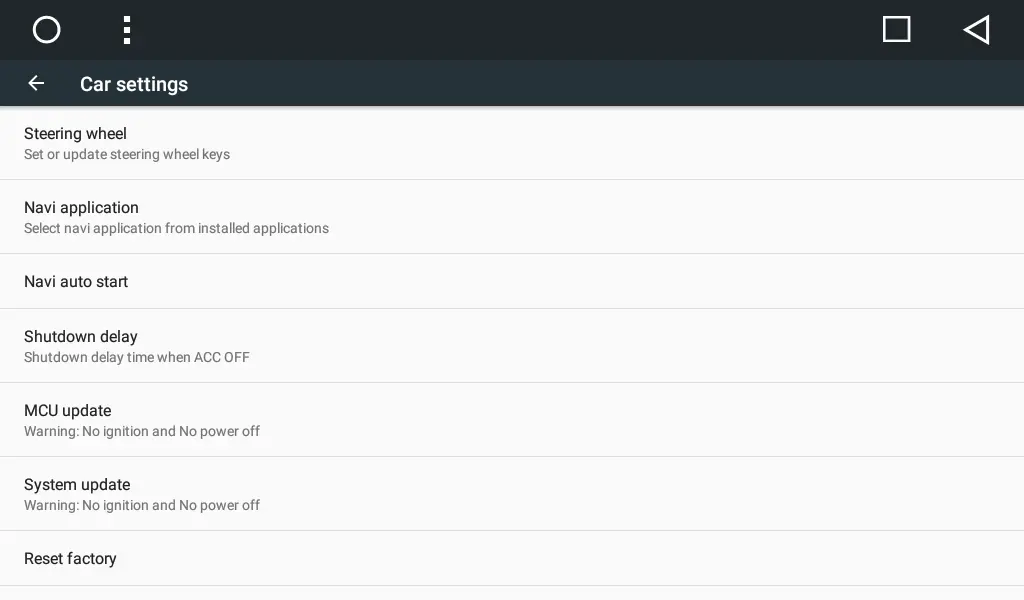
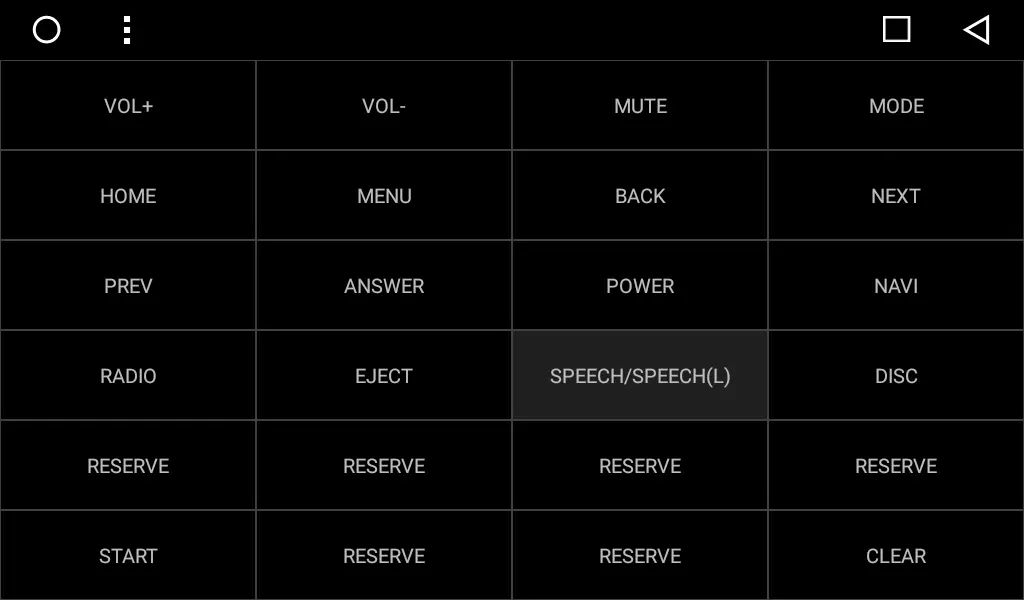
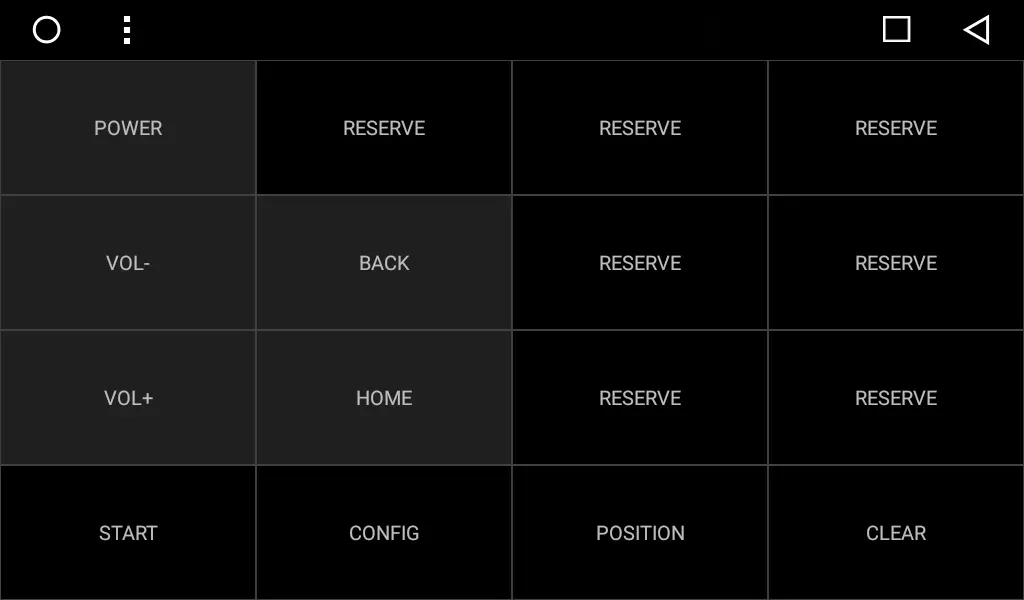
Druk op "START", druk dan op "SPEECH" en druk op de relatieve knop op uw stuur en druk op "END". Nu stelt u uw knop op het stuurwiel in om de toepassing Google Voice te openen.
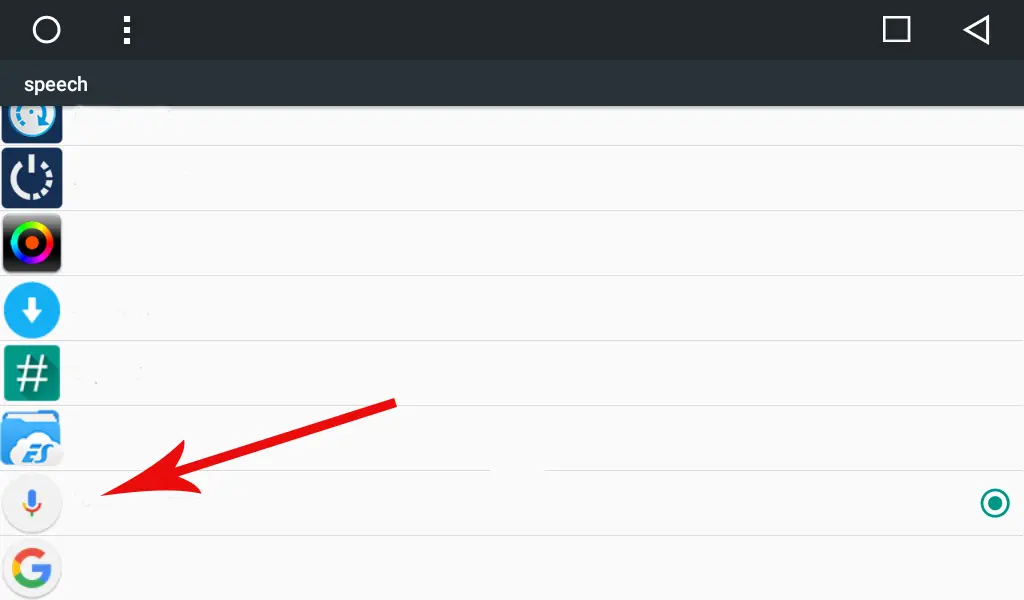
Druk op de Voice-toets op uw stuur, u ziet de lijst met beschikbare toepassingen die op uw head-unit geïnstalleerd zijn, selecteer de toepassing "Voice Search" en ga naar uw startscherm.
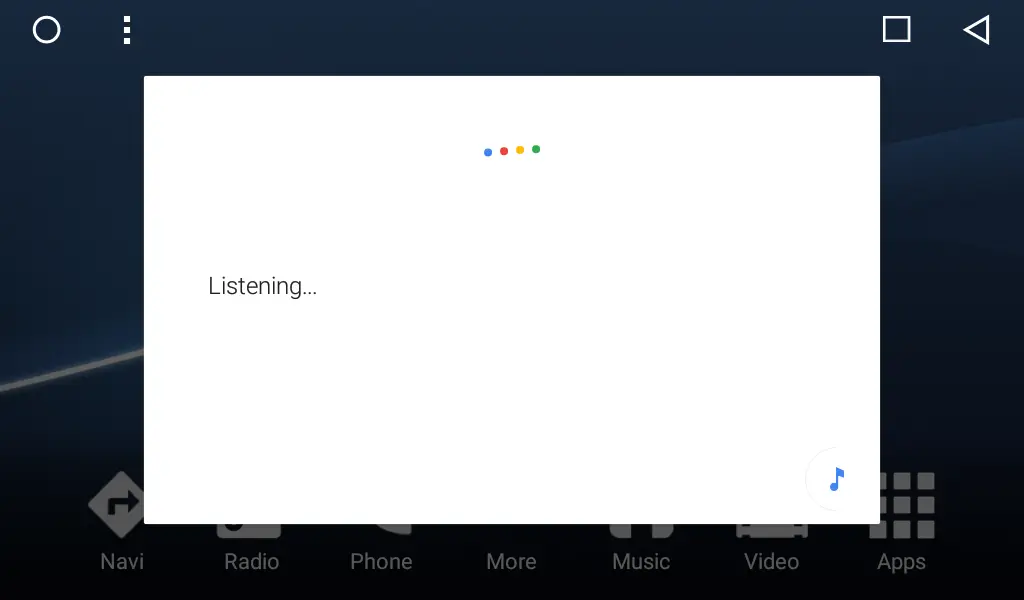
Druk dan opnieuw op de stemknop op het stuur, u zult het venster Google Voice Search zien, nu kunt u alle commando's zeggen, inclusief "Bel moeder" :). Nu kunt u gemakkelijk en veilig bellen met behulp van de stuurwielknop tijdens het autorijden!
Als uw stuur geen spraakknop heeft en alle commando's belangrijk voor u zijn en u ze niet kwijt wilt, kunt u eenvoudig extra commando's aan bestaande knopcommando's toevoegen. Wanneer u de knop probeert te leren, drukt u gewoon lang op het bestaande (geleerde) commando en ziet u opties voor "lang indrukken", "herhalen" en "superlang indrukken". Selecteer de gewenste actie en leer de knop voor verschillende commando's (kort, herhalen, lang en superlang indrukken). Vervolgens ziet u de beschikbare commando's en selecteert u SPEECH voor de geselecteerde actie.
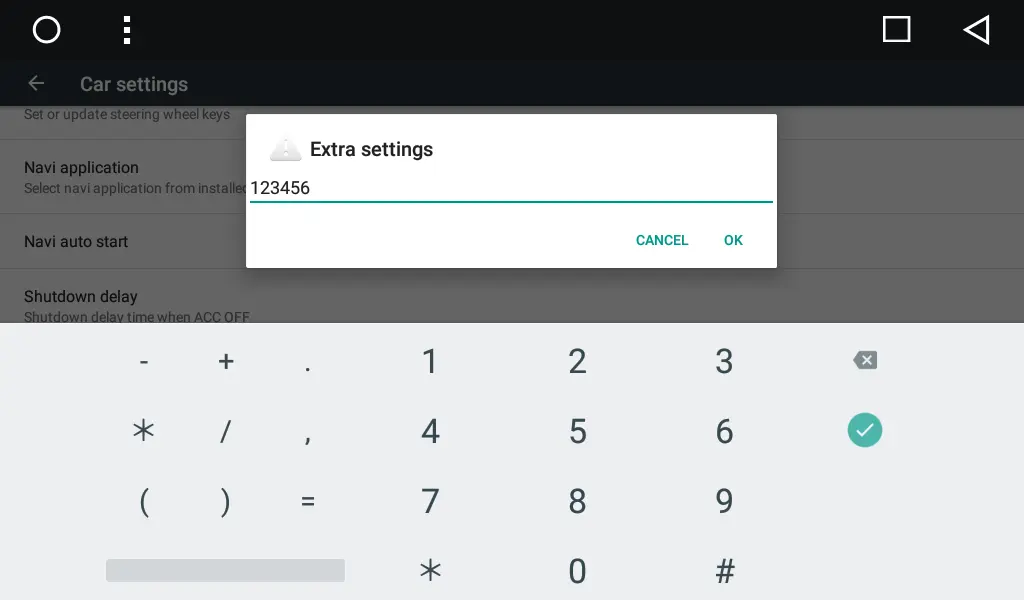
Vermelding: sommige auto's herkennen de stuurwielknoppen via de CAN-BUS-lijn - in dit geval zijn leren stuurwielknoppen niet mogelijk. Wij raden u aan om fysieke knoppen op het voorpaneel van uw head-unit te gebruiken. De instellingen zijn dezelfde als voor stuurwielknoppen. Om een knop voor spraakgestuurd zoeken in te stellen, gaat u naar Instellingen -> Auto-instellingen -> Extra instellingen (wachtwoord 123456) -> Paneeltoetsen. Als uw head-unit geen fysieke toetsen heeft, kunt u hetzelfde doen voor de toetsen op het aanraakscherm. Om de spraakgestuurde zoekfunctie in te stellen, gaat u naar Instellingen -> Auto-instellingen -> Extra instellingen (wachtwoord 123456) -> Toetsen op aanraakscherm. Extra commando's (kort, herhalen, lang en superlang indrukken) zijn niet beschikbaar voor aanraaktoetsen en u kunt alleen de commando's van uw aanraaktoets vervangen.
2. Wortel.
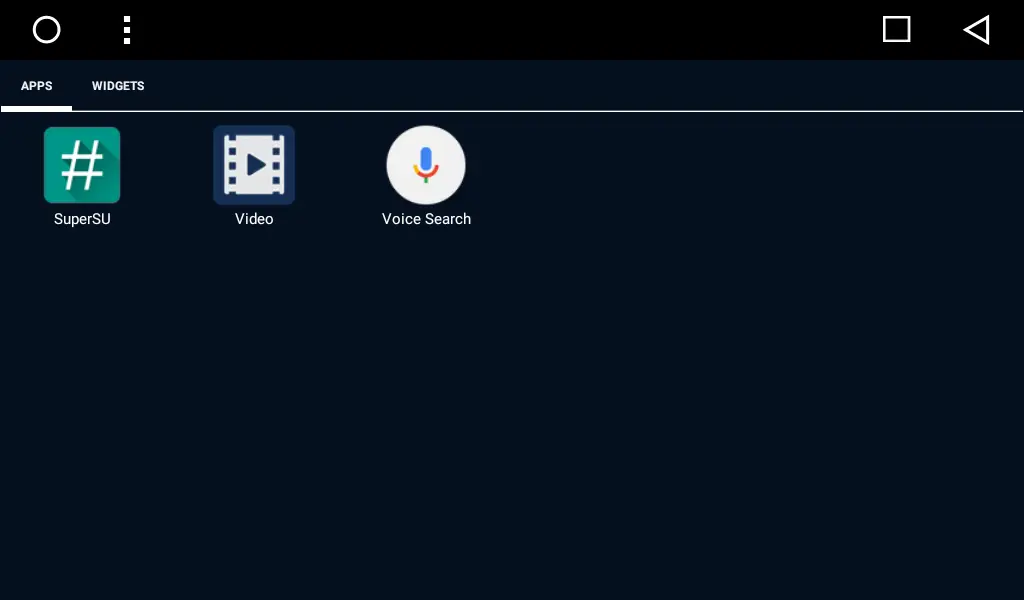
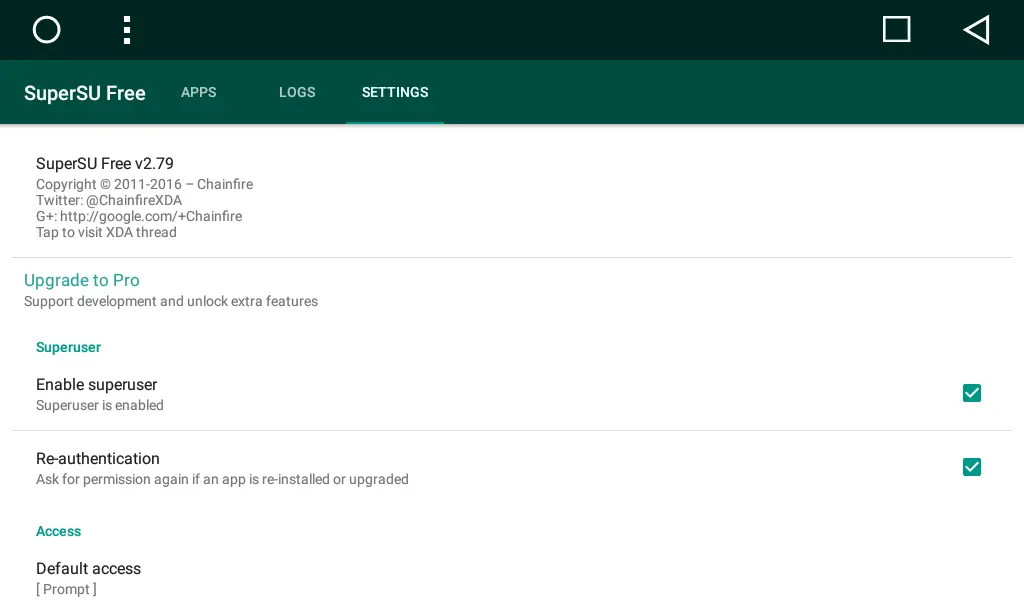
Vanaf dat moment zijn al onzeGebruikers meer vrijheid hebben om toepassingen te gebruiken die root-rechten vereisen. De firmware bevat een SuperSU-toepassing om de rootrechten te regelen.
3. Automatisch startende toepassingen.
De bijgewerkte firmware heeft de vooraf geïnstalleerde toepassing "Autostart". U kunt elke toepassing toevoegen die gestart moet worden terwijl Android OSopstarten. De optie "Apps automatisch starten" moet ingeschakeld zijn. Als u het startscherm wilt zien na het starten van uw apps, kunt u de optie "Ga naar startscherm" op aan zetten. In het gedeelte "over" kunt u het starten van uw apps testen.
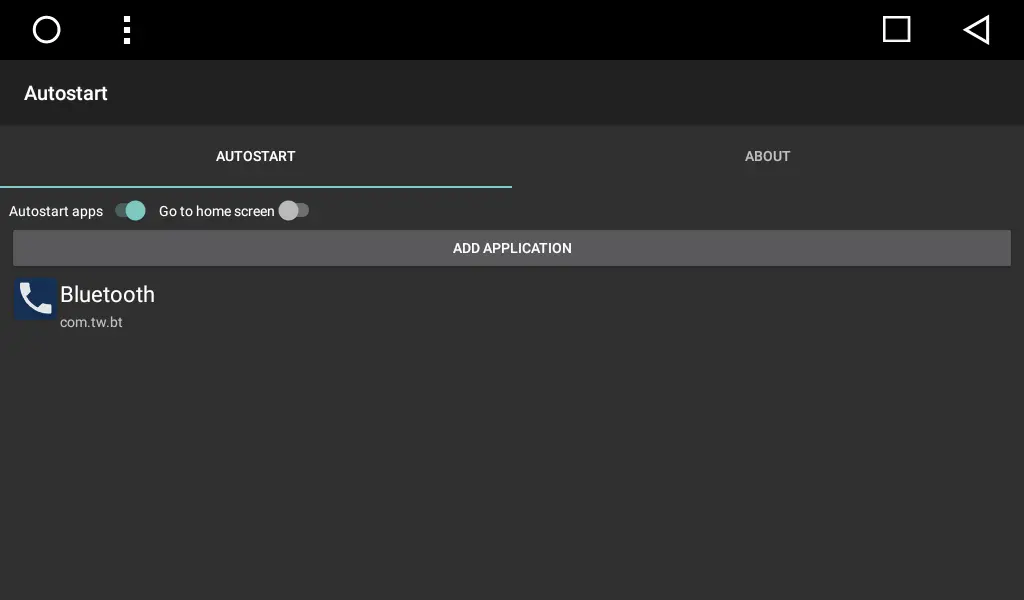
We hebben deze functie toegevoegd voor gebruikers die een belangrijke toepassing voor auto-instellingen, of gewoon hun favoriete toepassing, willen openen bij het starten van het besturingssysteem. U kunt de toepassing toevoegen die belangrijke diagnostische informatie toont terwijl uw motor start. Nu is het mogelijk om deze toepassing automatisch te openen en door te gaan met andere functies van SMARTY Trend hoofdeenheid.
4. Start het besturingssysteem opnieuw op.
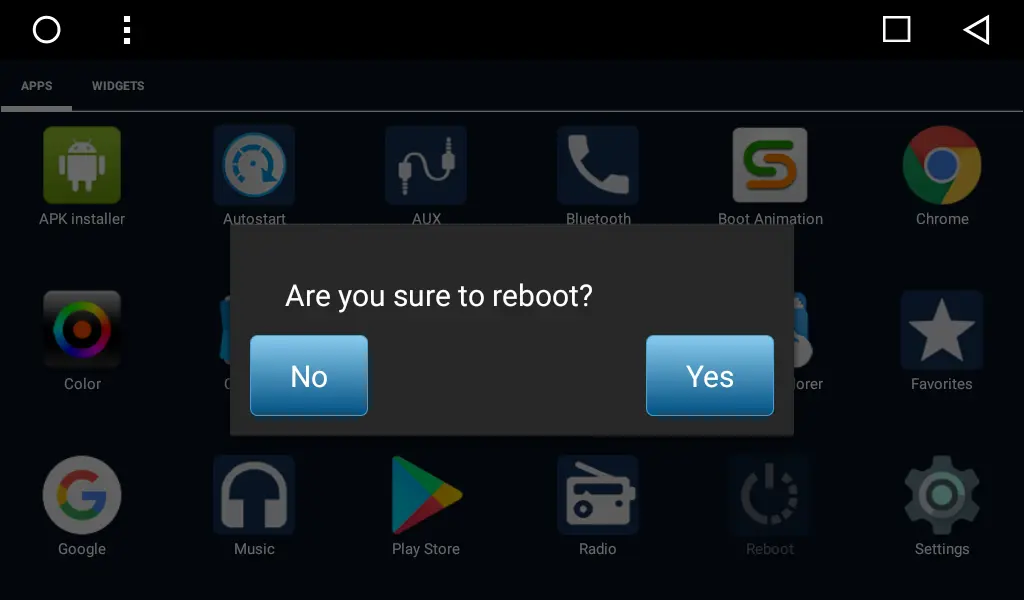
De firmware bevat een Reboot-toepassing. Nu kunt u het apparaat gemakkelijk herstarten zonder contactsleutel te gebruiken.
Handleiding voor het bijwerken van de MCU-firmware op de SMARTY... Handleiding voor het bijwerken van de firmware op de SMARTY Trend... Hoe een firmware-update downloaden voor Android Car DVD Head Unit?

 NL
NL DE
DE
 EN
EN
 ES
ES
 FR
FR
 IT
IT
 PL
PL
 PT
PT
 RU
RU